
2 Clientes
Videos
Section titled “Videos”Acceso
Section titled “Acceso”Para ingresar a esta sección vaya a la barra lateral izquierda y en el apartado Administración dé clic en catálogos:
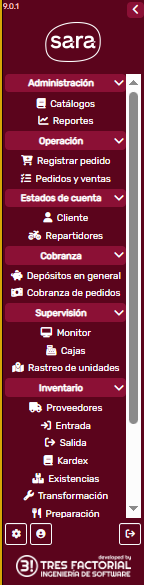
Esto le abrirá la siguiente pantalla:
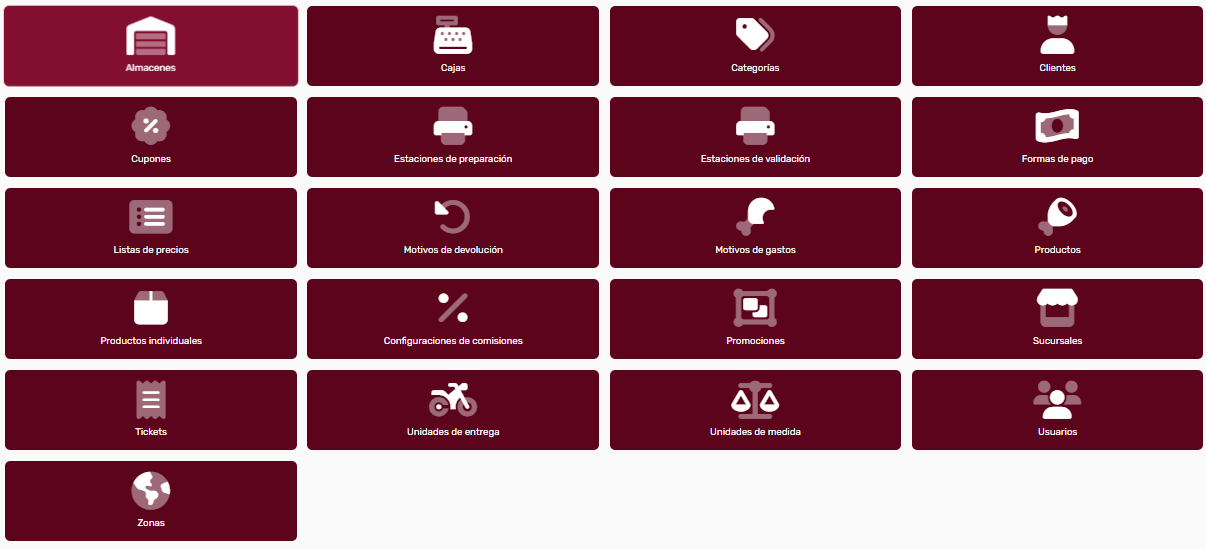
Dé clic en :

A. Crear Nuevo Cliente
Section titled “A. Crear Nuevo Cliente”Para crear un nuevo elemento dé clic en el botón Crear:

Esto lo llevará a la pantalla Nuevo Cliente. Ahí ingrese los datos del cliente (recuerde que para agregar una dirección o varias a un cliente, usted primero debe de darlo de alta).
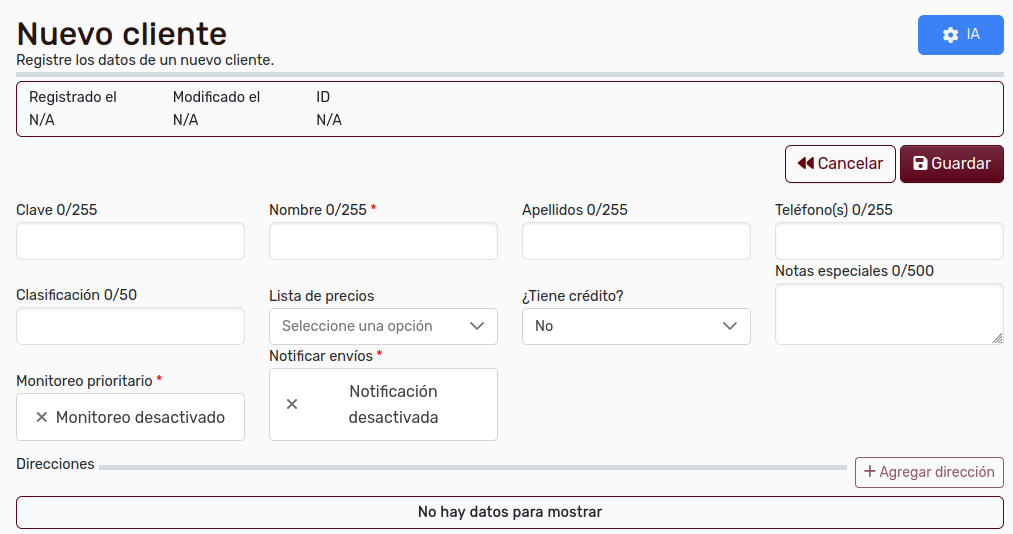
Cuando termine dé clic en Guardar.
Si usted busca el registro del cliente lo verá en el listado:

B. Consultar Cliente
Section titled “B. Consultar Cliente”b.1 Filtrar listado
Section titled “b.1 Filtrar listado”En la pantalla de inicio, usted tiene una serie de filtros en la parte superior derecha:

Cuando haya elegido los criterios de búsqueda, de clic en el botón Filtrar; en la parte inferior se desplegará la lista de los resultados:
b.2 Exportar listado
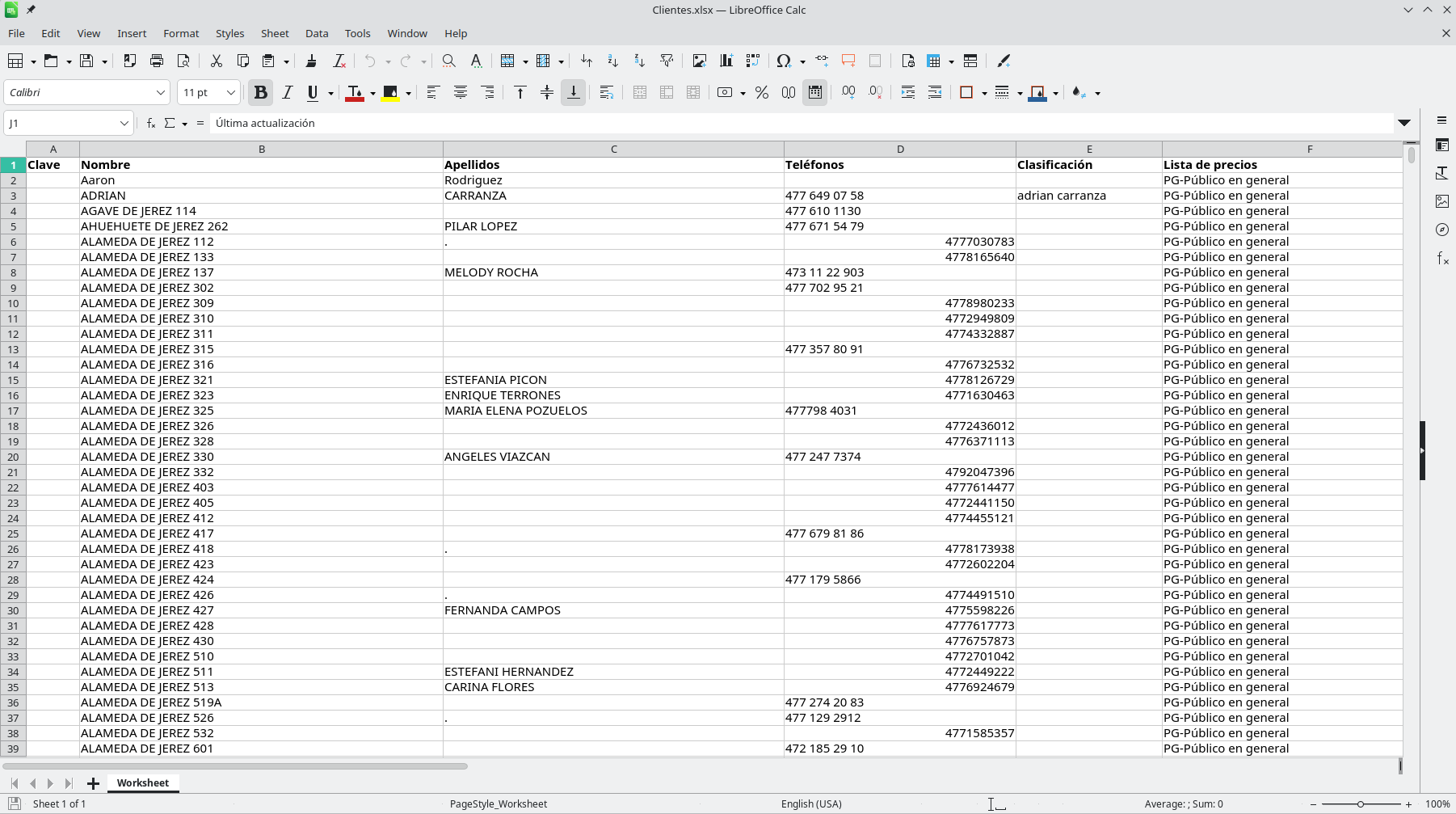
Section titled “b.2 Exportar listado”No olvide que usted puede exportar este listado usando el botón Exportar en la esquina superior derecha:

Entonces usted tendrá el listado en la hoja de cálculo que el sistema descargará para usted:
b.3 Detalles de registro específico
Section titled “b.3 Detalles de registro específico”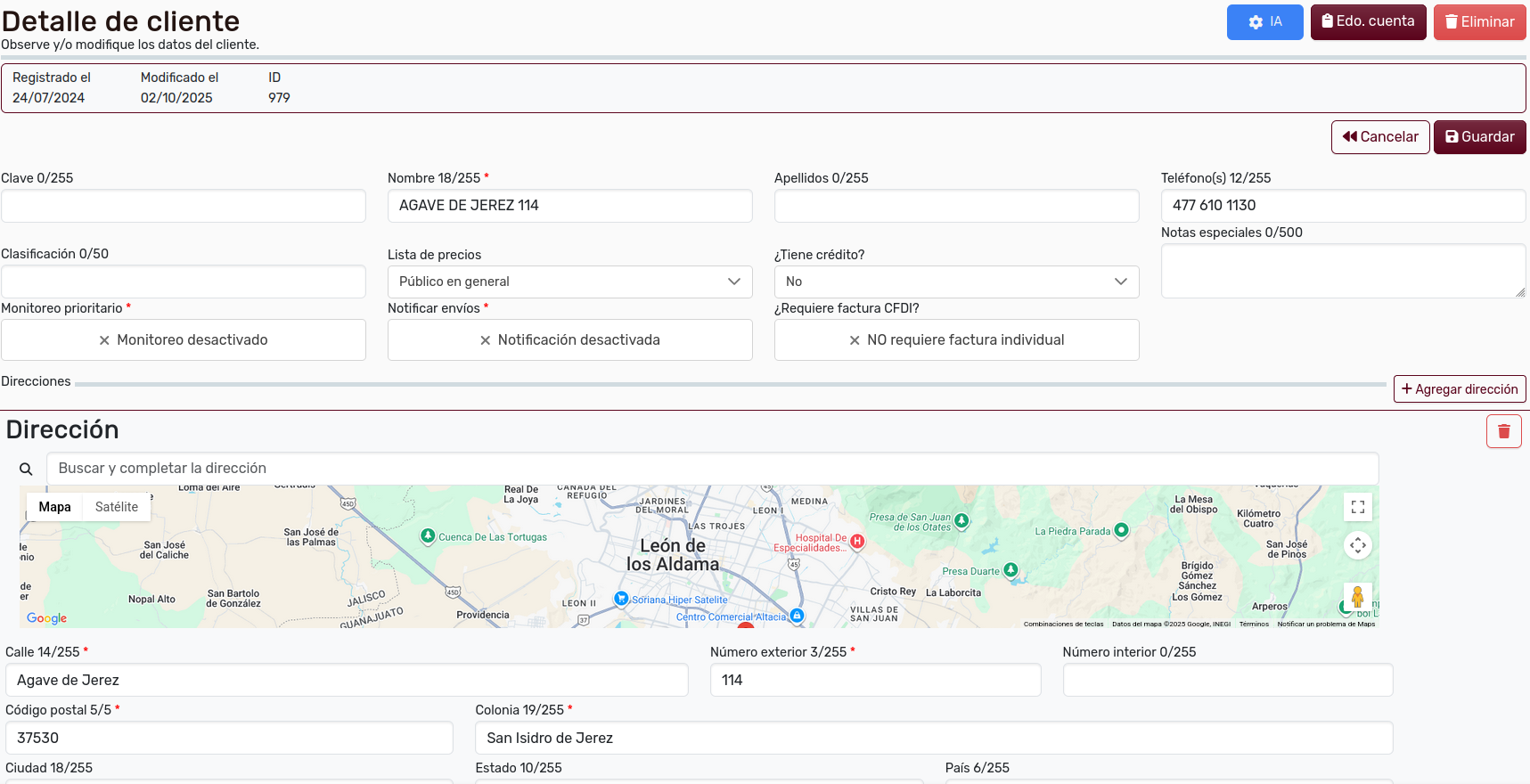
Ahí usted podrá no solamente consultar el detalle del cliente sino también editar la información, si así usted lo quisiera; en este caso, no olvide dar clic en el botón Guardar.
b.4 Asignar direcciones a un cliente
Section titled “b.4 Asignar direcciones a un cliente”En esta pantalla de Detalle de Cliente, para agregar una dirección, dé clic en el botón Agregar Dirección en la parte inferior de la pantalla:

Note que si hay una dirección ya registrada, la nueva en blanco aparecerá hasta el final del listado, una vez que usted localice este formato en blanco, ingrese los campos de la sección:
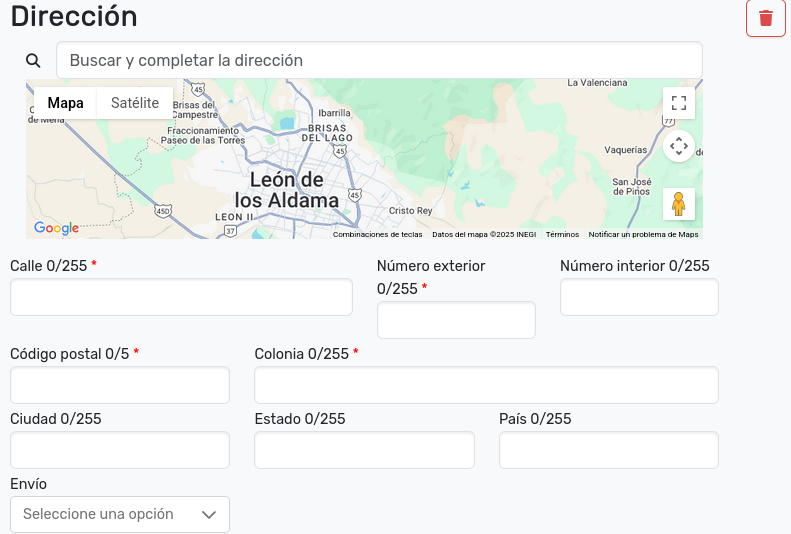
Y cuando haya terminado de llenar los datos, dé clic en el botón Guardar.
C. Estado de Cuenta
Section titled “C. Estado de Cuenta”Si usted quiere revisar el estado de cuenta de un cliente, dé clic en el registro del cliente que a usted le interesa. En la parte superior derecha, usted tendrá el botón Edo. cuenta; dé clic en él:

El sistema le mostrará la siguiente pantalla:
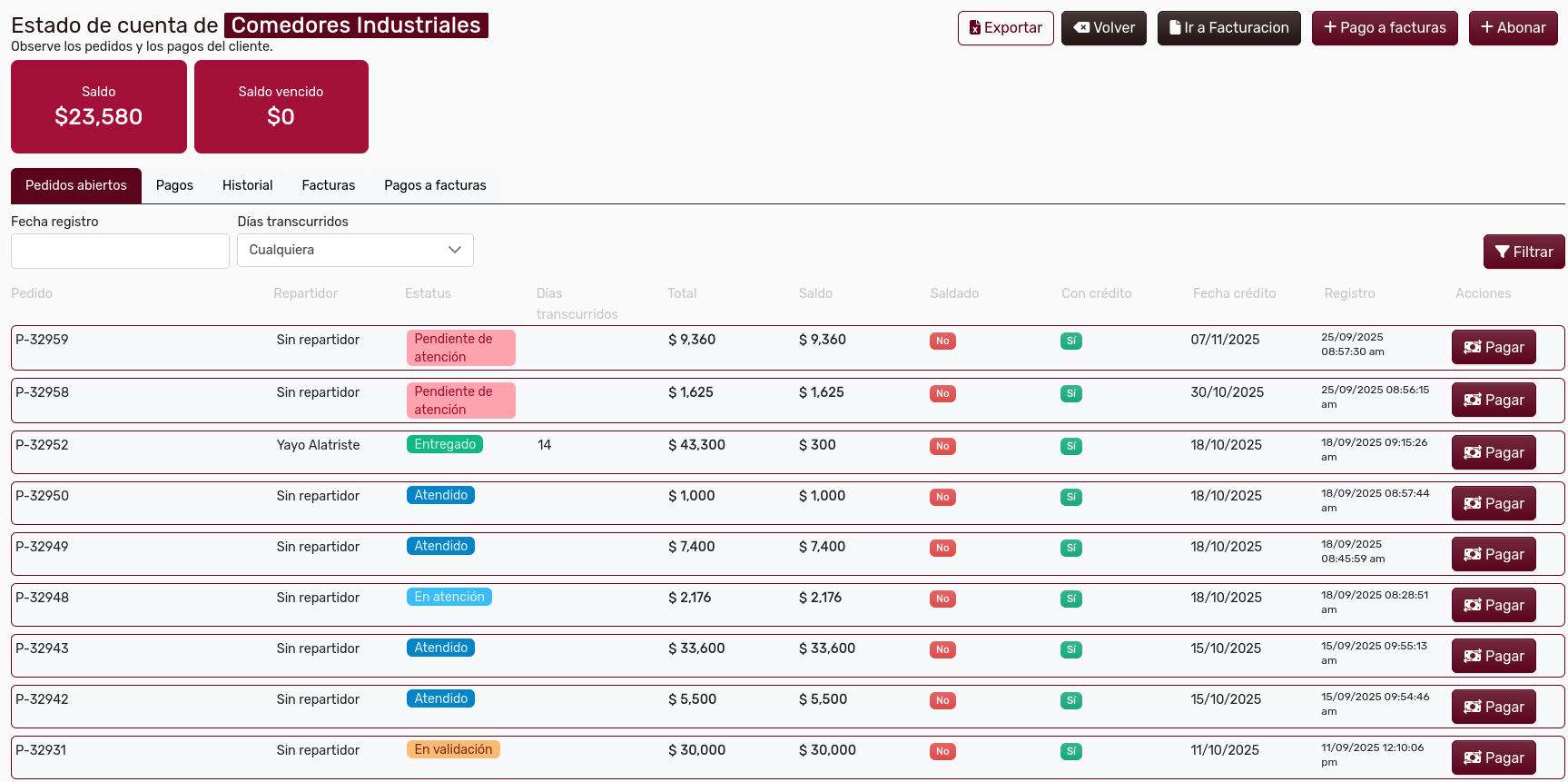
c.1 Pestañas del Edo. de Cuenta.
Section titled “c.1 Pestañas del Edo. de Cuenta.”En la sección superior usted tendrá la información del Saldo y el Saldo Vencido:
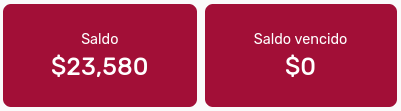
En la parte inferior, usted tendrá la información del cliente dividida en cinco secciones: Pedidos Abiertos, Pagos, Historial, Facturas, Pagos a Facturas:

i. Pestaña Pedidos Abiertos.
Section titled “i. Pestaña Pedidos Abiertos.”El sistema despliega la pestaña Pedidos Abiertos por defecto:
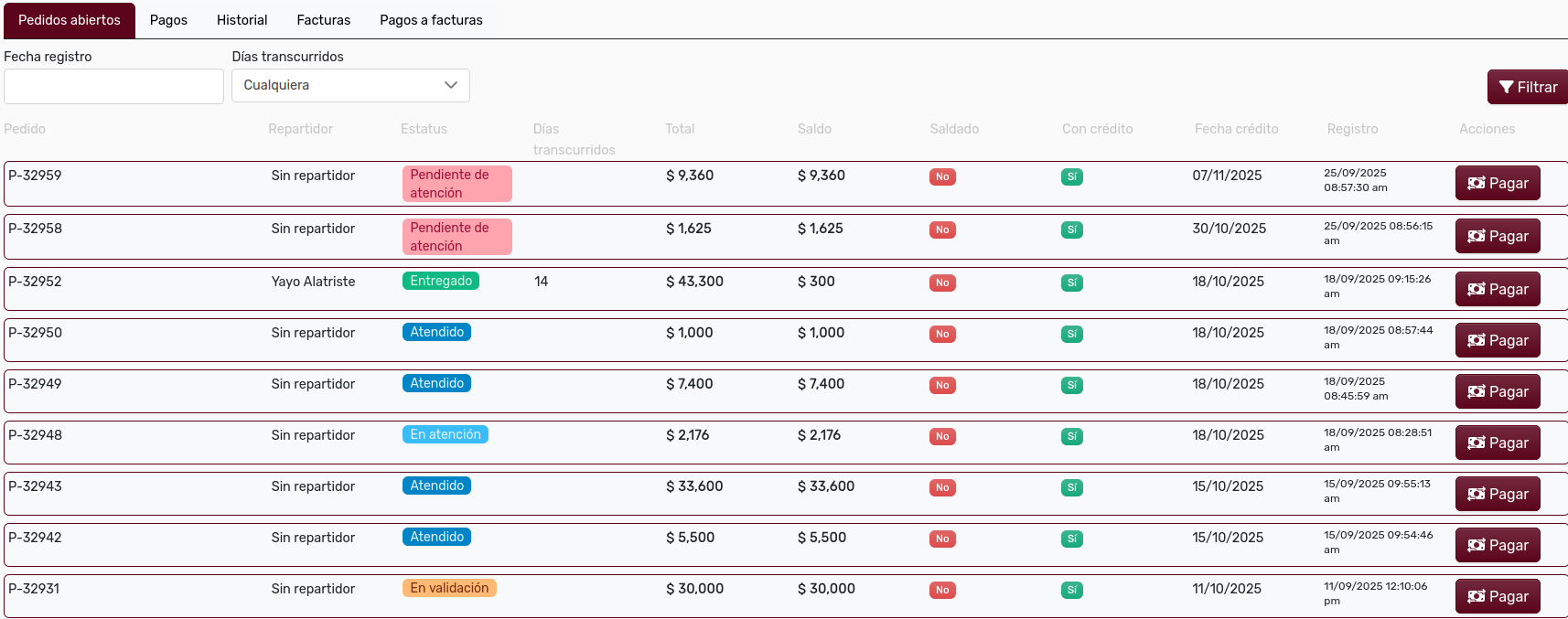
Como ve, se muestra la información de los pedidos que el cliente tiene pendientes.
ii. Pestaña Pagos
Section titled “ii. Pestaña Pagos”En la pestaña Pagos, usted podrá ver los pagos realizados por el cliente, con la fecha, la caja y la forma de pago, además del monto:
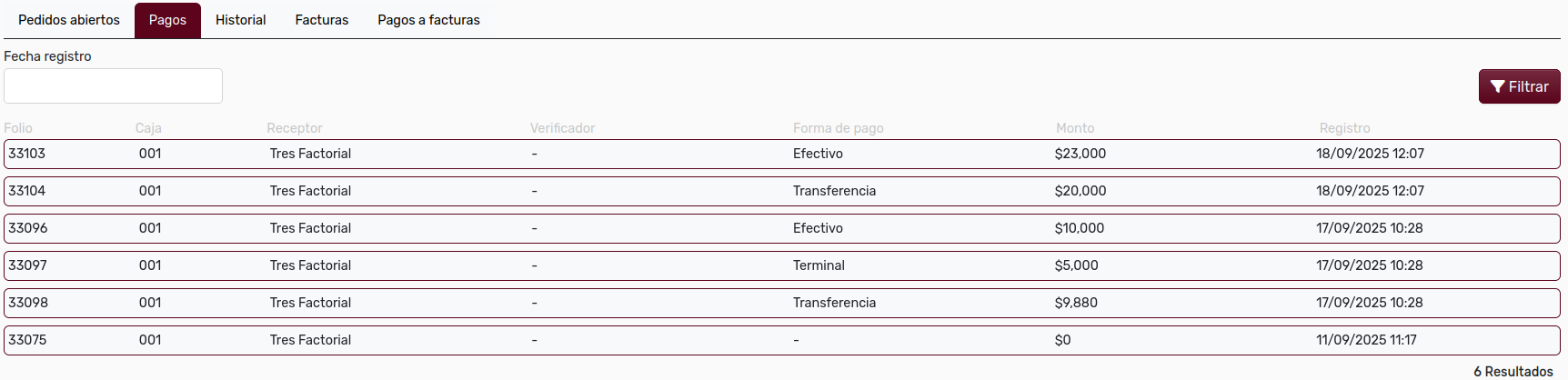
iii. Pestaña Historial
Section titled “iii. Pestaña Historial”En la pestaña Historial, usted verá el listado de los pedidos totales que solicitó el cliente (independientemente de si está saldado o no o del estatus del pedido):
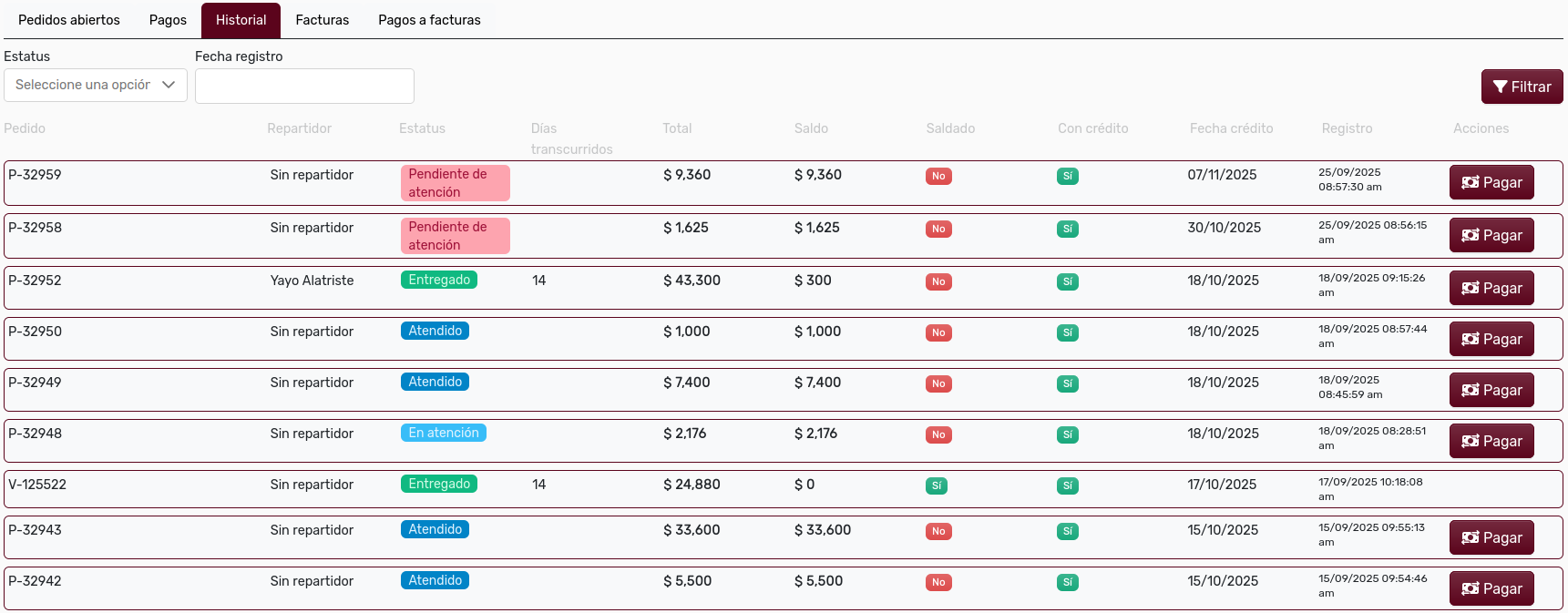
iv. Pestaña Facturas
Section titled “iv. Pestaña Facturas”En la pestaña Facturas usted podrá ver las facturas expedidas al cliente:

v. Pestaña Pagos a Facturas
Section titled “v. Pestaña Pagos a Facturas”En la pestaña Pagos a Facturas usted podrá ver los pagos del cliente realizados para aportar a sus facturas.

c.2 Abonar
Section titled “c.2 Abonar”Para realizar un abono dé clic en el botón Abonar de la parte superior derecha:

Usted deberá dar clic en una de las secciones Efectivo, Vales, Terminal o Transferencia:

Cuando haya seleccionado la forma de pago, esta se coloreará; escriba en la zona en blanco la cantidad:

Alternativamente, usted tiene un botón Auto asignar montos:
Si usted da clic en ese botón, el sistema le mostrará el modal “Asigna el monto recibido”:
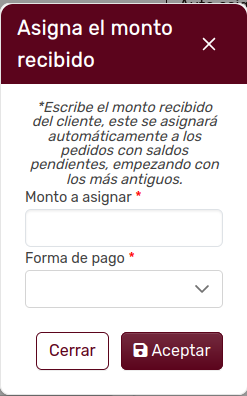
Si usted escribe un monto, éste se distribuirá entre los saldos pendientes; y, como dice la leyenda, el importe entregado cubrirá las deudas más antiguas. Cuando tenga los elementos, dé clic en aceptar, pero no olvide que debe de existir un verificador del abono y dicho verificador debe ingresar su clave de acceso:

El cambio se reflejará en el saldo/saldo vencido.
c.3 Exportar Estado de Cuenta
Section titled “c.3 Exportar Estado de Cuenta”Si usted requiere exportar el Estado de Cuenta, dé clic en el botón Exportar y el sistema le entregará un archivo con la información en cuestión:
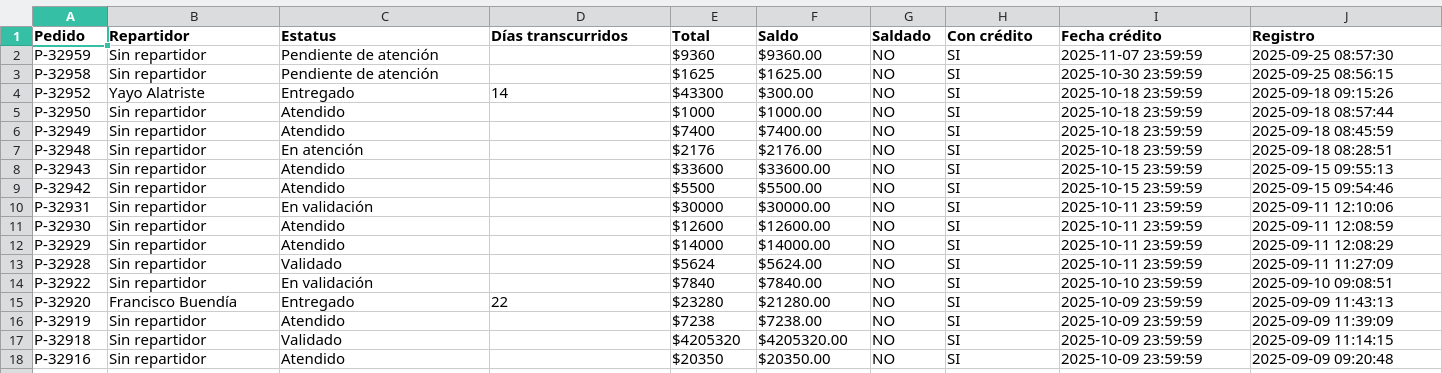
c.4 Visualización y descarga del Estado de Cuenta.
Section titled “c.4 Visualización y descarga del Estado de Cuenta.”Es posible descargar el PDF del Estado de Cuenta, para ello, dé clic en el botón Ver PDF:

El sistema entonces le mostrará una visualización del documento para que usted determine descargarlo o no:
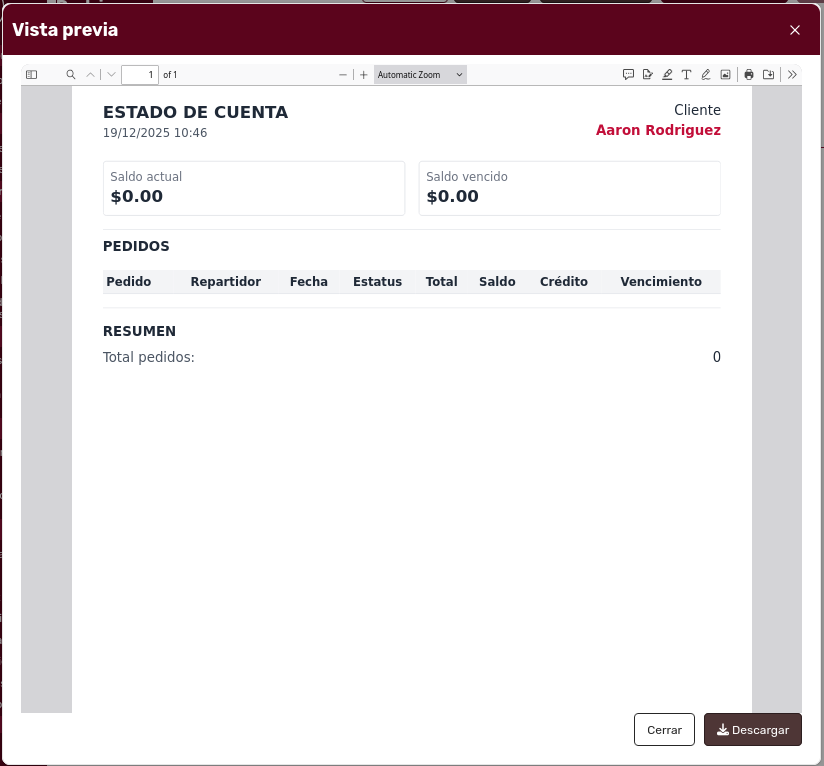
c.5 Registrar un anticipo
Section titled “c.5 Registrar un anticipo”Es posible que el cliente nos dé dinero como anticipo para diversas operaciones que quiera realizar con nosotros. La manera como tenemos en el sistema para registrar esta operación es a través del botón:

El sistema le mostrará el siguiente modal:
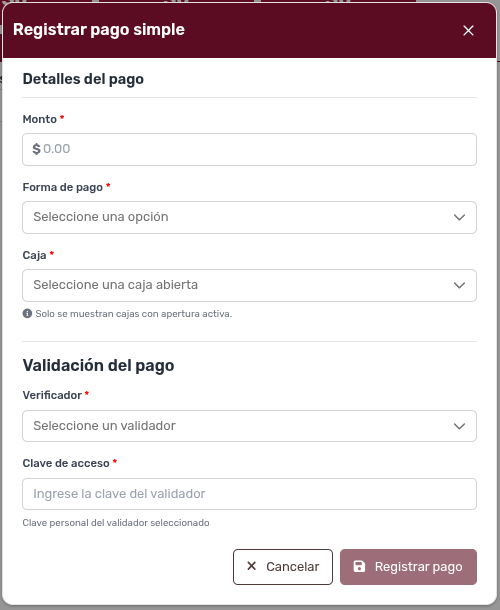
Defina los elementos que le pide elmodal y cuando todo esté dé clic en el botón:

Como ve, ahora el sistema ha registrado el Saldo a Favor:

D. Eliminar Cliente
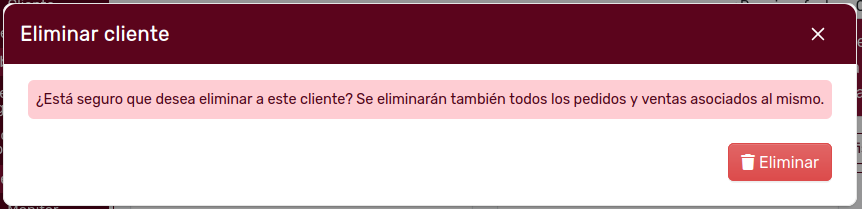
Section titled “D. Eliminar Cliente”Si usted quiere eliminar un cliente, dé clic en el botón Eliminar, y entonces el sistema mostrará el modal “Eliminar cliente” para que usted confirme:
NOTA: Todos las funciones del asistente de IA son parte de los paquetes PREMIUM. Para más información consulte a nuestros agentes de ventas.
E. Dudas sobre términos
Section titled “E. Dudas sobre términos”Si usted tiene dudas sobre algún término, consulte la sección del glosario.