
21 Promociones
Acceso
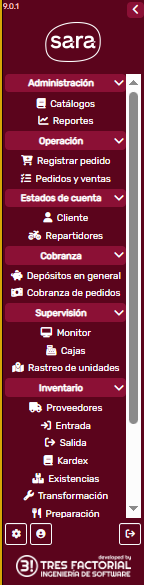
Section titled “Acceso”Para ingresar a esta sección vaya a la barra lateral izquierda y en el apartado Administración dé clic en catálogos:
Esto le abrirá la siguiente pantalla:
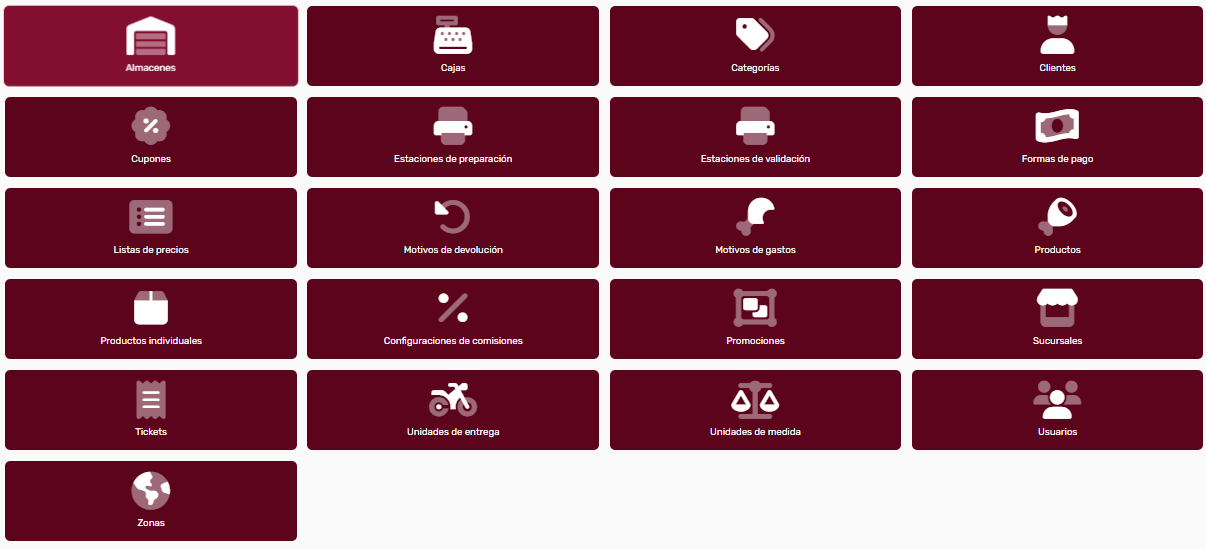
Dé clic en :

A. Crear Nueva Promoción
Section titled “A. Crear Nueva Promoción”Para crear un nuevo elemento de clic en el botón +Crear en la esquina superior derecha:

Esto le llevará a la pantalla Nueva Promoción:
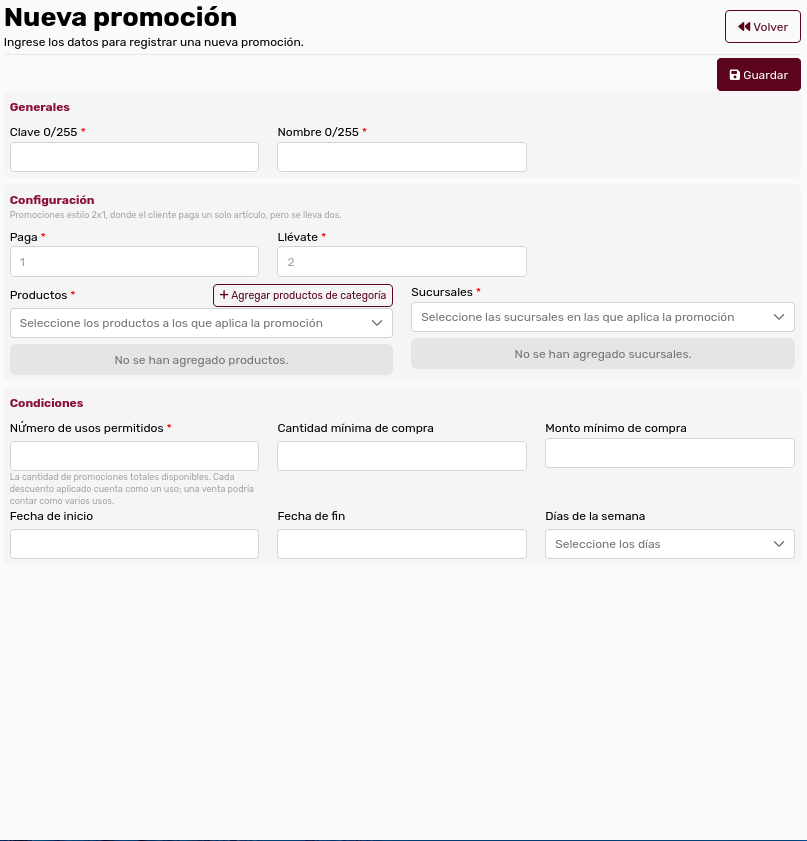
Introduzca los datos que le pide la pantalla, y cuando tenga listo todo, no olvide dar clic en el botón Guardar:

B. Consultar Promoción
Section titled “B. Consultar Promoción”Para consultar las Promociones, usted puede iniciar por filtrarlas,

En el listado usted puede revisar los detalles de una Promociones haciendo clic en su registro:

Aquí podrá editar la información que usted requiera:
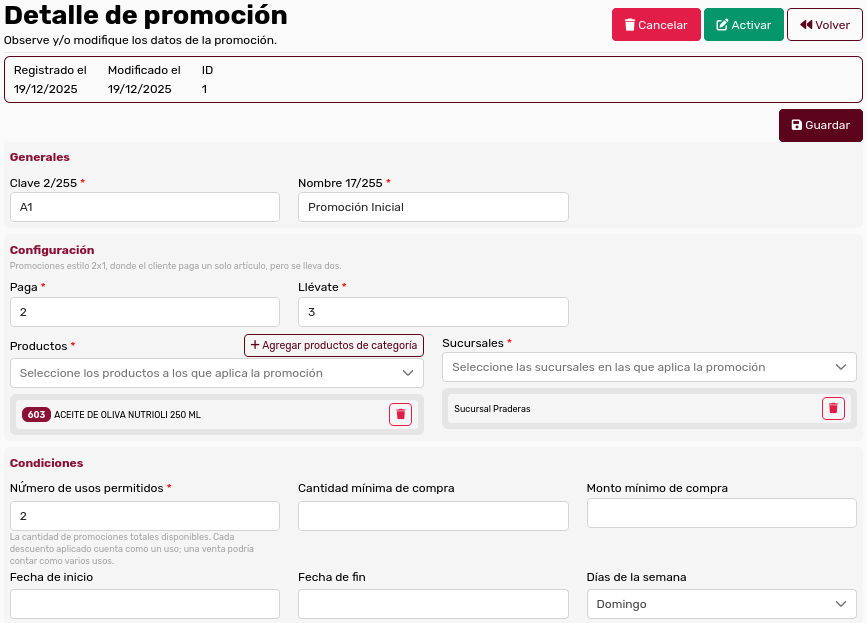
No olvide dar clic en el botón Guardar:
C. Cancelar una Promoción
Section titled “C. Cancelar una Promoción”Una promoción no puede eliminarse, simplemente se cancela. Para ello, dé clic en el botón Cancelar, cuando confirme, podrá ver en el listado cómo cambió el estatus a Cancelada:

CH. Dudas sobre términos
Section titled “CH. Dudas sobre términos”Si usted tiene dudas sobre algún término, consulte la sección del glosario.