
23 Sucursales
Acceso
Section titled “Acceso”Para ingresar a esta sección vaya a la barra lateral izquierda y en el apartado Administración dé clic en “Catálogos”:
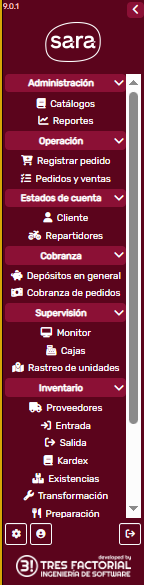
Esto le abrirá la siguiente pantalla:
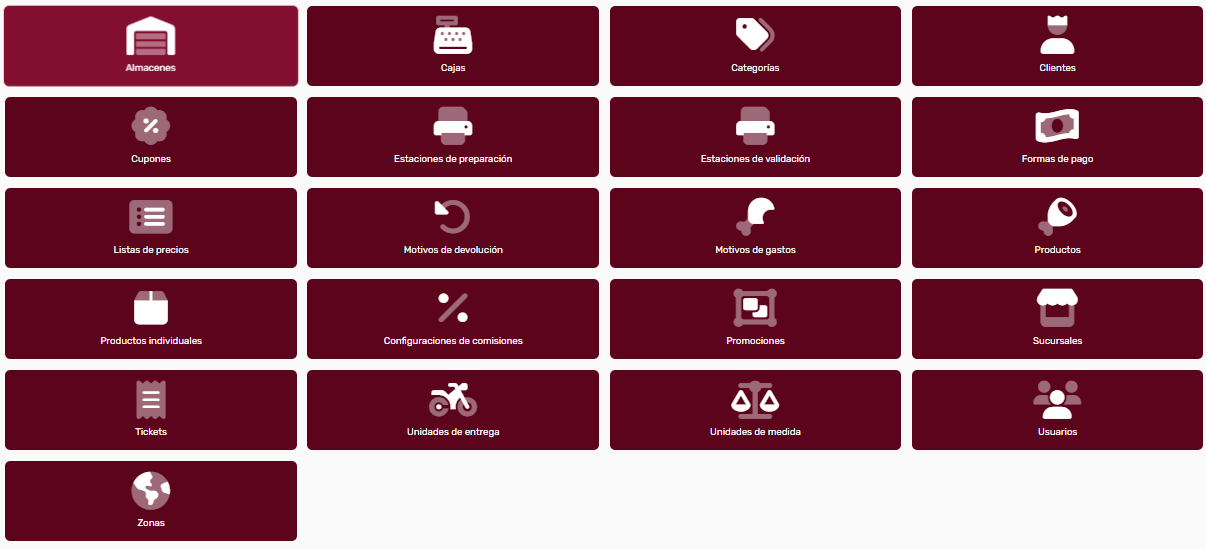
Dé clic en:

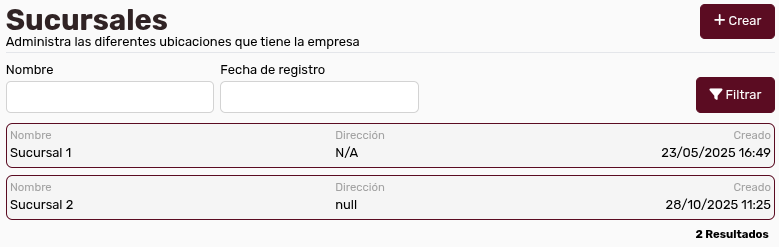
El sistema le mostrará entonces la siguiente pantalla:
A. Consultar Sucursales
Section titled “A. Consultar Sucursales”En la parte superior usted podrá hacer uso de los filtros:

Luego de escribir en los campos, no olvide dar clic en el botón:

En la parte inferior tendrá usted el listado de resultados:

B. Editar una sucursal
Section titled “B. Editar una sucursal”Para que usted pueda entrar a editar un registro debe de dar clic primero en él, al hacerlo, el sistema le mostrará la pantalla de detalles:
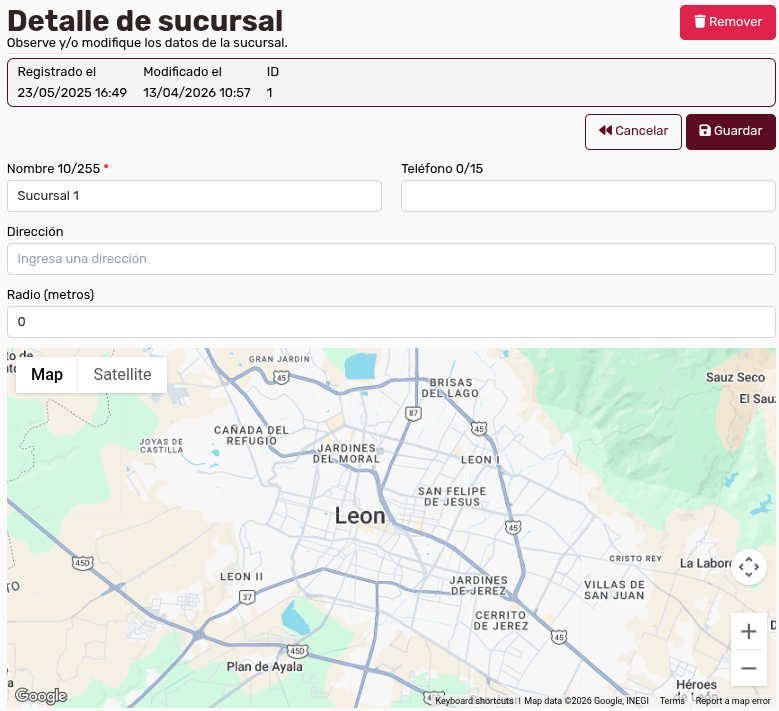
Cambie los datos que usted crea pertinentes, y cuando termine de modificarlos, dé clic en el botón:

C. Eliminar una sucursal
Section titled “C. Eliminar una sucursal”Si usted quiere eliminar una sucursal, dé clic en el botón rojo:

Entonces el sistema le mostrará un modal de confirmación:
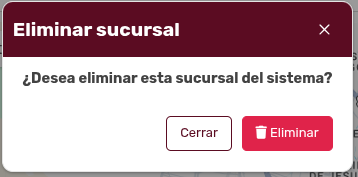
Cuando usted esté seguro de proceder, dé clic en el botón:

CH. Crear una nueva sucursal
Section titled “CH. Crear una nueva sucursal”Cuando usted quiera crear una nueva sucursal en el sistema, dé clic en el botón:

Luego el sistema le mostrará la siguiente pantalla:
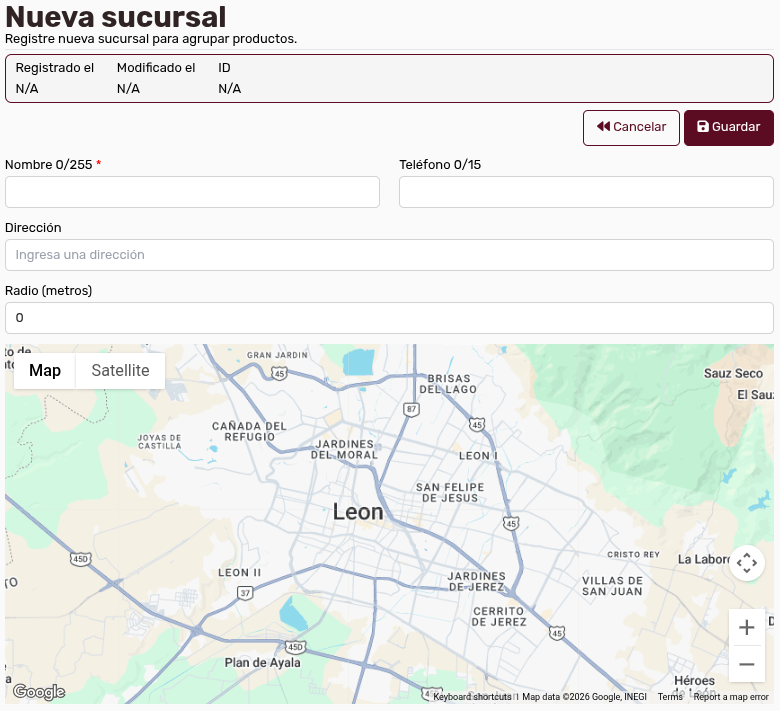
Usted deberá llenar el campo de nombre:

ch.1 Establecer la dirección si la sabe
Section titled “ch.1 Establecer la dirección si la sabe”Ahora es momento de determinar la dirección:

Vea cómo, cuando usted escriba una dirección, el sistema desplegará diferentes opciones para ayudarlo a usted en su búsqueda:
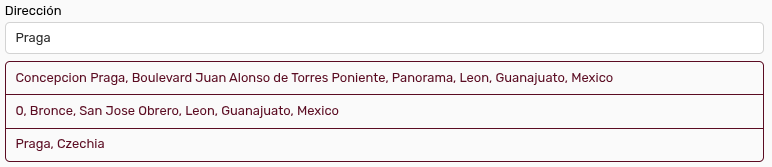
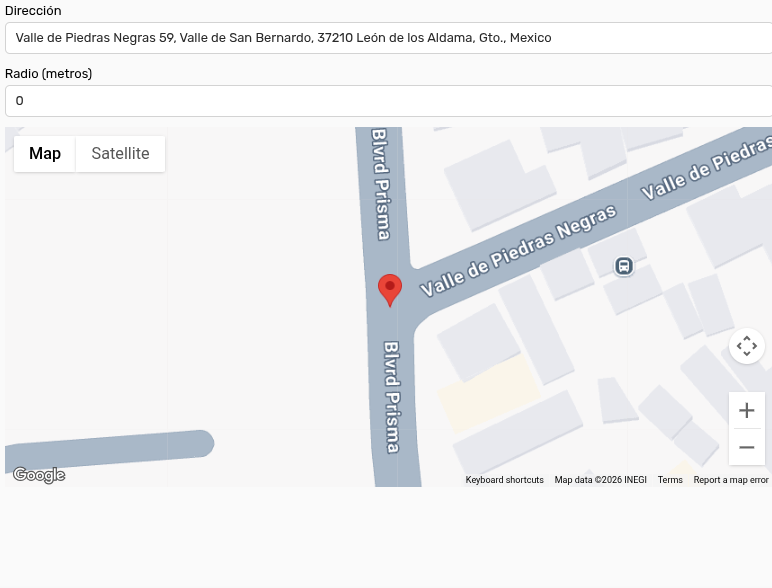
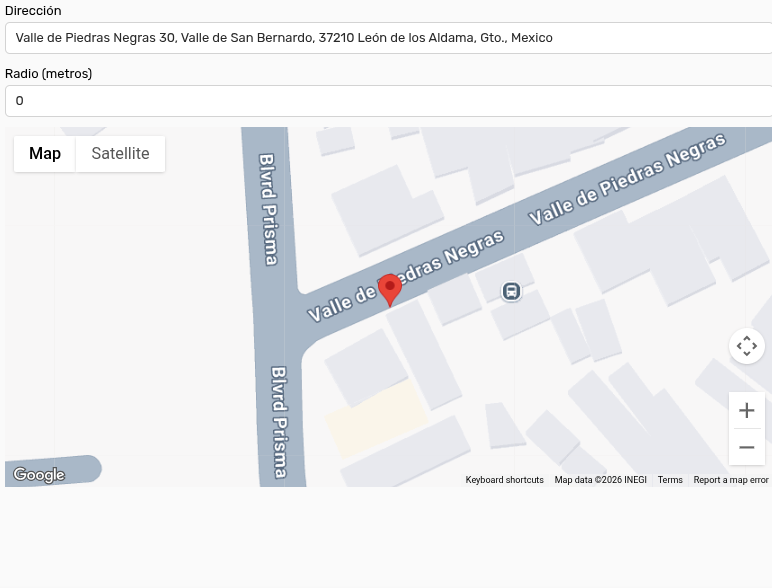
Note que cuando usted haya elegido una dirección, el sistema le mostrará en Google Maps la dirección con el señalamiento rojo:
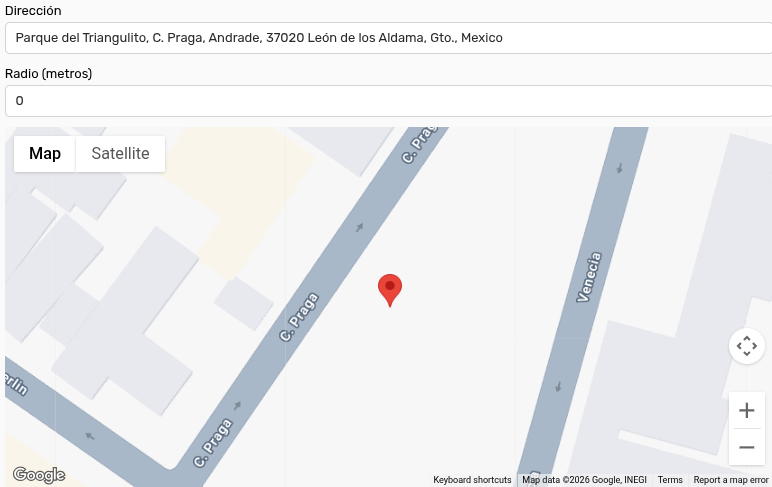
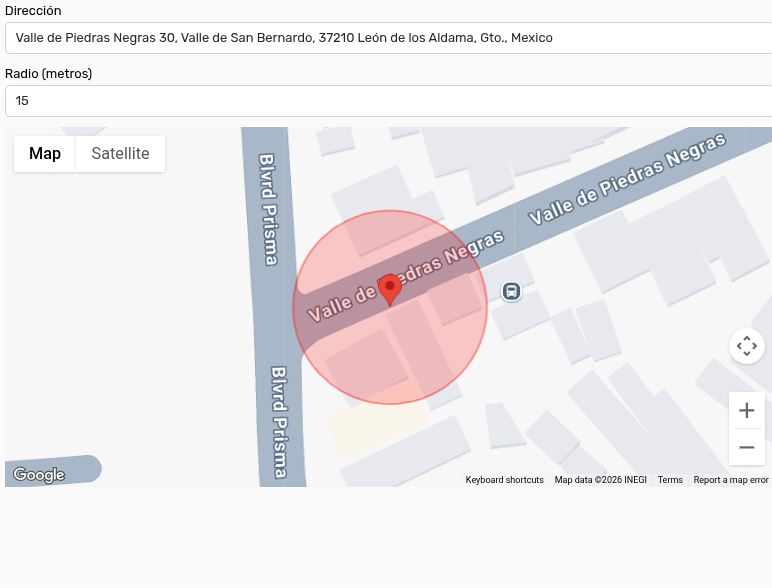
Ahora observe el campo radio:

Este campo es para establecer un radio alrededor de la nueva sucursal. Este radio sirve para el geolocalizador de las unidades de repartidores. La idea es que si el repartidor llega a ciertos metros de la sucursal, el sistema identifique que ya ha llegado y así lo reporte.
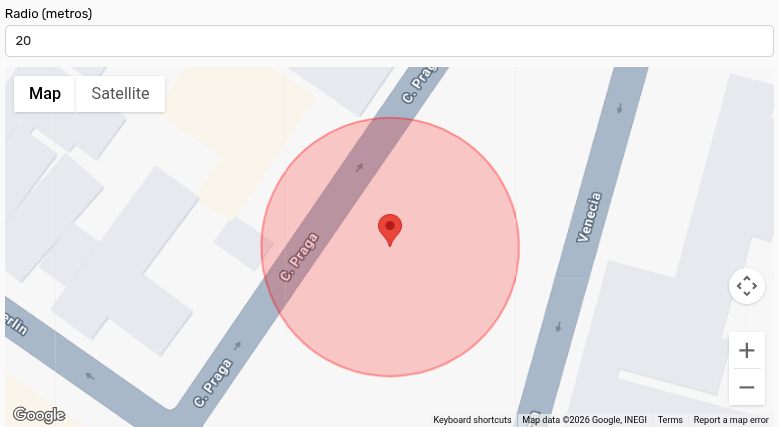
Cuando termine todo, dé clic en el botón Guardar:
ch.2 Establecer la dirección por Google Maps
Section titled “ch.2 Establecer la dirección por Google Maps”Para crear una sucursal nueva a partir de la ayuda de Google Maps, proceda a usar el mapa:
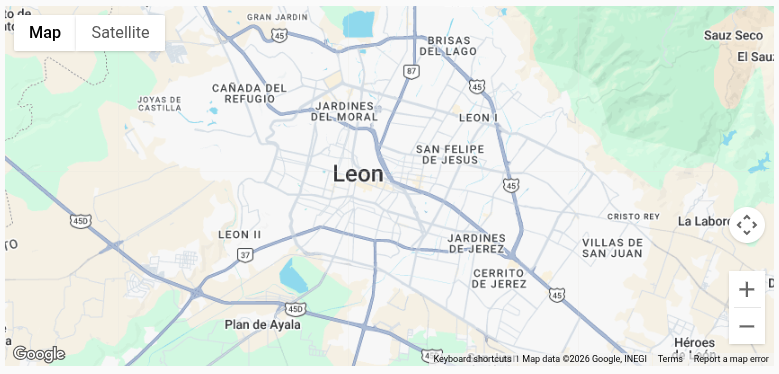
Ahora, vaya a la zona en la que usted cree que se encuentra el lugar que usted busca:
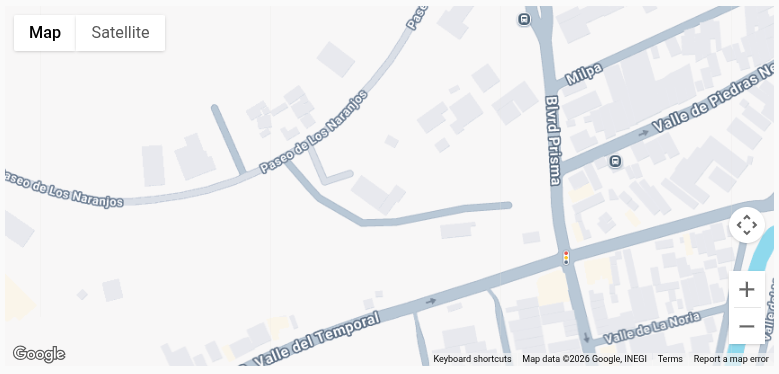
Ahora escriba el nombre de la calle
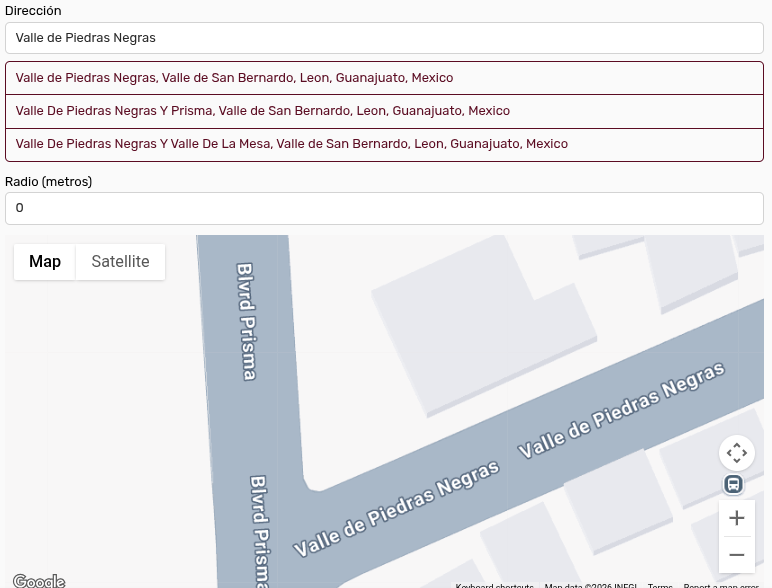
Y proceda a elegir la opción que cuadre:
D. Dudas sobre términos
Section titled “D. Dudas sobre términos”Si usted tiene dudas sobre algún término, consulte la sección del glosario.