
19 Productos
Acceso
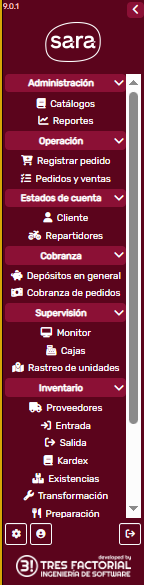
Section titled “Acceso”Para ingresar a esta sección vaya a la barra lateral izquierda y en el apartado Administración dé clic en catálogos:
Esto le abrirá la siguiente pantalla:
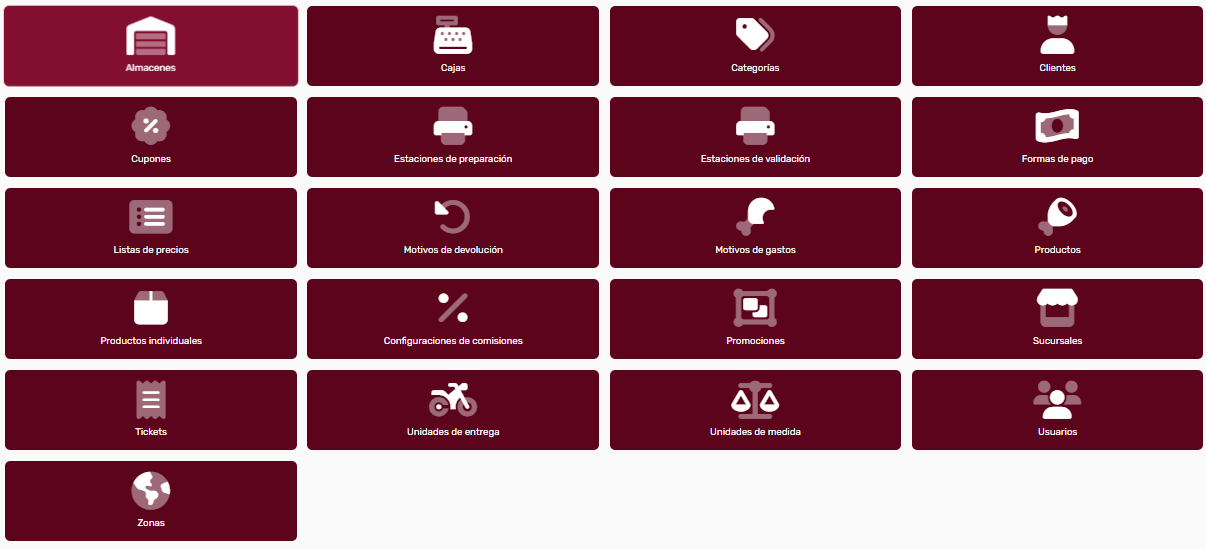
Dé clic en :
A. Consultar Productos
Section titled “A. Consultar Productos”Una vez que esté en la pantalla productos, usted podrá hacer uso de los filtros que se encuentran en la parte superior:

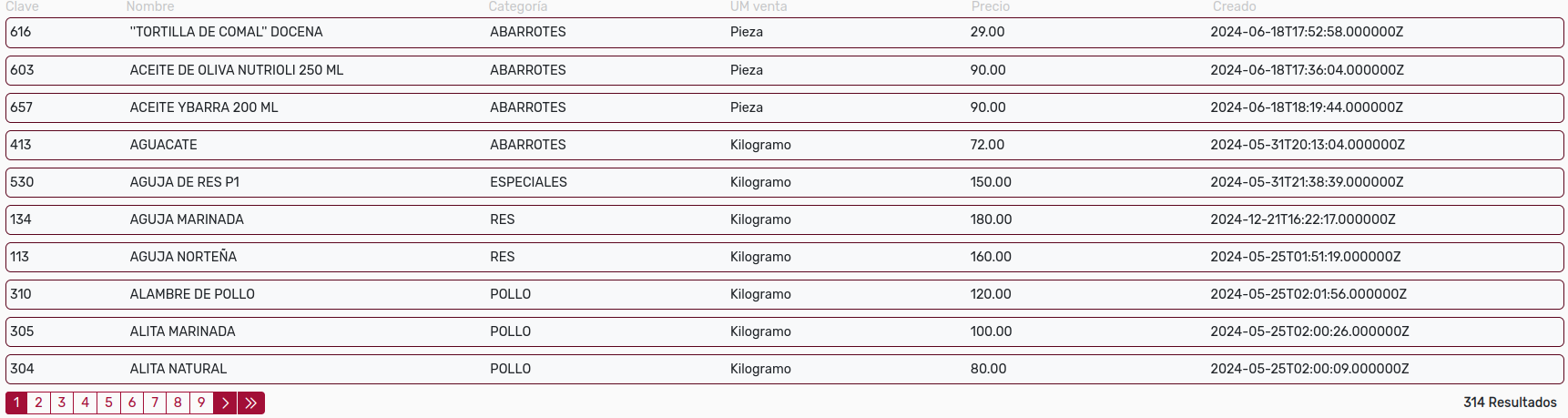
Una vez que haya elegido los criterios de selección, dé clic en el botón Filtrar. En la parte inferior se muestra el listado de productos:
B. Ver Detalles de Productos
Section titled “B. Ver Detalles de Productos”Si usted tiene un producto en particular que desea examinar, dé clic en el producto y el sistema le mostrará la siguiente pantalla:

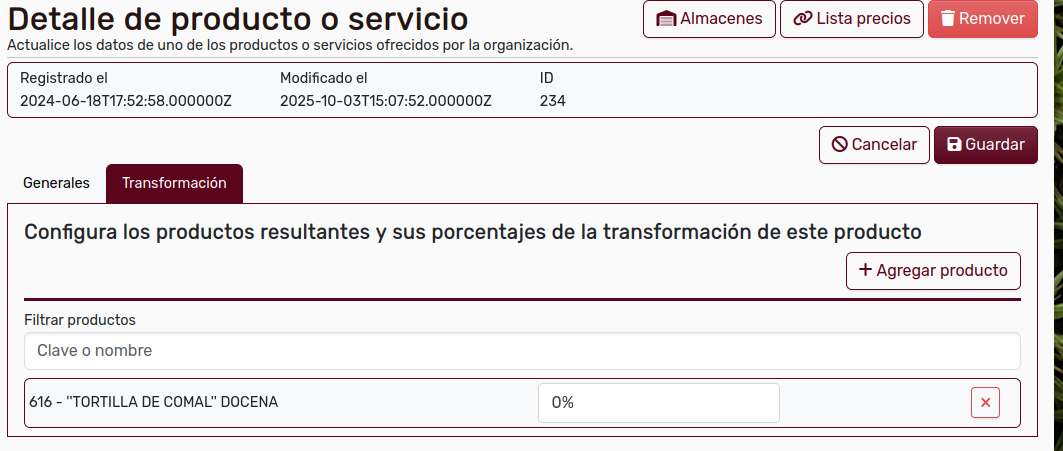
En esta pantalla usted tendrá dos pestañas. Por defecto, el sistema le mostrará la pestaña Generales; pero también tendrá la pestaña Transformación:
C. Asociar Productos a Listas de Precios
Section titled “C. Asociar Productos a Listas de Precios”Usted puede asociar productos a listas de precios, para ello dé clic en el botón Asociar:
El sistema le mostrará la pantalla Asociar listas de precios al producto:
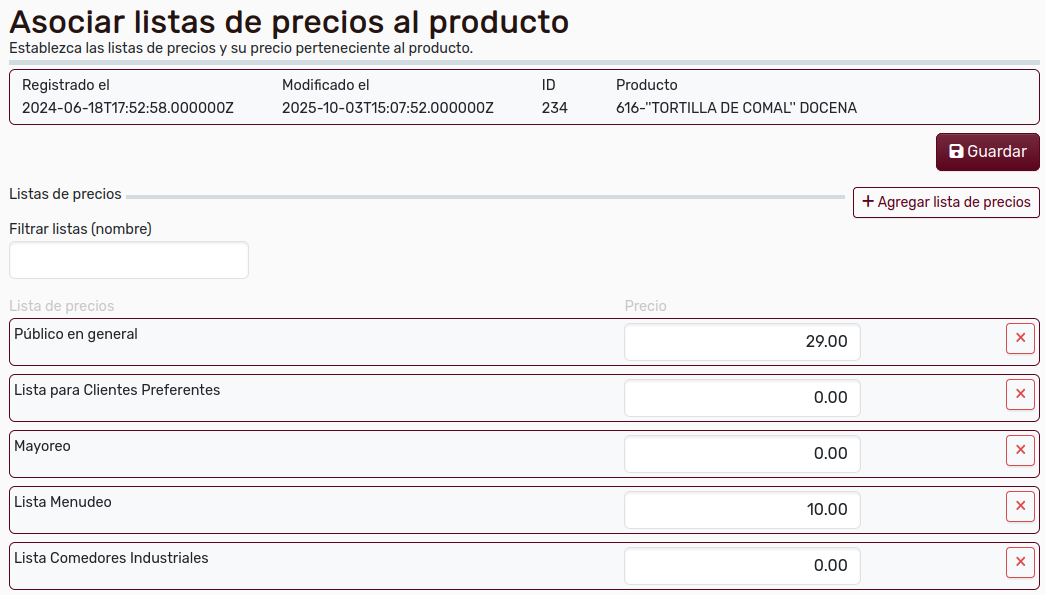
Dé clic en el botón Agregar lista de precios:

Entonces usted tendrá el modal Búsqueda de listas de precios:
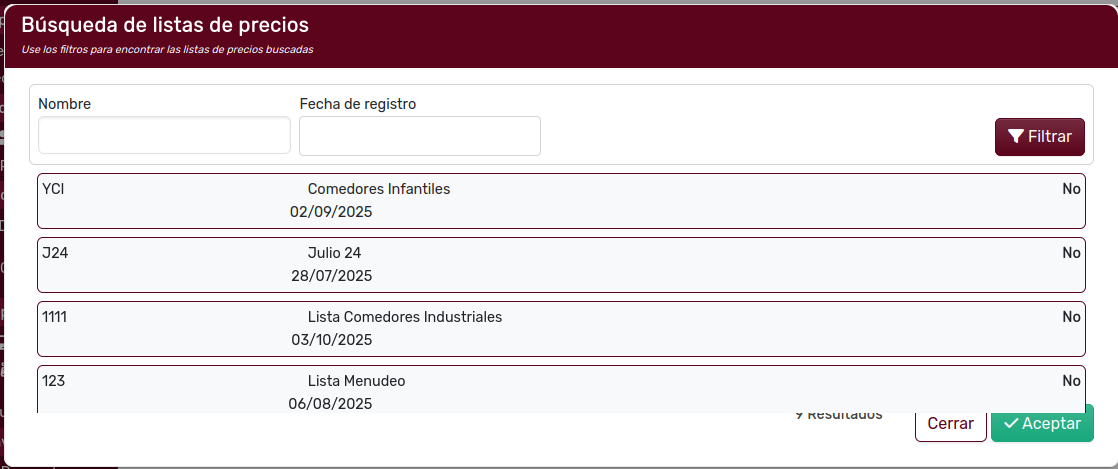
Ahí podrá asociar las listas que usted seleccione al producto. Note que usted puede seleccionar varias listas a la vez; cuando haya elegido las que usted requiera, dé clic en el botón verde Aceptar.
D. Asociar Productos a Almacenes
Section titled “D. Asociar Productos a Almacenes”Para que usted registre los controles de un producto en un almacén, dé clic en el botón Almacenes de la esquina superior derecha:
El sistema le mostrará la siguiente pantalla:
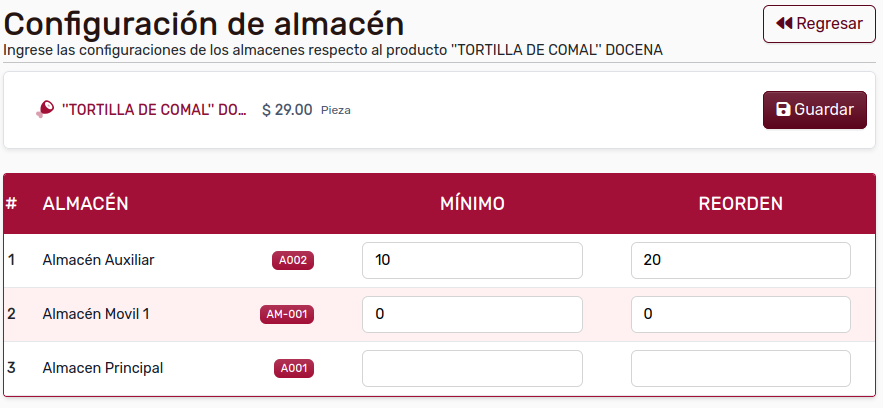
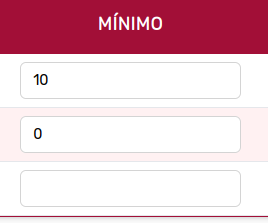
En esta pantalla existen dos conceptos: Mínimo y Reorden. Mínimo significa la cantidad mínima que debe existir en el almacén, que puede ir desde cero hasta la cantidad que nosotros planteemos:
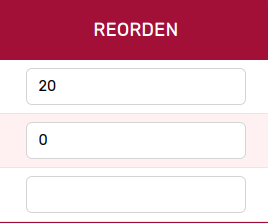
Reorden significa la cantidad que, una vez alcanzada, dispara la compra para surtir el producto.
E. Crear un Nuevo Producto
Section titled “E. Crear un Nuevo Producto”Para obtener un nuevo producto dé clic en el botón Crear, en la esquina superior derecha; entonces el sistema le mostrará la siguiente pantalla:
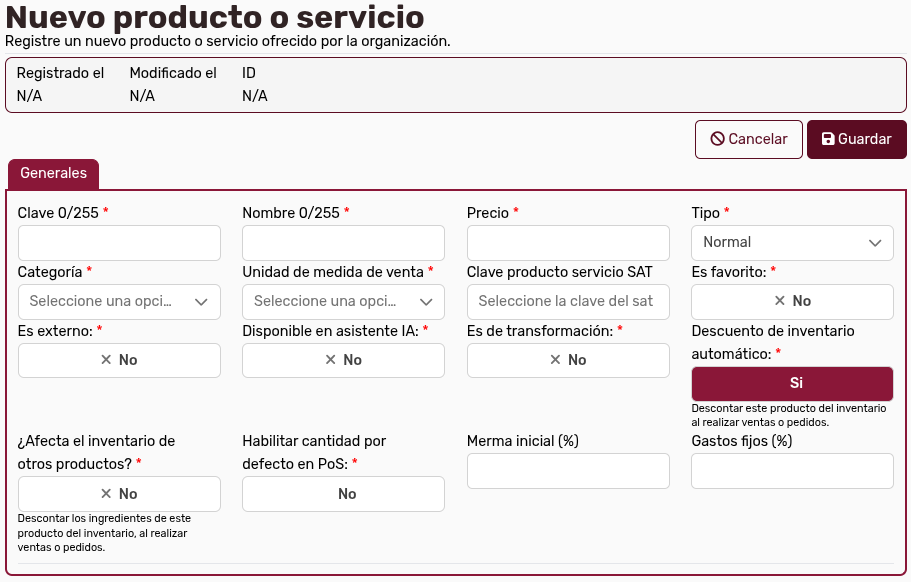
Llene usted los datos de la interfaz; estas son algunas notas para que usted oriente su elección en cuanto a los campos del producto o servicio que usted quiera configurar.
e.1 Nota sobre la Tara
Section titled “e.1 Nota sobre la Tara”Observe que tiene usted la opción de configurar un producto que requiere tara:
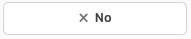
Esta funcionalidad es para productos que requieren llevar un elemento, como los huevos, adicional. El peso de este peso adicional se llama tara. Si un producto requiere una tara, active este botón y a la hora del peso, el producto descontará la cantidad asociada a la tara de la cantidad de producto real. Para que este botón aparezca, el producto debe de tener como unidad de medida una de tipo peso.
e.2 Agregar empaque
Section titled “e.2 Agregar empaque”En el detalle de un producto existe una sección en la pestaña Generales que indica si ese producto en concreto está usando una tara:
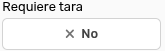
Si usted da clic en ese botón:
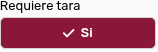
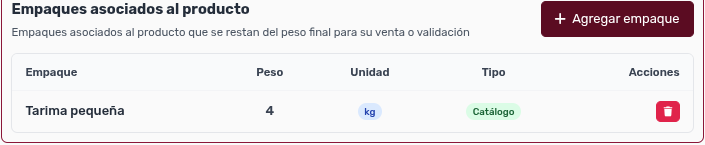
Entonces el sistema le desplegará una sección adicional:
Usted deberá presionar el botón:
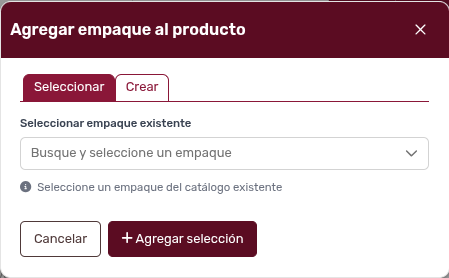
El sistema le desplegará el siguiente modal:
e.3 Pestaña Seleccionar
Section titled “e.3 Pestaña Seleccionar”Como se ve, en la pestaña Seleccionar, usted tiene un selector:

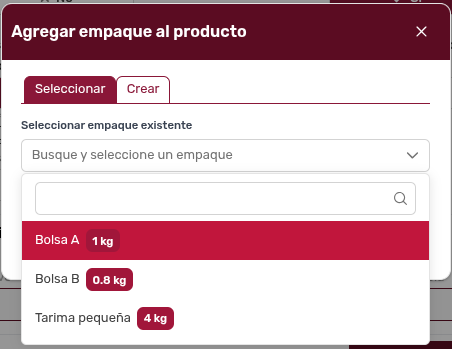
Úselo para seleccionar el producto:
Ahora dé clic en el botón:
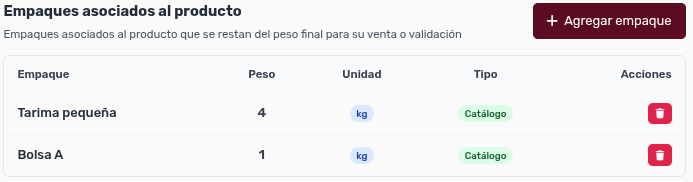
Y el sistema le mostrará el nuevo empaque asociado:
e.4 Pestaña Crear
Section titled “e.4 Pestaña Crear”Pero puede ser que el empaque que se requiere asociar al producto pues simplemente no exista. Para esto, el sistema le ofrece la oportunidadd de crear un nuevo empaque ahí en el detalle de Productos:
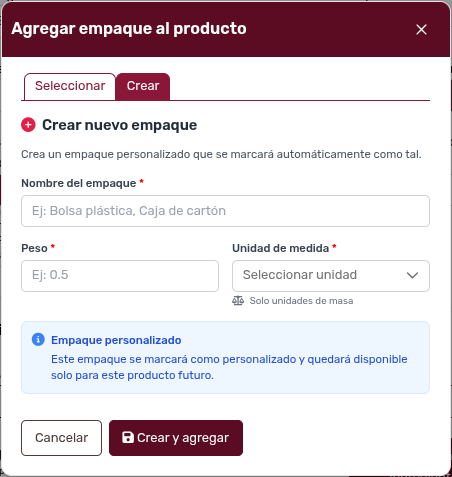
Defina el nombre del empaque, el peso y la undiad de medida. Note que el sistema le incorpora la nota de Empaque personalizado:

Cuando termine dé clic en el botón:
e.5 Los Tipos de Productos
Section titled “e.5 Los Tipos de Productos”Los tipos de productos son:
i. Normal
ii. Envío
Section titled “ii. Envío”El producto típo envío permite al negocio identificar y controlar el servicio de entrega a domicilio. Por supuesto, es posible configurar diversos cobros relacionados con diversos criterios: envío cercano, envío lejano; envío para cliente preferente, envío cliente riesgoso, etc.
iii. Paquete
iv. Materia prima
v. Porcentaje
F. Remover Producto
Section titled “F. Remover Producto”Para eliminar un producto, dé clic en el botón Remover:

El sistema le mostrará un modal de confirmación:

Advertencia: No olvide que si usted elimmina un producto, éste ya no se podrá utilizar dentro del sistema. Esto vuelve peligrosa esta operación. Si va a eliminar un producto, asegúrese de que ya no existen operaciones en curso que utilicen ese producto.
G. Dudas sobre términos
Section titled “G. Dudas sobre términos”Si usted tiene dudas sobre algún término, consulte la sección del glosario.