
17 Motivos de Gastos
Acceso
Section titled “Acceso”Para ingresar a esta sección vaya a la barra lateral izquierda y en el apartado Administración dé clic en catálogos:
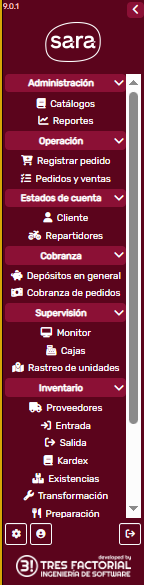
Esto le abrirá la siguiente pantalla:
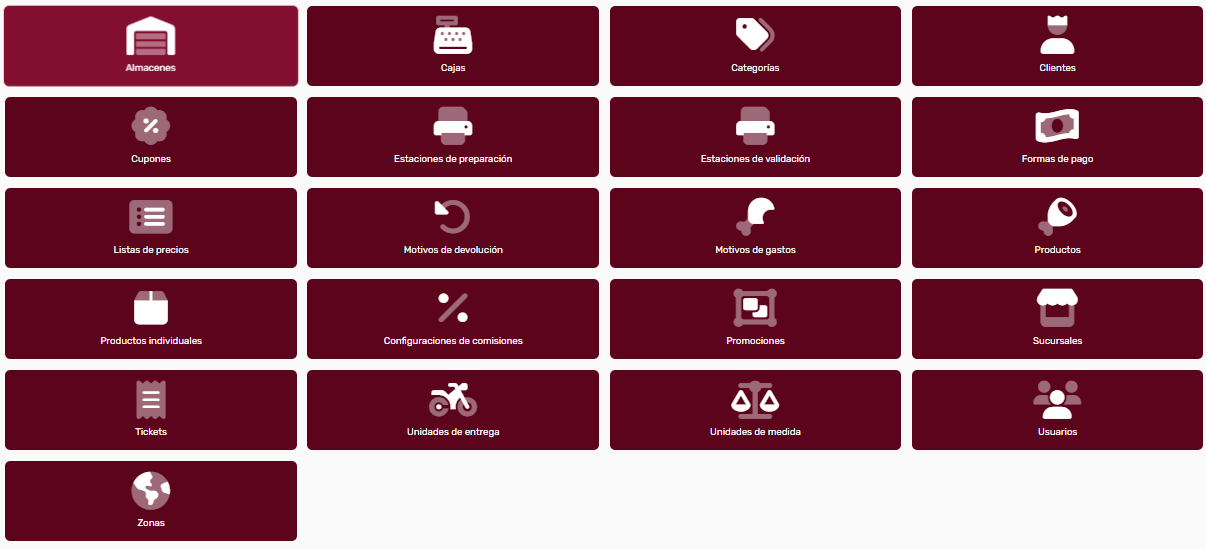
Dé clic en :

El sistema le mostrará entonces la siguiente pantalla:
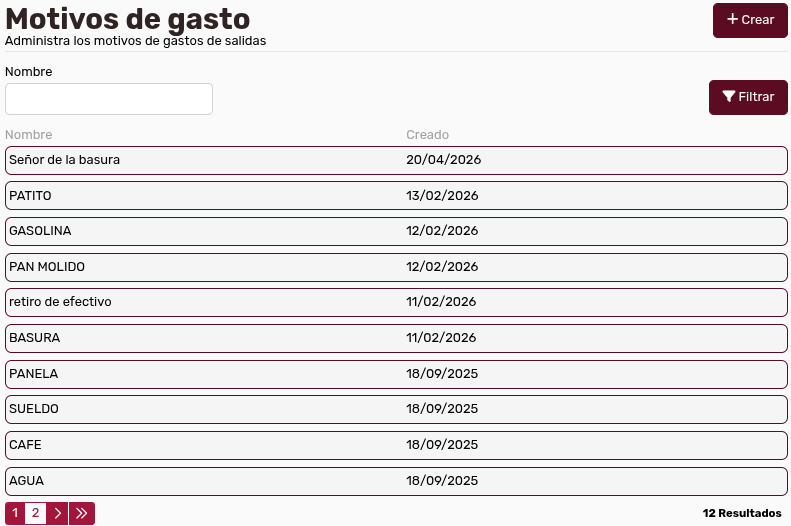
A. Consultar Motivos de Gasto
Section titled “A. Consultar Motivos de Gasto”Para que usted pueda afinar la búsqueda de su motivo, usted podrá usar la sección de filtros en la parte superior:

Cuando haya llenado los campos, según su interés, dé clic en el botón:

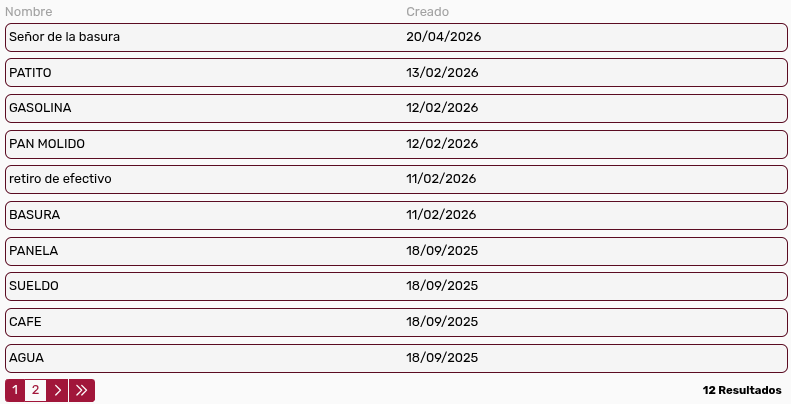
El resultado de su búsqueda se desplegará en un listado debajo:
B. Editar Motivo de Gasto
Section titled “B. Editar Motivo de Gasto”Para poder editar un registro, dé clic en el motivo que le interesa, y el sistema le mostrará la siguiente pantalla de detalles:
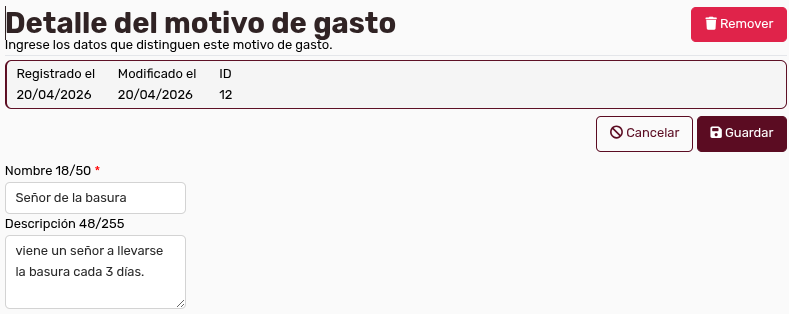
Cuando usted haya terminado de cambiar la información que corresponde, no olvide dar clic en el botón:

C. Eliminar Motivo de Gasto
Section titled “C. Eliminar Motivo de Gasto”Si usted quiere eliminar el motivo de gasto, dé clic en el botón rojo:

El sistema le mostrará entonces un modal de confirmación:
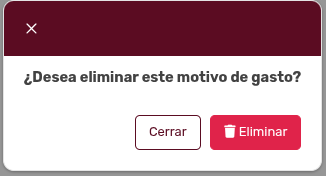
Cuando usted esté seguro de proceder, dé clic en el botón rojo:

CH. Crear Nuevo Motivo de Gasto
Section titled “CH. Crear Nuevo Motivo de Gasto”Para crear un nuevo motivo dé clic en el botón:

Entonces el sistema le mostrará la siguiente pantalla:
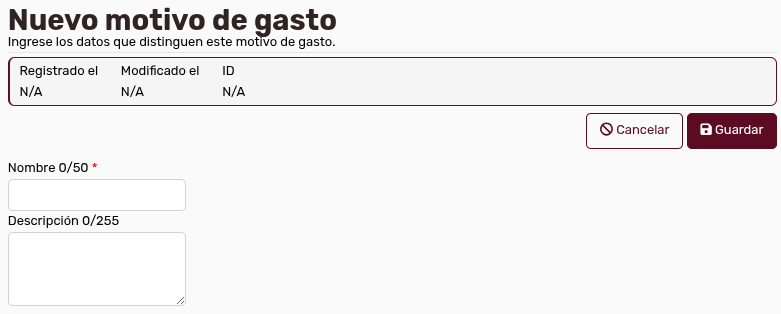
Añada los datos que se requieren:
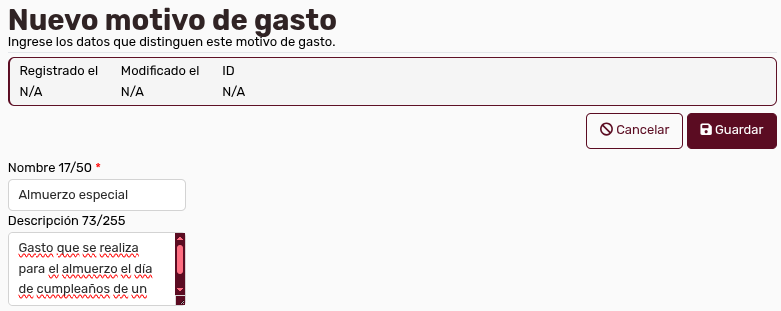
No olvide dar clic en el botón:
Como ve, se ha integrado nuestro motivo en la lista:
D. Dudas sobre términos
Section titled “D. Dudas sobre términos”Si usted tiene dudas sobre algún término, consulte la sección del glosario.