
12 Kárdex
Acceso
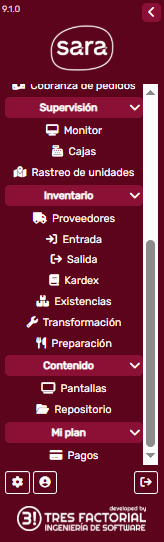
Section titled “Acceso”Para acceder al Kárdex, vaya a la sección del mismo título en el apartado Inventario en la barra lateral izquierda:
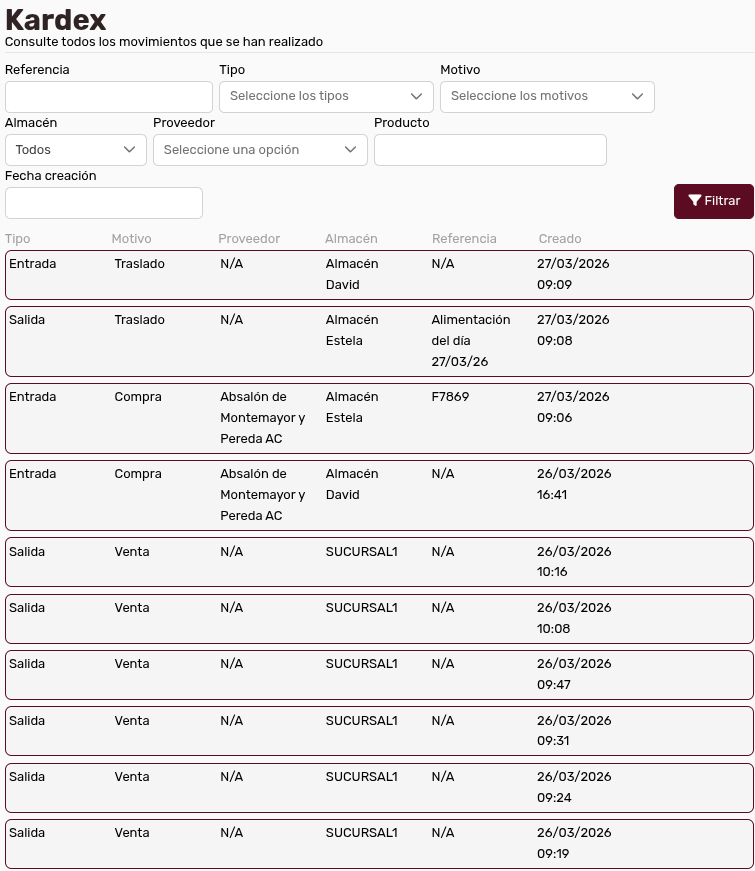
El sistema entonces lo llevará a la siguiente pantalla:
A. Consulta
Section titled “A. Consulta”Usted podrá ver los filtros en la parte superior:

Haga uso de ellos según convenga y cuando termine, dé clic en el botón:

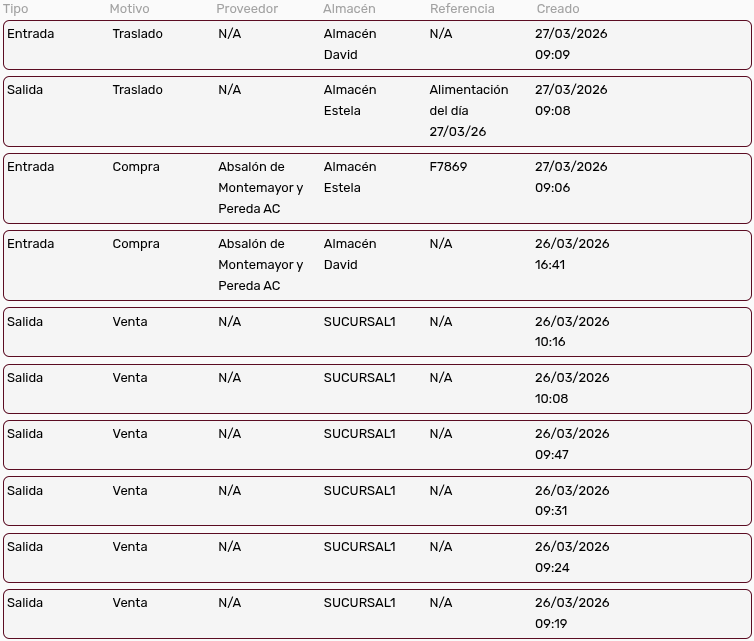
En la sección inferior, usted podrá ver el listado de los movimientos:
B. Anulación de Entradas por Compra
Section titled “B. Anulación de Entradas por Compra”Si usted en una sucursal filtra las entradas por compra, podrá ver dos tipos de ellas:
b.1 Registros de entradas no anulables
Section titled “b.1 Registros de entradas no anulables”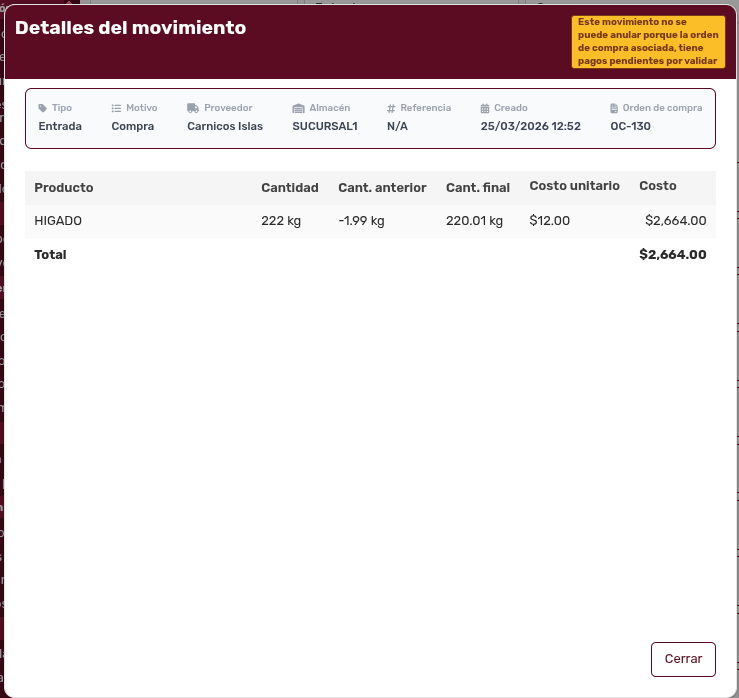
Como ve en la leyenda enmarcada en amarillo: un registro de entrada por compra no se puede anular SI la orden asociada tiene pagos pendientes que tienen qué validarse.
b.2 Registros de entradas anulables
Section titled “b.2 Registros de entradas anulables”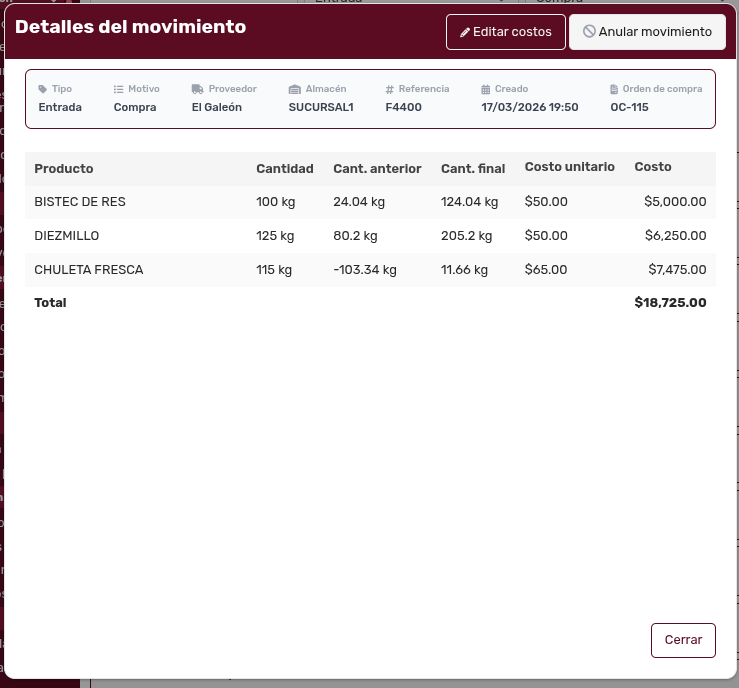
Por el contrario, si esa orden de compra asociada a la entrada por compra ya no tiene pagos pendientes por validar, entonces sí es posible anularla.
Solamente dé clic en el botón:

Entonces el sistema le mostrará el siguiente modal de confirmación:
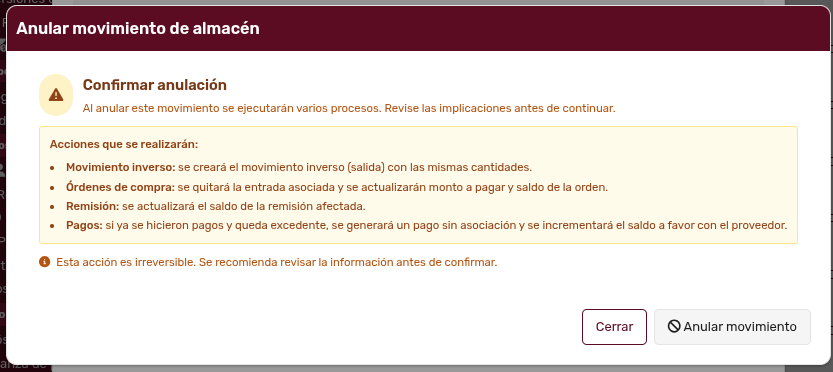
C. Exportación de Kárdex
Section titled “C. Exportación de Kárdex”Como puede usted ver, en la parte superior de la pantalla se encuentra el botón “Exportar reporte”:

Entonces, el sistema mostrará la interfaz de descarga del Kárdex:
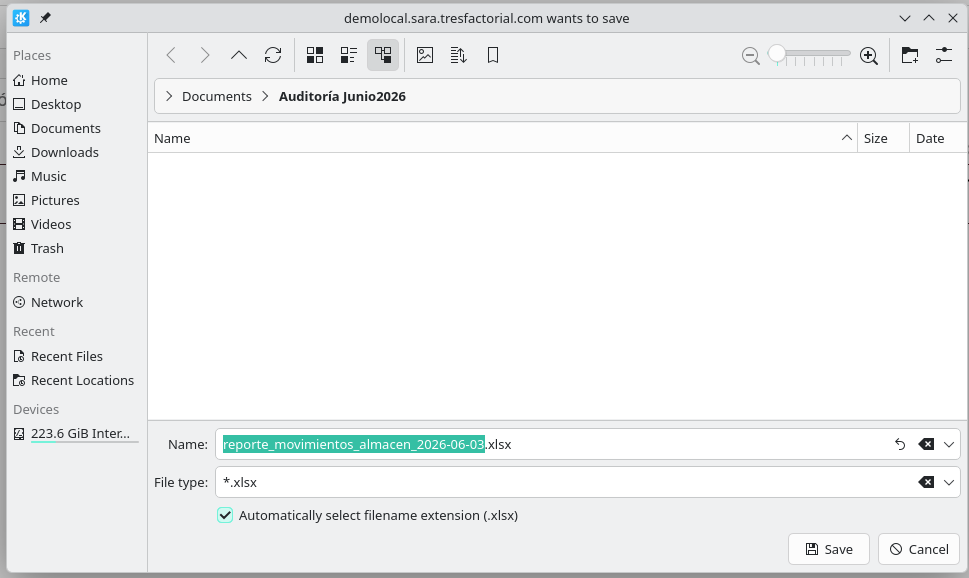
Usted puede consultar la información del archivo descargado si da clic en el mismo:

NOTA: En el filtro “Almacén”, el sistema muestra por defecto, aquellos almacenes de las sucursales a las que el usuario tiene acceso (el usuario que inició la sesión).
D.Dudas sobre términos
Section titled “D.Dudas sobre términos”Si usted tiene dudas sobre algún término, consulte la sección del glosario.