
1 Almacenes
Acceso
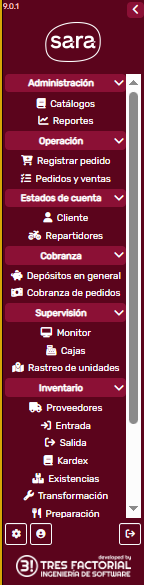
Section titled “Acceso”Para ingresar a esta sección vaya a la barra lateral izquierda y en el apartado Administración dé clic en “Catálogos”:
Esto le abrirá la siguiente pantalla:
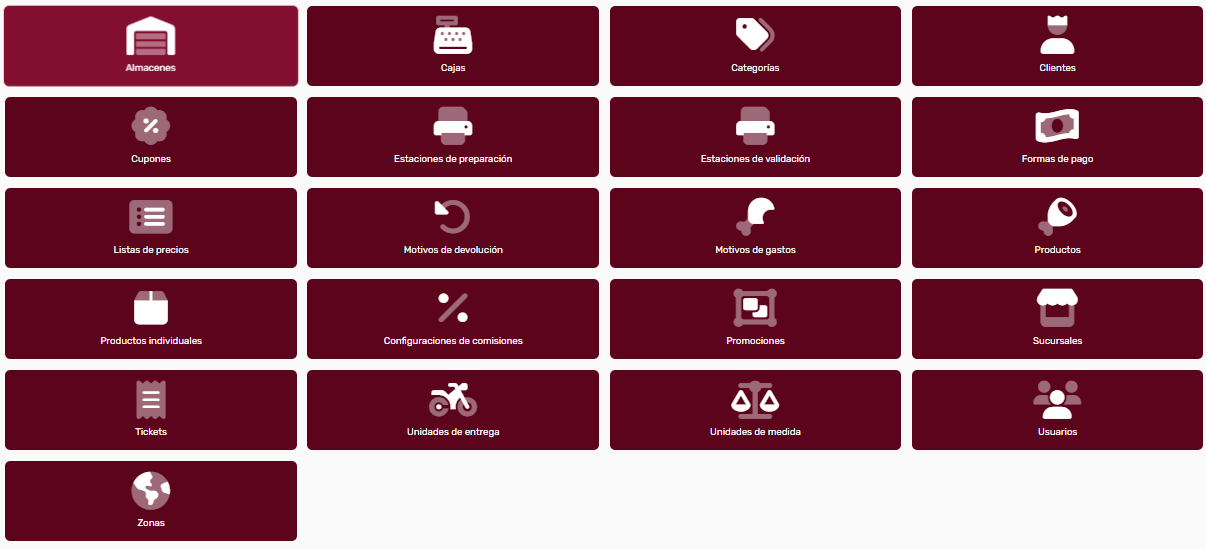
Dé clic en:

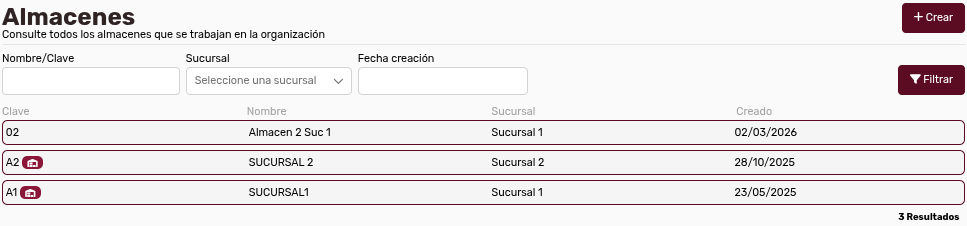
El sistema le mostrará la siguiente pantalla:
A. Crear Nuevo Almacén
Section titled “A. Crear Nuevo Almacén”Para crear un nuevo almacén, dé clic en el botón:

Entonces el sistema le mostrará la siguiente pantalla:
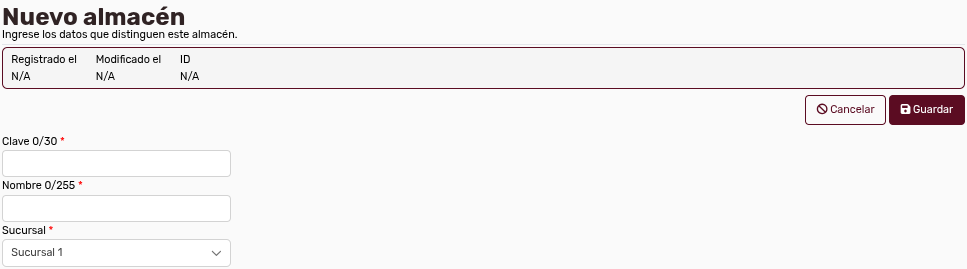
Cuando llene los campos, recuerde que un almacén pertenece a una única sucursal. Cuando usted tenga los datos necesarios, dé clic en el botón Guardar:

B. Consultar Almacén
Section titled “B. Consultar Almacén”Acceda usted al listado de Almacenes como se detalla en la sección “Acceso”.
b.1 Buscar Almacén
Section titled “b.1 Buscar Almacén”En la parte superior, usted tendrá la sección de los filtros:

Ingrese los criterios de búsqueda y cuando esté listo, dé clic en el botón:

En la parte inferior se muestra el listado:

b.2 Editar Almacén
Section titled “b.2 Editar Almacén”Para editar un almacén, usted debe de dar clic en su registro en el listado. Entonces el sistema le mostrará la pantalla de detalle:
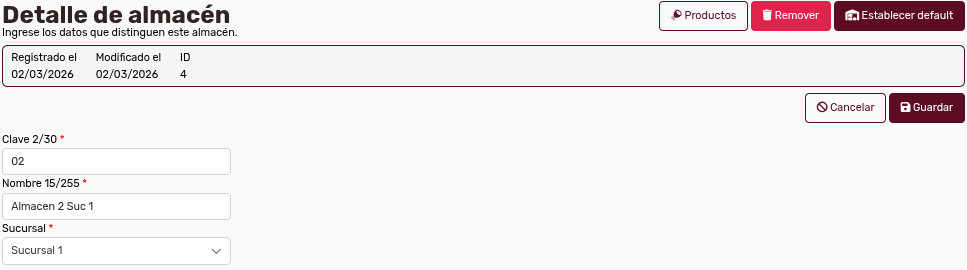
Modifique la información que usted requiera y cuando termine, dé clic en el botón Guardar:
b.3 Eliminar Almacén
Section titled “b.3 Eliminar Almacén”Si usted requiere eliminar el almacén, dé clic en el botón:

Entonces el sistema le mostrará un modal de confirmación:
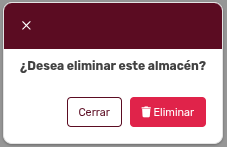
Si desea proceder, dé clic en el botón:

Advertencia: No olvide que si usted elimmina un almacén, éste ya no se podrá utilizar dentro del sistema. Esto vuelve peligrosa esta operación. Si va a eliminar un almacén, asegúrese de que ya no existen operaciones en curso que utilicen ese almacén.
b.4 Asociar Productos
Section titled “b.4 Asociar Productos”Dé clic en el botón:

Entonces el sistema le desplegará la configuración:
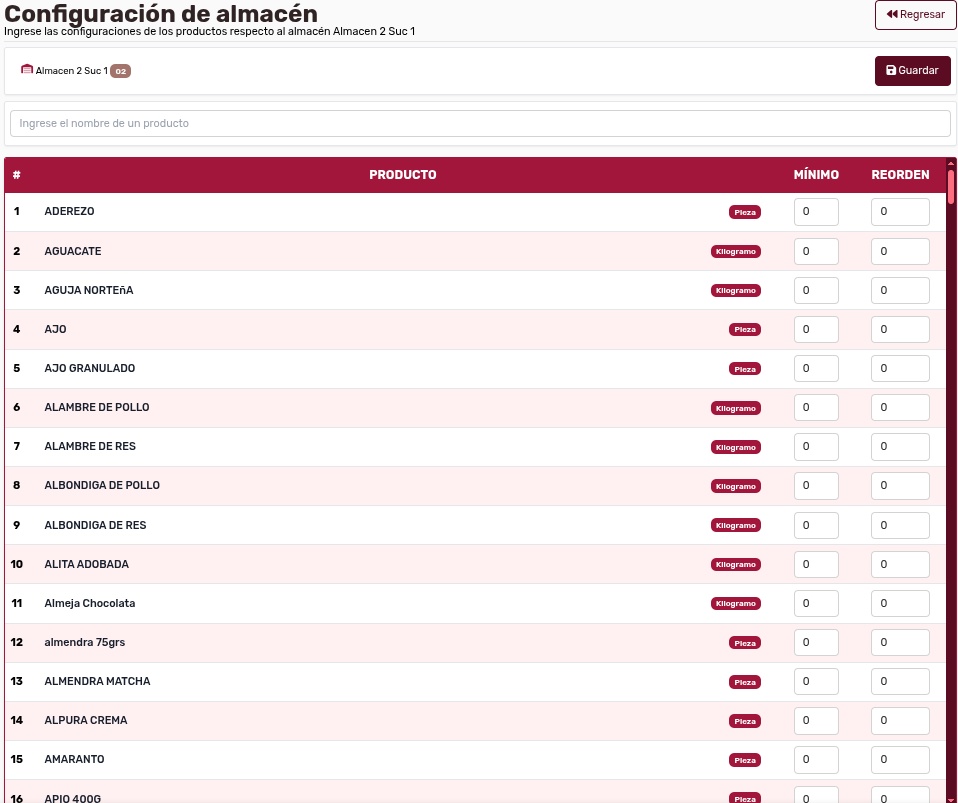
Aquí deberá buscar el producto que usted necesita para poder realizar la asociación; para esto, usted podrá usar el buscador:

Como ve, cuando escribe usted una palabra, el sistema le restringe las opciones y le muestra las que contienen esa palabra:
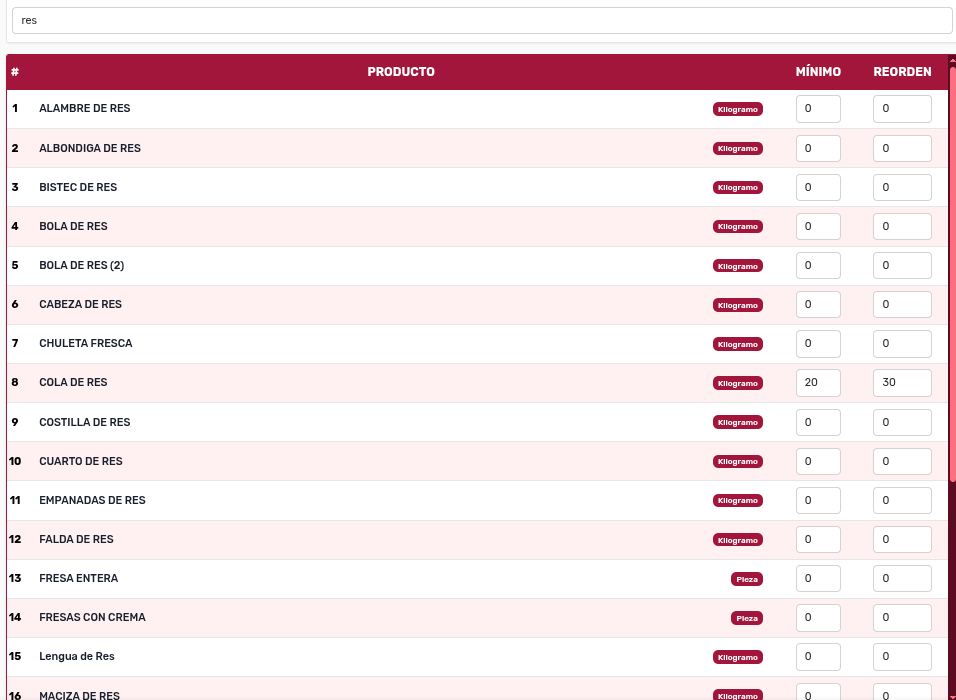
Es hora de asignar valores al mínimo y al reorden:

No olvide registrar su información; presione el botón:
NOTA: en el sistema, la cantidad de producto en un almacén que obligatoriamente debe de existir se llama “Mínimo”; la cantidad de producto que indica al almacenista que debe de volver a ordenar más producto al proveedor para mantener el inventario actualizado se llama “Reorden”. El mínimo siempre debe de ser menor al reorden.
b.5 Definir como Almacén por Defecto
Section titled “b.5 Definir como Almacén por Defecto”En el sistema Sara, para una sucursal, existe un único almacén por defecto. Para que nuestro almacén sea el almacén por defecto, presione el botón:

Entonces, el sistema le mostrará el modal de confirmación:
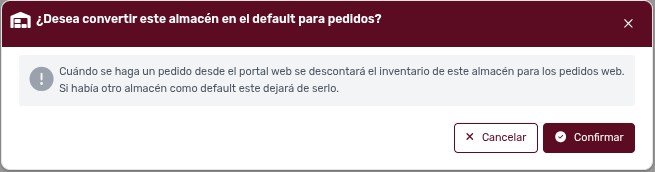
Cuando usted esté listo, dé clic en el botón:
C. Dudas sobre términos
Section titled “C. Dudas sobre términos”Si usted tiene dudas sobre algún término, consulte la sección del glosario.