
5 Asignar un pedido al repartidor
Resumen de la Sección:
Section titled “Resumen de la Sección:”En esta sección se le mostrará cómo asignar un repartidor a un pedido para que dicho repartidor entregue los productos.
Acceso
Section titled “Acceso”Primero ubíquese en la pantalla de Asignación del módulo de Caja:

A. Asignación
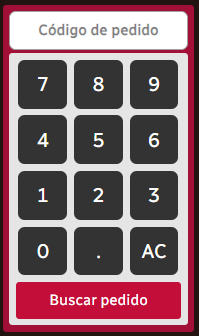
Section titled “A. Asignación”Para poder asignar un pedido a un repartidor, no olvide que el pedido debe de tener un estatus de Validado. Introduzca el ID del pedido en el campo Código de pedido o léalo; si lo ha introducido, de clic en el botón Buscar pedido:
El sistema desplegará la ficha con el pedido, su zona, el nombre del cliente, el tipo de entrega, el domicilio de la entrega y la fecha programada:
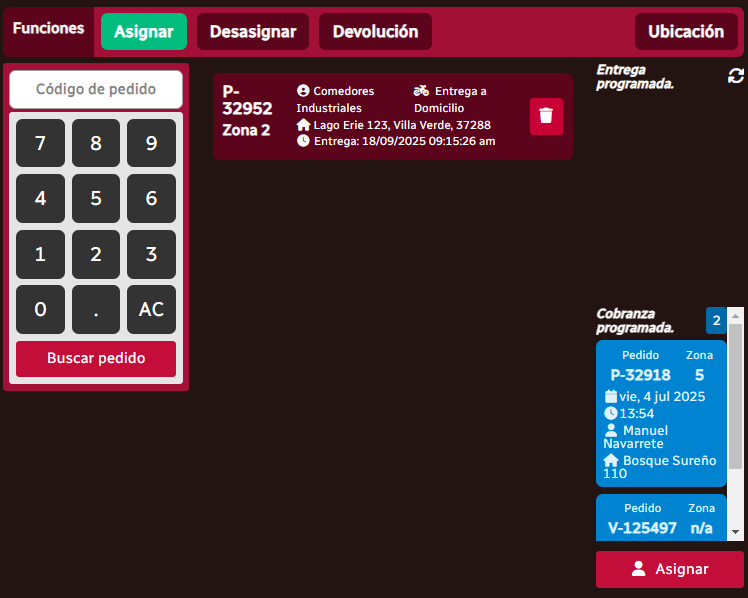
En la esquina inferior derecha, tiene un botón rojo Asignar, dé clic en él y le saldrá un listado de repartidores:
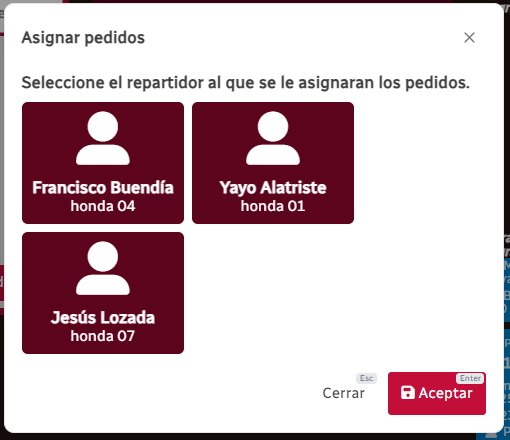
Seleccione el repartidor que deberá entregar el pedido y dé clic en el botón rojo Aceptar. Así ha terminado usted de asignar el repartidor al pedido y este ha cambiado al estado “En entrega”; podrá confirmarlo en la web al revisar el estado del pedido:
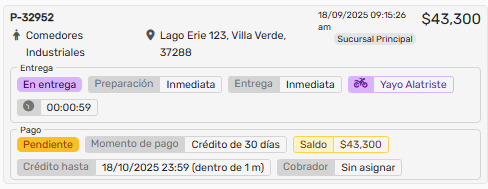
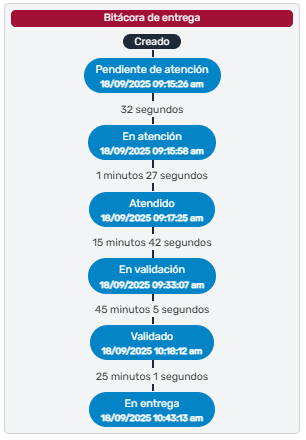
Si quiere ver los detalles, revise la bitácora de entrega del pedido:
Nota: En el caso de que un repartidor tenga un exceso de productos por entregar, el sistema le indicará eso.