3 Prevalidar un pedido
Resumen de la Sección
Section titled “Resumen de la Sección”En esta sección se hablará de lo que sucede con un pedido, luego de que se registró y el carnicero lo ha terminado de preparar.
A. La prevalidación
Section titled “A. La prevalidación”a.1 Flujo
Section titled “a.1 Flujo”Una vez que el carnicero termina la preparación del pedido, procede a leer el ticket o ingresar la clave en el módulo de prevalidación:
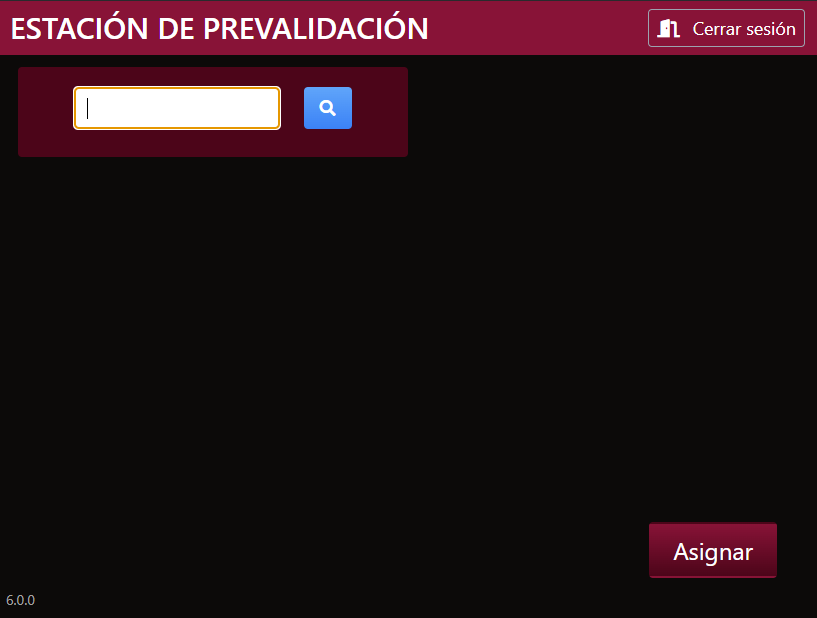
Cuando ingresa la clave, hace clic en el botón azul de la lupa; el sistema desplegará entonces el pedido y su clave, añadiendo debajo la cantidad de artículos. Es momento de que el carnicero, o alguien más, asigne la información que corresponde, para eso, se debe de hacer clic en el botón Asignar:
Entonces tendremos el modal Asignar pedidos y deberemos seleccionar al carnicero que preparó el pedido (en realidad es el carnicero quien se autoselecciona pero cualquier usuario puede asignarlo):
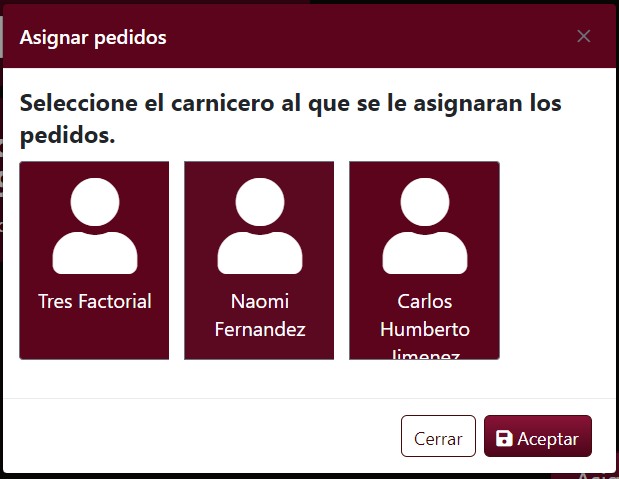
Cuando seleccionemos al carnicero, demos clic en el botón Aceptar.
a.2 Cambio de estado
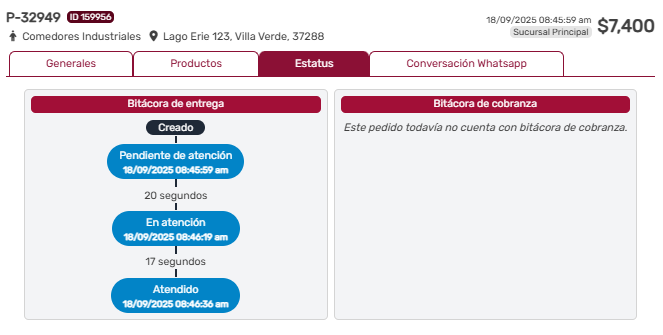
Section titled “a.2 Cambio de estado”Cuando un pedido se prevalida por parte de un carnicero, podremos ver en el detalle que su estatus queda en Atendido:
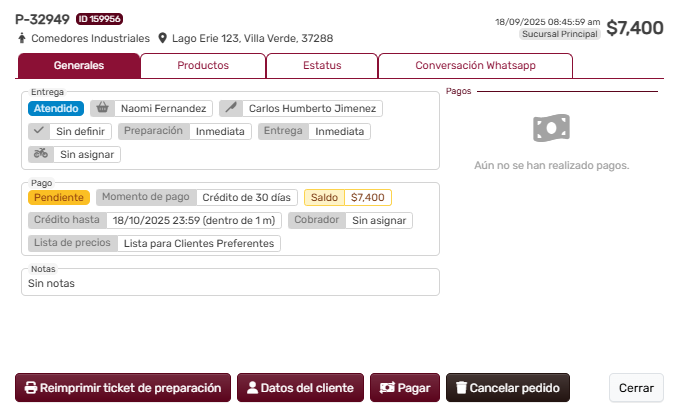
Y si revisamos la pestaña Estatus, veremos en la bitácora de entrega el tiempo que duró en el cambio de estado de En atención a Atendido: