
19 Transformación
Resumen de la sección
Section titled “Resumen de la sección”En esta sección se verá cómo registrar una transformación. Una transformación es una operación donde obtendremos varios productos a partir de uno solo.
Acceso
Section titled “Acceso”Para acceder, vaya a la barra lateral izquierda:
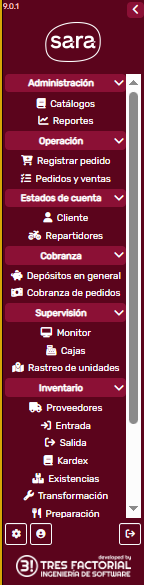
Ahí dé clic en la sección Transformación del apartado Inventario. Entonces el sistema le mostrará la siguiente pantalla:
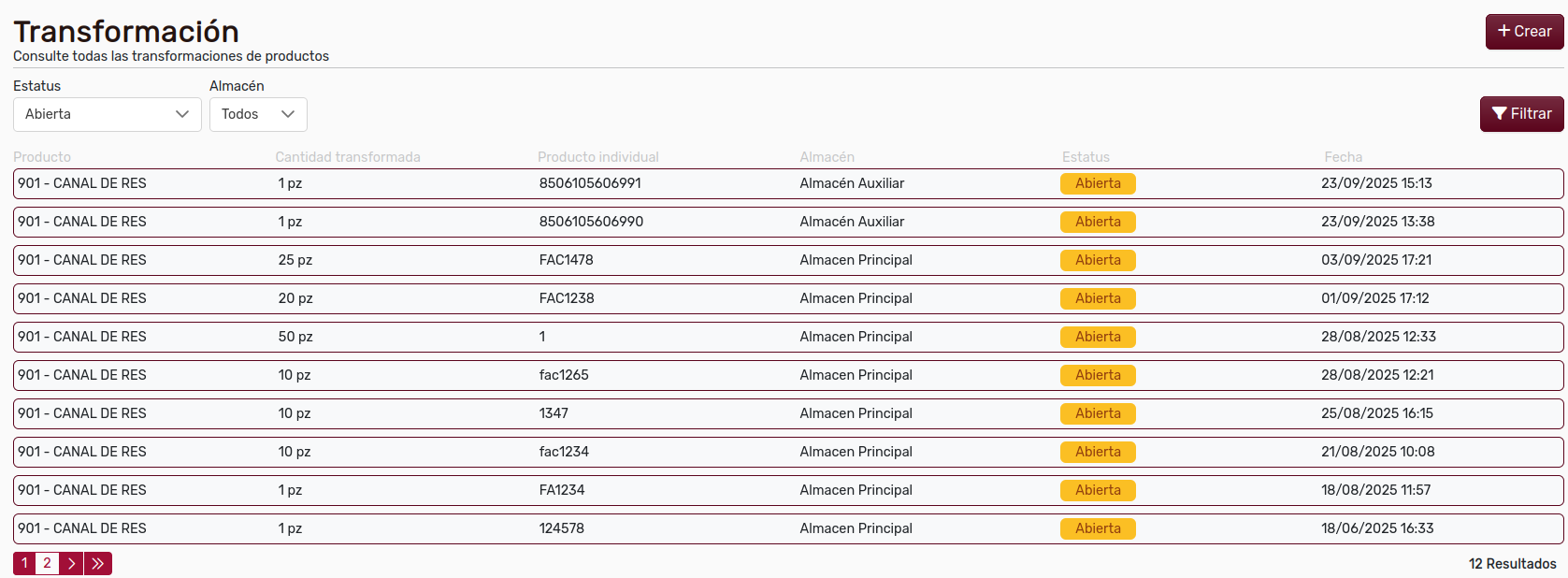
A. Consulta
Section titled “A. Consulta”a.1 Búsqueda
Section titled “a.1 Búsqueda”En la parte superior, usted tendrá los filtros:

En la parte inferior usted tendrá el listado
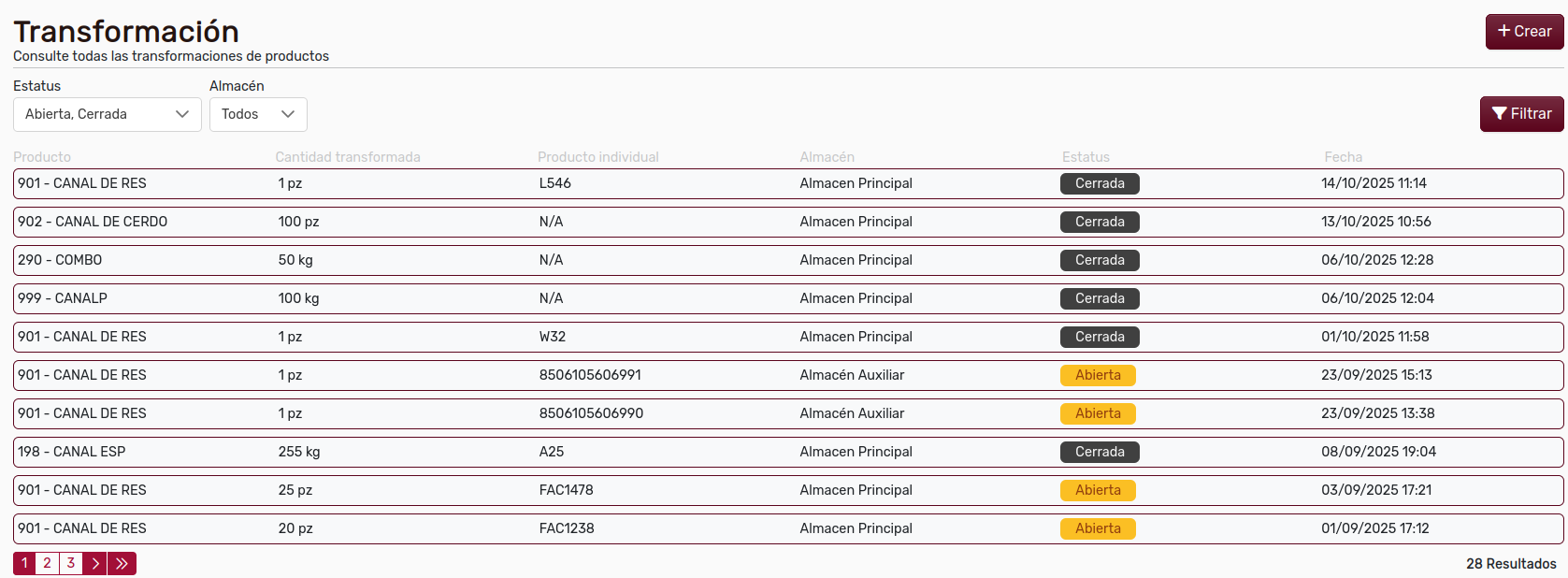
Observe que las transformaciones tiene un estatus: Abierta en amarillo y Cerrada en negro. El sistema por defecto le muestra las transformaciones en amarillo. Si usted quiere revisar una cerrada, haga uso de los filtros:
Recuerde que una transformación cerrada no puede editarse, solamente consultarse (observe también que solamente aparece la pestaña Historial; la pestaña Transformación se ha deshabilitado, así como los campos de “Producto”, “Almacén” y “Cantidad total para transformar”):
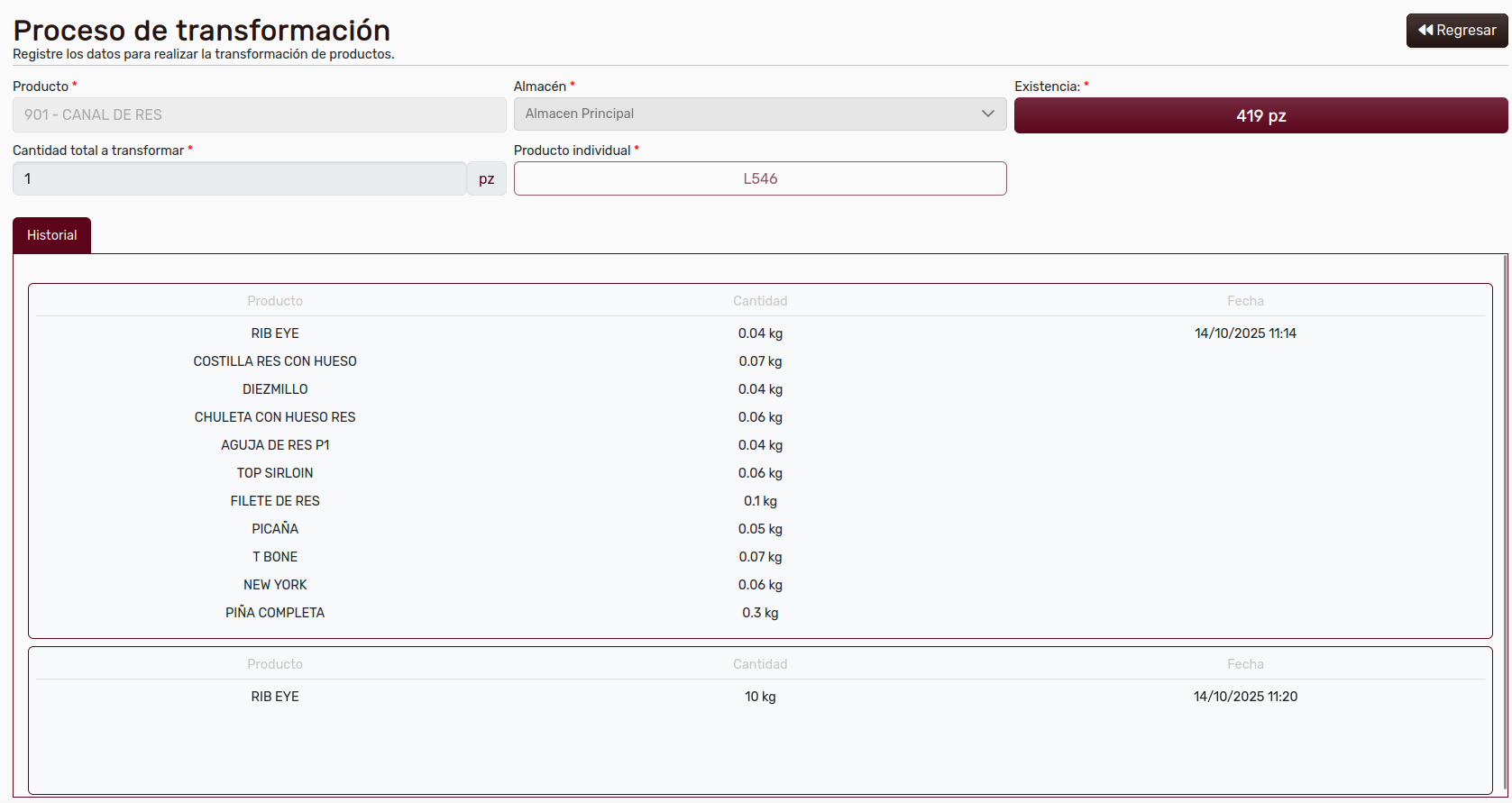
a.2 Crear Transformación
Section titled “a.2 Crear Transformación”Para registrar una nueva transformación dé clic en el botón Crear, entonces el sistema le mostrará la pantalla de Proceso de Transformación:
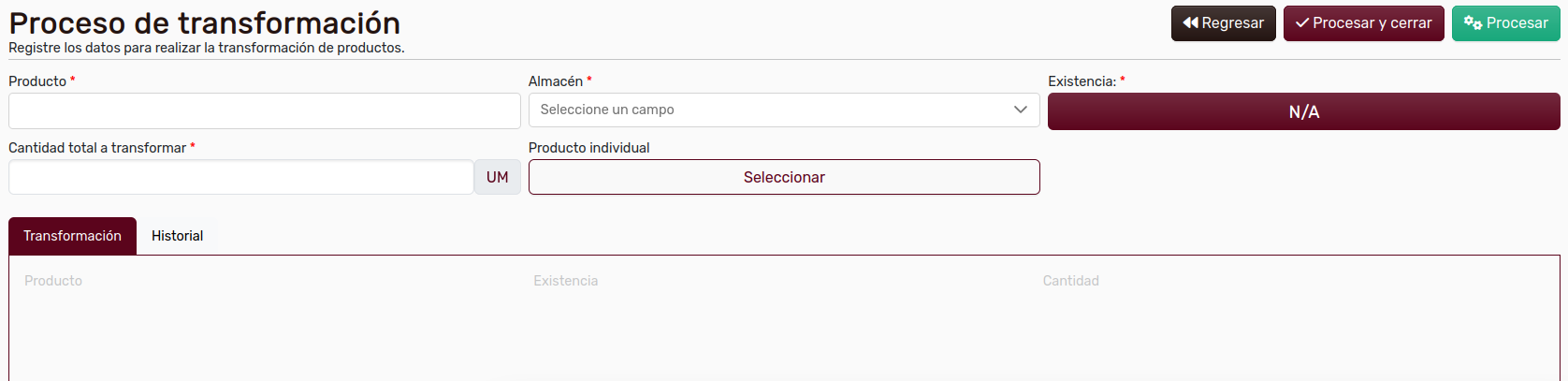
Lo primero que tenemos que tener en cuenta es que para realizar una transformación necesitamos elegir productos marcados de esa forma (los Canales en su mayoría):
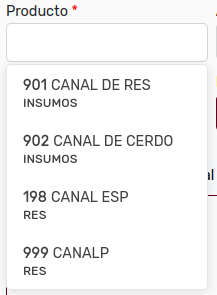
Una vez que usted elija el producto, deberá decir de qué almacén lo tomará, entonces el sistema le mostrará las existencias:

Elija el producto individual al usar el botón:
Elija el producto en el modal:
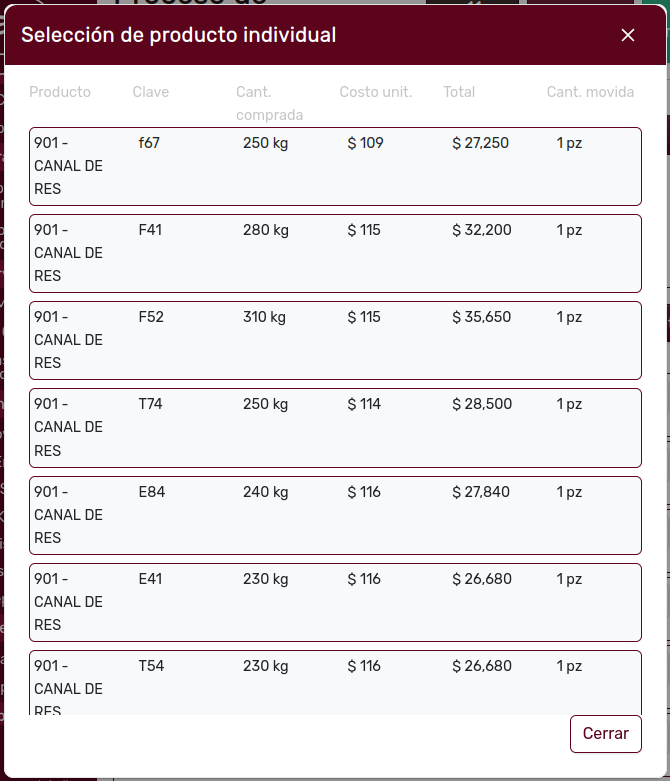
Cuando lo haya elegido, observe que la cantidad total a transformar se ha llenado:

NOTA: Como hemos visto, si usted elige un producto marcado como Producto Individual (como el Canal de Res) entonces usted tendrá que seleccionar el canal que se va a transformar. Esto no corresponde con otros tipos de productos.
Ahora, conforme vaya usted cortando el canal, vaya registrando las cantidades que obtenga. También puede orientarse de cuánto debe sacar si usted usa el botón:

Cuando usted dé clic, el sistema le mostrará las cantidades que típicamente se esperaría que sacara del producto:
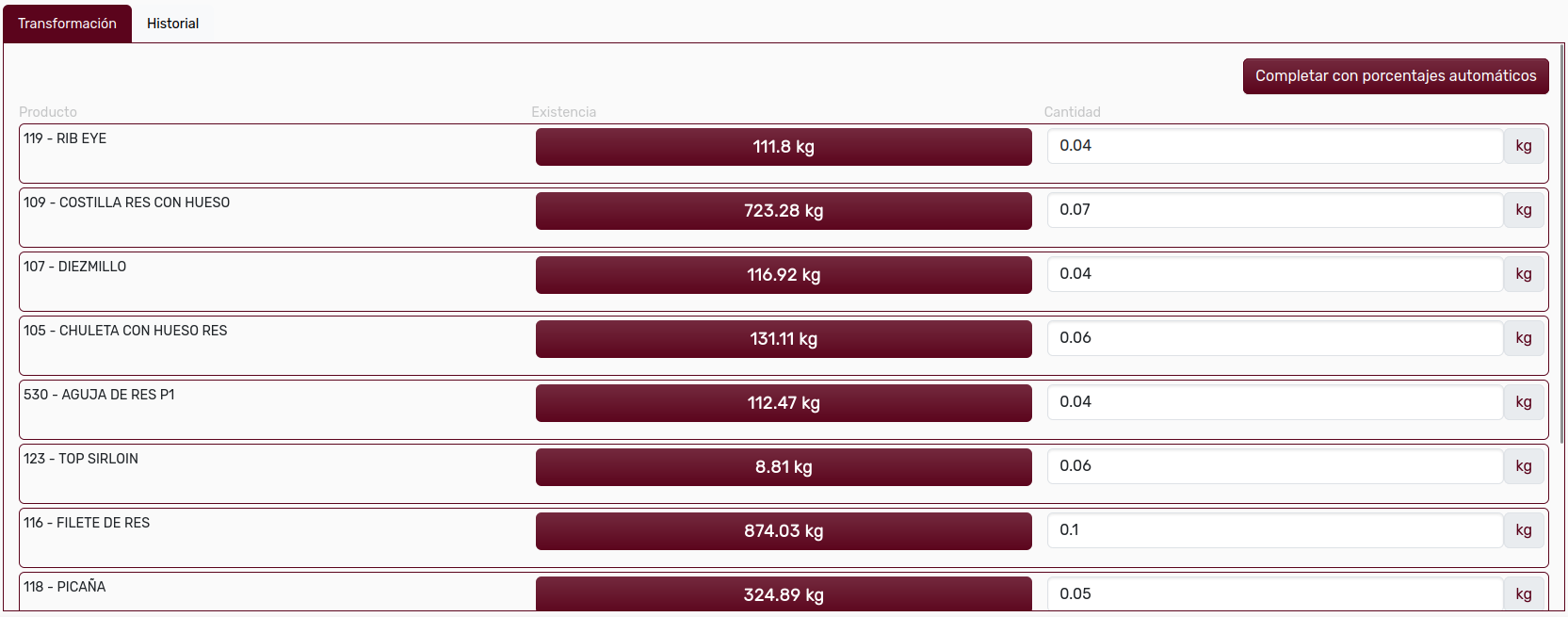
Por supuesto, estas cifras son orientadoras; usted deberá especificar cuánto producto en realidad ha obtenido.
a.3 Procesamiento y Cierre
Section titled “a.3 Procesamiento y Cierre”Cuando usted ha terminado de trabajar en el canal, es momento de procesarlo en el sistema, para procesar y que se registre el avance de lo que usted lleva, use el botón verde Procesar:

Entonces, el sistema registrará el avance y le mostrará ahora la pantalla del listado, donde estará la Transformación registrada y su fecha:

Si usted quisiera volver a trabajar con ese canal, dé clic en el registro y regresará a la pantalla de trabajo… continúe registrando. Si usted terminara de trabajar el canal y ya no se pudiera obtener producto de él, entonces puede dar clic en el botón Procesar y Cerrar, en la parte superior derecha:

Entonces, el sistema guardará el registro de lo que proceso ahora y además le dará un informe de cierre:
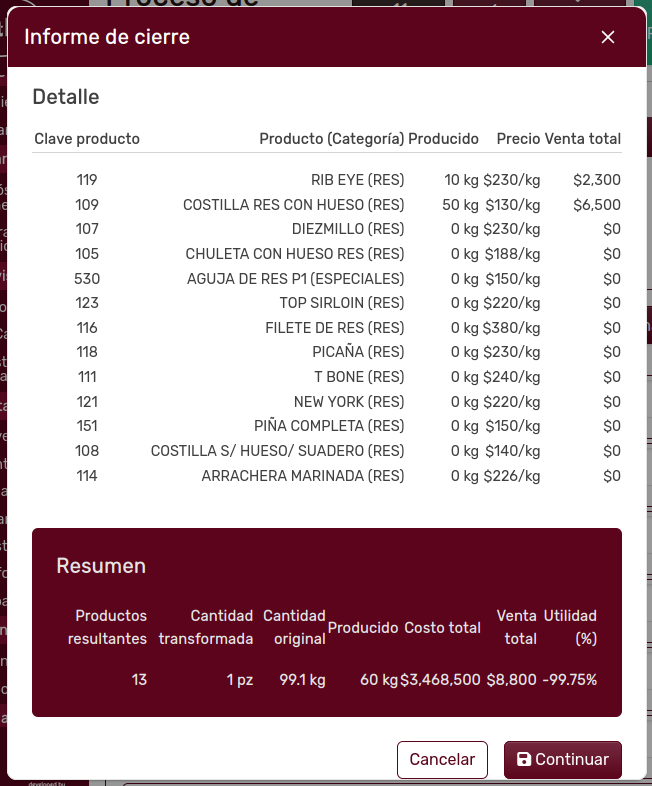
Cuando usted lo haya revisado, dé clic en el botón Continuar:

El sistema procesará la información y cerrará su transformación; ahora el sistema lo regresará a usted a la pantalla Transformaciones, donde están todas las transformaciones abiertas. Para ver la que usted acaba de cerrar deberá hacer uso de los filtros.