
4 Validar un pedido
Resumen de la Sección:
Section titled “Resumen de la Sección:”Se presenta en esta sección cómo un Operador o Administrador puede validar un pedido, luego de que el carnicero lo prevalidó. Para validar un pedido es necesario estar en Sara Caja (antes Sara PoS):

A. Validación estándar
Section titled “A. Validación estándar”Paso 1. Elegir un pedido para validar
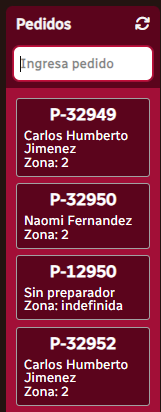
Section titled “Paso 1. Elegir un pedido para validar”En el apartado de Validación en el Módulo Sara PoS el sistema despliega la lista de pedidos en la barra lateral izquierda. Note que en dicha barra aparecerán únicamente los pedidos del día en curso.
Alternativas al paso 1
Section titled “Alternativas al paso 1”Alternativa 1
Section titled “Alternativa 1”Usted puede leer el ticket de preparación con un lector óptico o escáner.
Alternativa 2
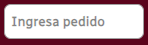
Section titled “Alternativa 2”Usted puede ingresar la clave usando el teclado (puede ser el digital o el físico) en el campo Ingresar pedido y dar Enter.
Paso 2. Interfaz
Section titled “Paso 2. Interfaz”Cuando usted de clic en el pedido que quiera el sistema le mostrará la siguiente pantalla:
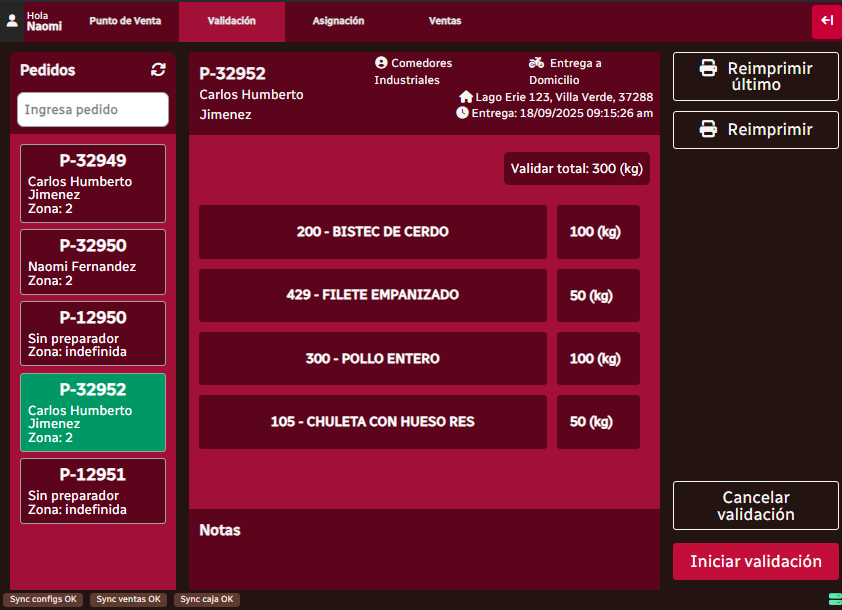
En la parte del centro usted podrá distinguir tres secciones: la superior contiene los detalles de la entrega del pedido: su dirección, fecha, carnicero responsable, cliente y tipo de entrega; la inferior tiene las notas del pedido; en medio, usted encontrará el listado de productos para validar. Dicha sección consiste en una sección precio y una producto; debajo de la parte superior está el botón Validar total el que además tiene el peso total de los productos.
Tendrá también las opciones de reimprimir un ticket o bien reimprimir el último de los tickets; para ello están los botones negros de la esquina superior derecha:
Paso 3. Iniciar validación
Section titled “Paso 3. Iniciar validación”Para iniciar la validación, dé clic en el botón rojo de dicho nombre en la esquina inferior derecha:

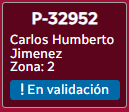
Verá usted que el pedido que ha comenzado a validar, en la parte izquierda le ha aparecido un letrero azul que dice En validación.
NOTA: Usted puede cambiar este comportamiento en la sección de Configuraciones en el apartado “Estaciones”.
Primero debemos revisar el peso y tenemos tres formas: podemos revisar y validar el peso total; podemos hacerlo línea por línea o bien podemos leer el ticket. Si encontramos que el peso está mal, pues lo corregimos en cualquiera de los tres casos:
Forma 1. Si quiere validar todo de una vez sin introducir códigos:
Section titled “Forma 1. Si quiere validar todo de una vez sin introducir códigos:”Dé clic en el botón verde Validar.

el pedido cambiaría su estatus a Validado. Tenga cuidado con esta opción porque el sistema no le mostrará un modal de confirmación sino que ejecutará la validación directamente.
NOTA: para ver cómo una configuración puede cambiar este comportamiento, haga clic aquí.
En cualquier momento anterior a validar usted puede cancelar la validación en el botón de ese nombre (el estatus pasa de En validación a Atendido):

A veces puede ocurrir que el pedido que tenemos para validar esté mal hecho o no corresponda con lo solicitado; para estos casos, usted podrá Rechazar la validación; eso devuelve el pedido al carnicero para que proceda a hacer las correcciones (y cambia su estatus a En Atención>.

Forma 2. Si quiere validar el peso total de los productos registrándolo:
Section titled “Forma 2. Si quiere validar el peso total de los productos registrándolo:”Pinche en el botón Validar total. Entonces le saldrá un modal Validar peso total de los productos:

Ahí podrá usted ingresar el peso total; debajo, podrá ajustar la unidad de medida; más abajo usted tendrá un sistema de equivalencias que le ayudará a decidir su elección. Cuando usted ingrese la información dé clic en el botón verde Aceptar:

NOTA: Usted puede cambiar este comportamiento en la sección de Configuraciones en el apartado “Estaciones”.
Forma 3. Si quiere validar producto por producto:
Section titled “Forma 3. Si quiere validar producto por producto:”En cada línea de producto, al final, viene la cantidad del peso y la unidad de medida. Dé clic en ese cuadro y saldrá el modal Ajustar peso de un producto:
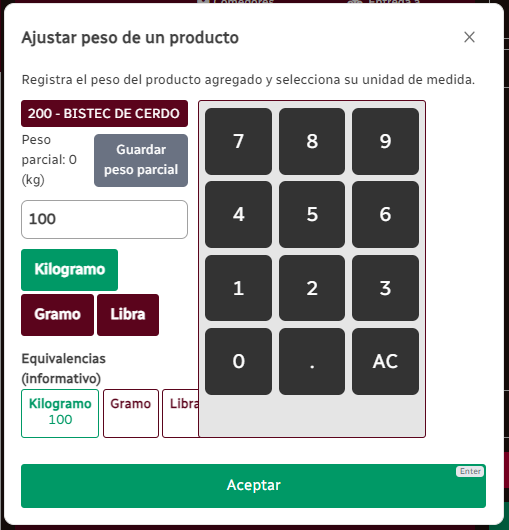
Ahí podrá ingresar la cantidad de peso determinado, para un producto específico del pedido; debajo tendrá usted la unidad de medida por si requiere cambiarla; y más debajo un esquema de equivalencias para ayudarlo en su toma de decisión; luego dé clic en el botón verde Aceptar:
NOTA: Usted puede cambiar este comportamiento en la sección de Configuraciones en el apartado “Estaciones”.