23 Ventas en ruta
Resumen de la sección
Section titled “Resumen de la sección”En esta sección se verá cómo se realiza una venta en la aplicación móvil. Esto es útil sobretodo para la venta fuera de la carnicería o venta en ruta.
Acceso
Section titled “Acceso”Para realizar una venta en ruta, vaya al icono hamburguesa:

En la barra lateral izquierda, escoja Punto de Venta:
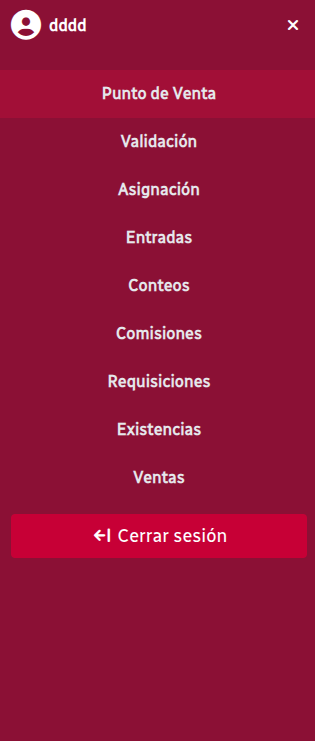
A. Hacer una venta
Section titled “A. Hacer una venta”a.1 Producto en buscador
Section titled “a.1 Producto en buscador”Proceda a buscar un producto en el buscador:
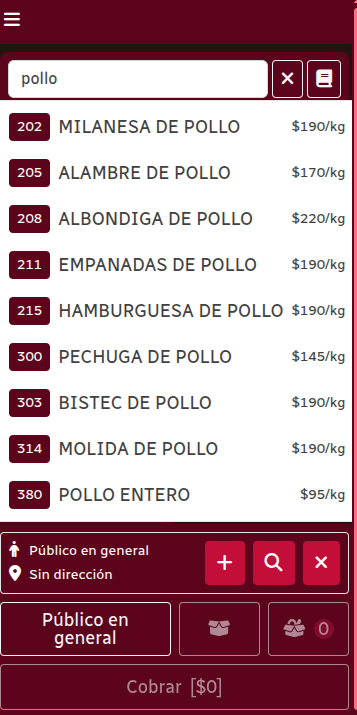
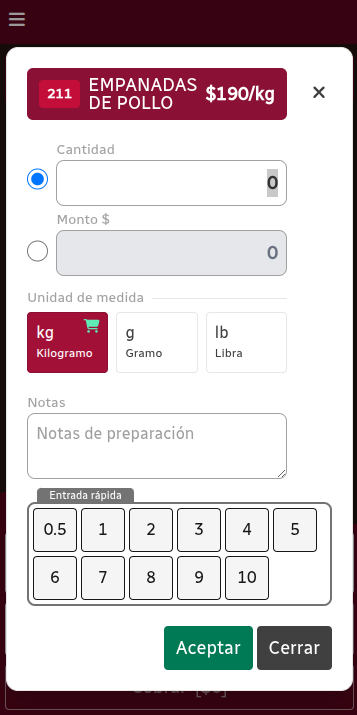
Entonces elija un producto y el sistema le mostrará la siguiente pantalla:
a.2 Categorías de productos
Section titled “a.2 Categorías de productos”Existen categorías de productos. Usar dichas categorías puede ayudarnos a elegir adecuadamente, tal vez porque el cliente nos pregunta qué tenemos del tipo de producto. Para que las categorías aparezcan, dé clic en el botón de librito:

Entonces el sistema le mostrará las categorías de los productos:
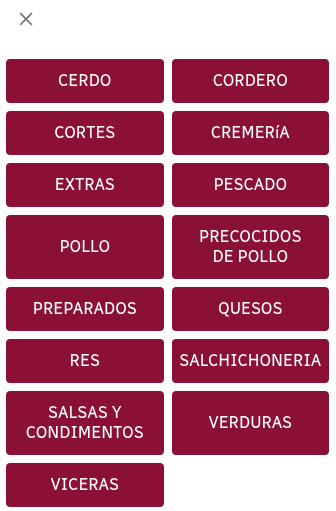
Si usted da clic en, por ejemplo, pollo, el sistema le mostrarálos productos de pollo que tiene el sistema para seleccionar:
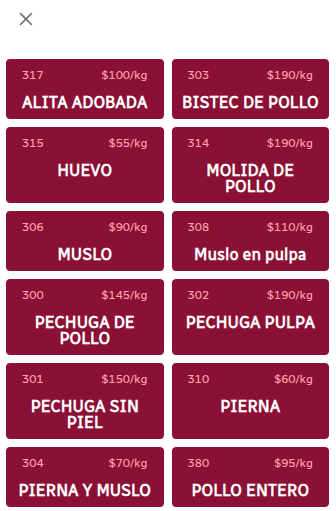
Si usted da clic en uno, el sistema lo asignará como producto seleccionado:
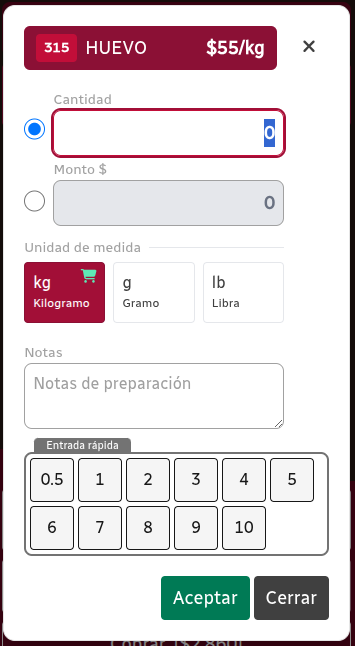
a.3 Detalles del producto
Section titled “a.3 Detalles del producto”El sistema le mostrará la unidad por defecto de cada producto:
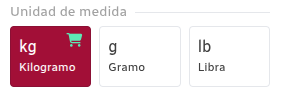
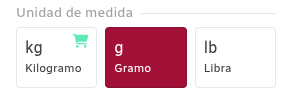
Usted puede cambiar la unidad de medida si así lo desea:
También podrá señalar notas de preparación:
El siguiente paso es determinar la cantidad de producto, para esto tenemos tres opciones: manualmente (por cantidad o por monto) o de forma rápida.
a.4.i Forma manual por cantidad
Section titled “a.4.i Forma manual por cantidad”Para ingresar un cantidad de forma manual, usted dé clic en el campo cantidad:
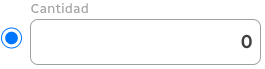
Entonces podrá usar el teclado de la computadora y podrá ingresar la cantidad:
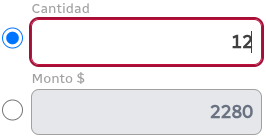
Observe que el sistema calculó el importe para cobrar. Cuando todo esté bien, dé clic en el botón verde Aceptar:

El sistema lo llevará a la pantalla de ventas:
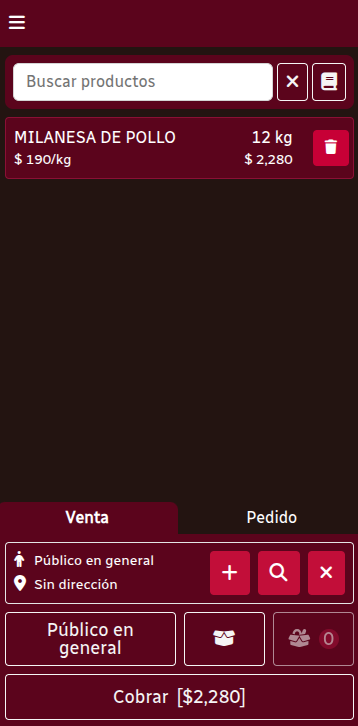
a.4.ii Forma manual por monto
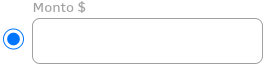
Section titled “a.4.ii Forma manual por monto”Hay una segunda forma de ingresar el producto. En algunos casos, el cliente nos pedirá un producto según un monto. Para estos casos, dé clic en la secció Monto:
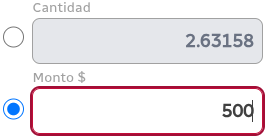
El sistema calculará automáticamente qué cantidad de producto toca para el monto del cliente:
Cuando todo esté bien, dé clic en el botón verde Aceptar:
El sistema lo llevará a la pantalla de ventas:
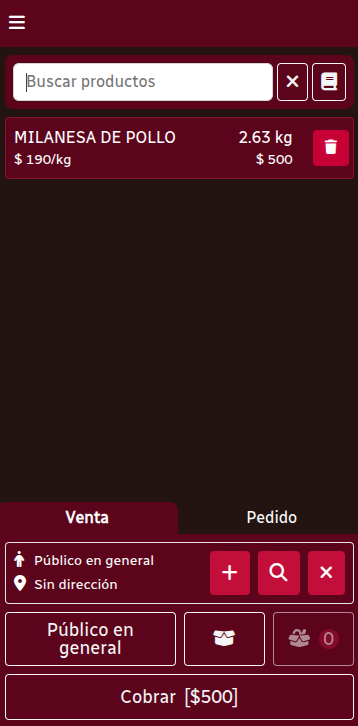
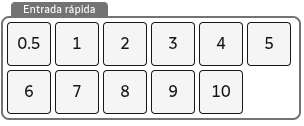
a.4.iii Forma rápida en el teclado
Section titled “a.4.iii Forma rápida en el teclado”Para señalar la cantidad y cerrar de inmediato, vaya a la parte inferior y en el menú de números, dé clic en el que usted requiera (ejemplo: 9):
El sistema cerrará la interfaz y lo regresará a la pantalla de ventas.
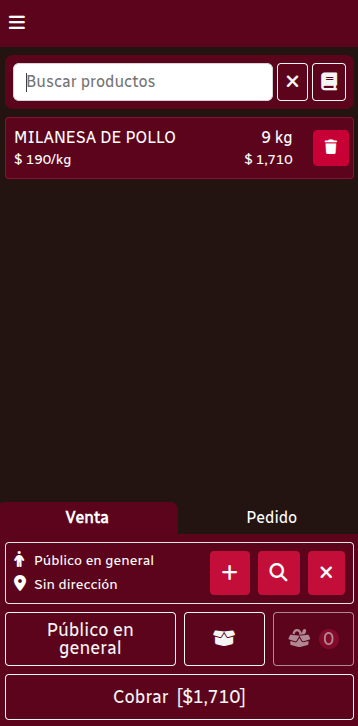
a.5 El cliente
Section titled “a.5 El cliente”En estos momentos, usted ya puede cobrar el producto marcado. Si requiere agregar más líneas de producto, repita los pasos anteriores. Es posible que usted quiera agregar un cliente en específico, para esto vaya a la sección de cliente/driección:
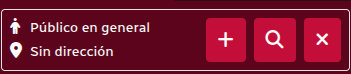
Dé clic en el botón de lupita:

El sistema le mostrará el modal de búsqueda de clientes:
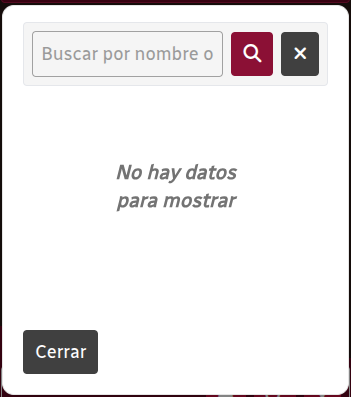
Coloque en el buscador el nombre del cliente:
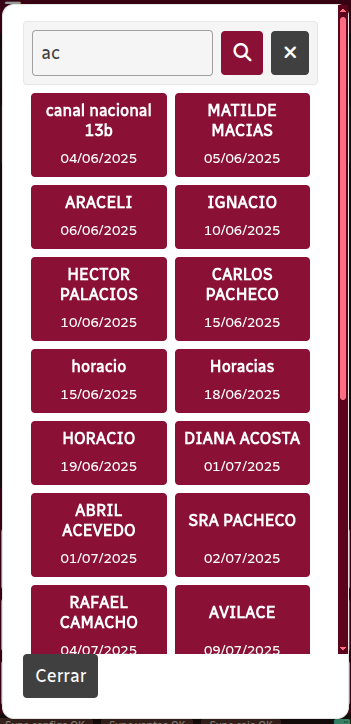
Cuando seleccione el cliente que usted busca, dé clic en él y el sistema lo integrará a la venta:
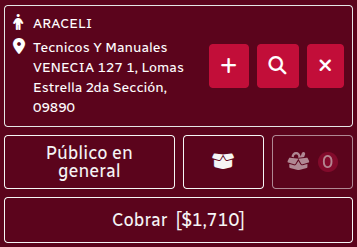
a.6 Cobrar
Section titled “a.6 Cobrar”Para cerrar la venta, dé clic en el botón de la parte inferior Cobrar:

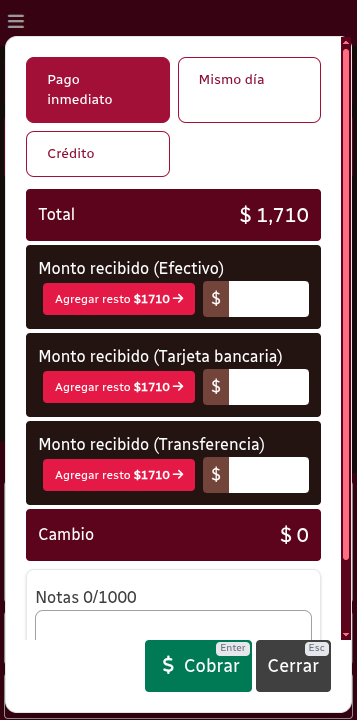
El sistema le dessplegará el modal de cobro:
a.7. Formas de pago
Section titled “a.7. Formas de pago”Observe que en la parte superior usted podrá determinar las formas de pago:

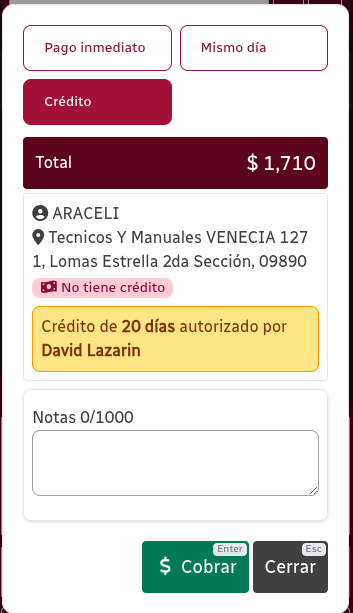
Si usted da clic en la opción Crédito, el sistema le desplegará el siguiente modal:

Como ve, el sistema le indica que el cliente no tiene crédito:

Si usted quisiera autorizar el crédito, dé clic en el botón rojo:

Para autorizar un crédito un administrador deberá ingresar su clave:
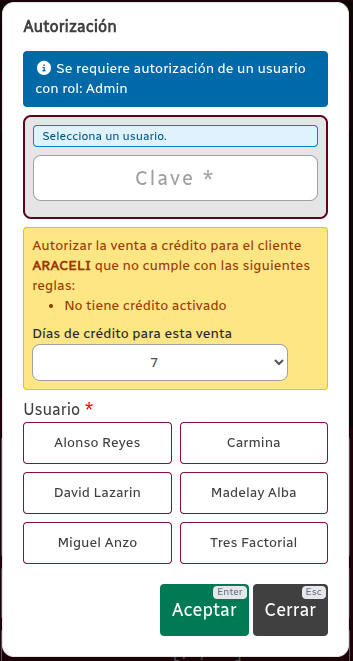
Cuando el administrador haya autorizado el crédito, el sistema lo mostrará:
a.8 Montos, notas y cierre
Section titled “a.8 Montos, notas y cierre”Si usted va a cobrar de inmediato, deberá aclarar qué cantidad de monto recibe por cuál medio:
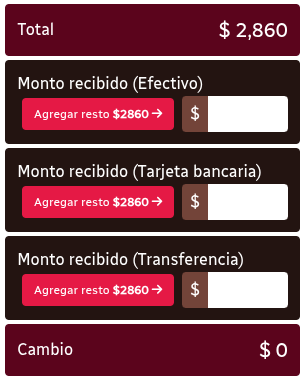
Si todo se va a pagar de una sola forma, dé clic en cualquiera de los botones Agregar Resto:

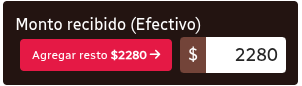
Al hacerlo, el importe marcado se agregará:
Para el caso en el que tiene pagos por diferentes tipos, agregue manualmente las cantidades:
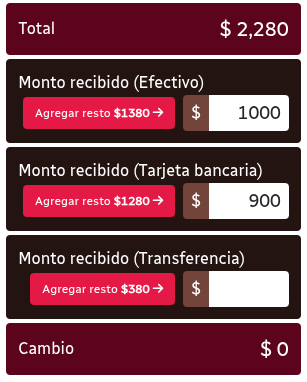
Note que los botones rojos van cambiando el resto, según usted agrega las cantidades.
Cuando todo esté bien, de clic en el botón verde Cobrar: