
11 Proveedores
Acceso
Section titled “Acceso”Para ingresar a esta sección vaya a la barra lateral izquierda y en el apartado Administración dé clic en “Catálogos”:
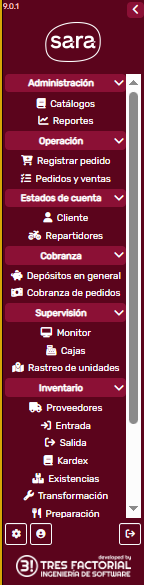
Esto le abrirá la siguiente pantalla:
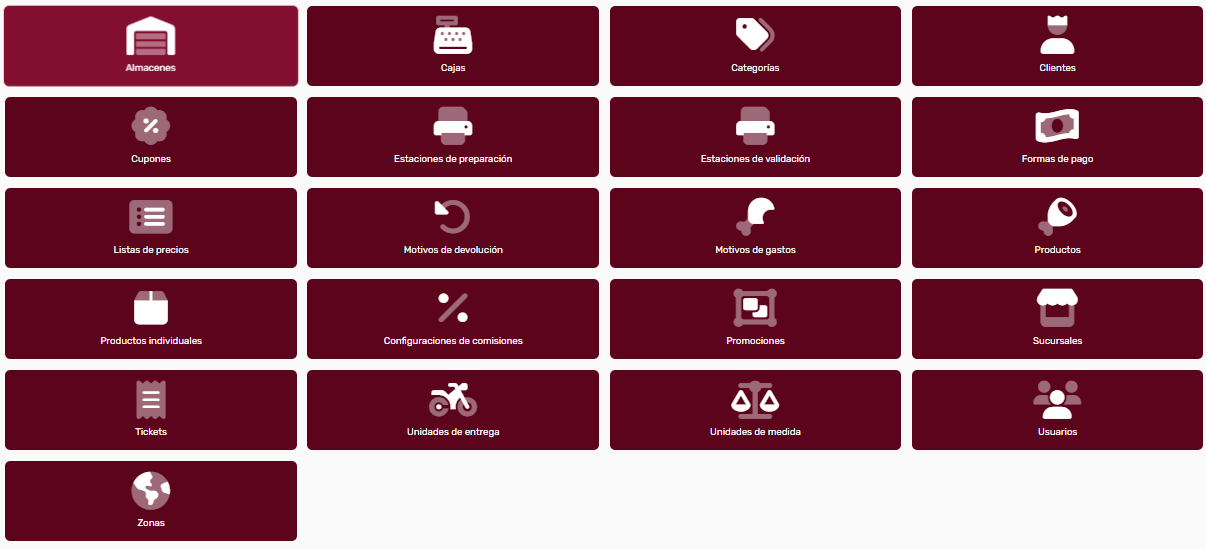
Dé clic en:

El sistema le mostrará la siguiente pantalla:
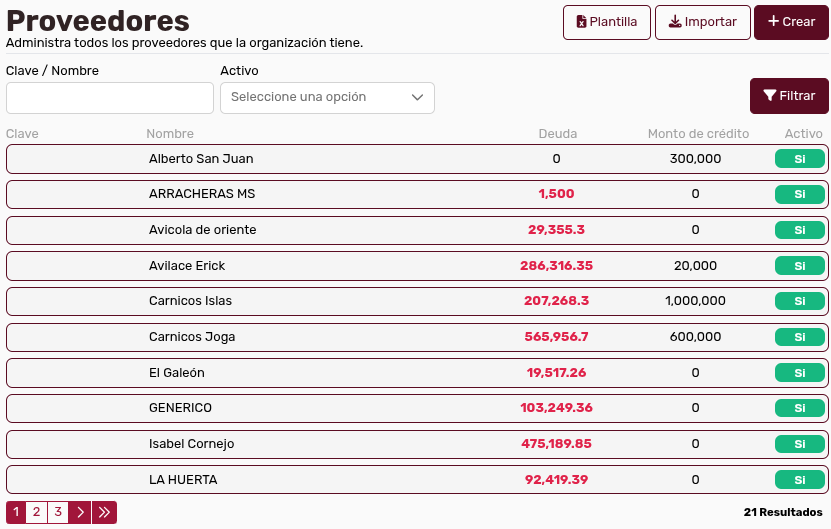
A. Crear Nuevo Proveedor
Section titled “A. Crear Nuevo Proveedor”Para crear un nuevo proveedor, dé clic en el siguiente botón:

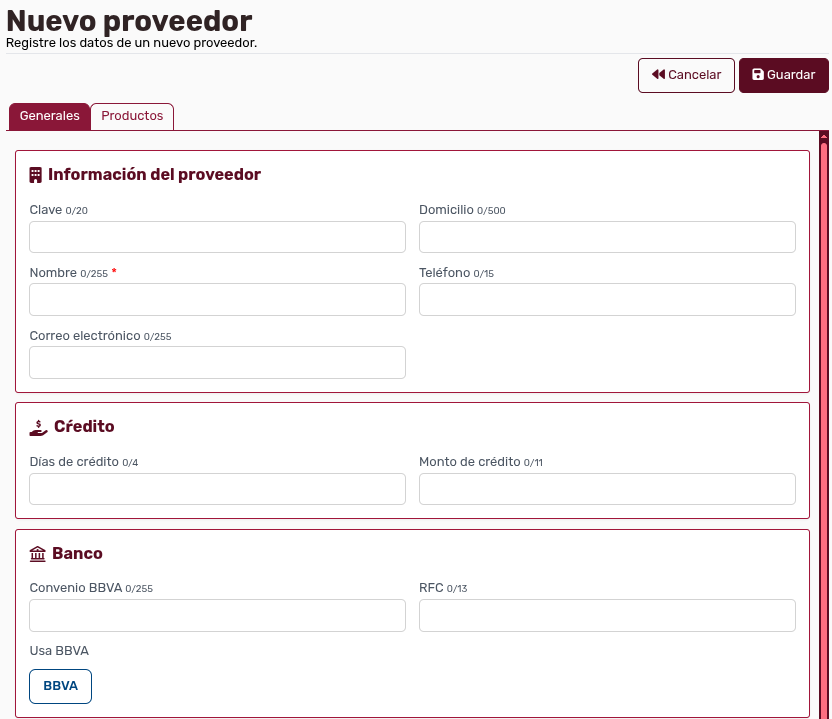
El sistema le mostrará entonces la pantalla siguiente:
a.1 Pestaña Generales
Section titled “a.1 Pestaña Generales”Por defecto, el sistema le mostrará la pestaña General:
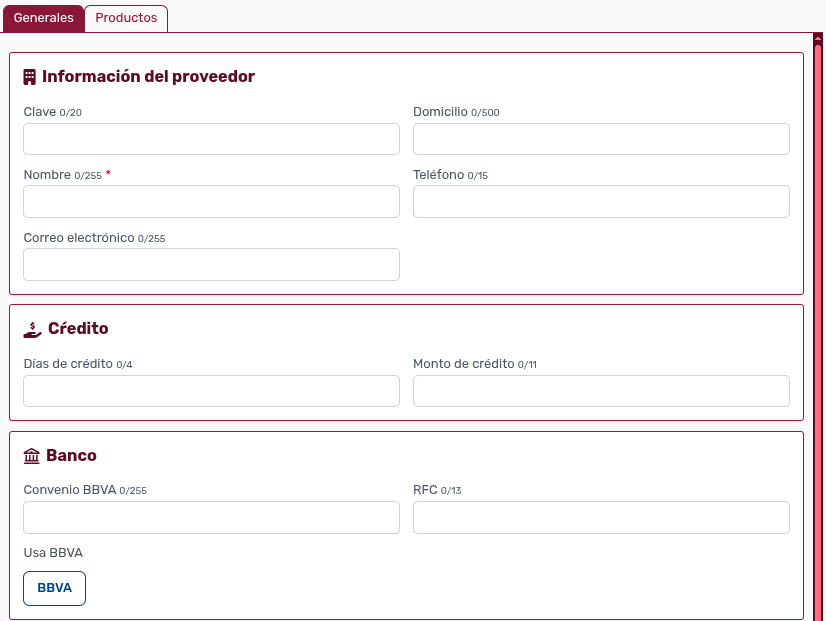
Ingrese los datos que correspondan; ahora pase a la pestaña siguiente.
a.2 Pestaña Productos
Section titled “a.2 Pestaña Productos”Cuando dé clic usted en la pestaña Productos, el sistema le mostrará la siguiente pantalla:

Para integrar productos, dé clic en el botón:
Entonces el sistema le mostrará el modal de búsqueda de productos:
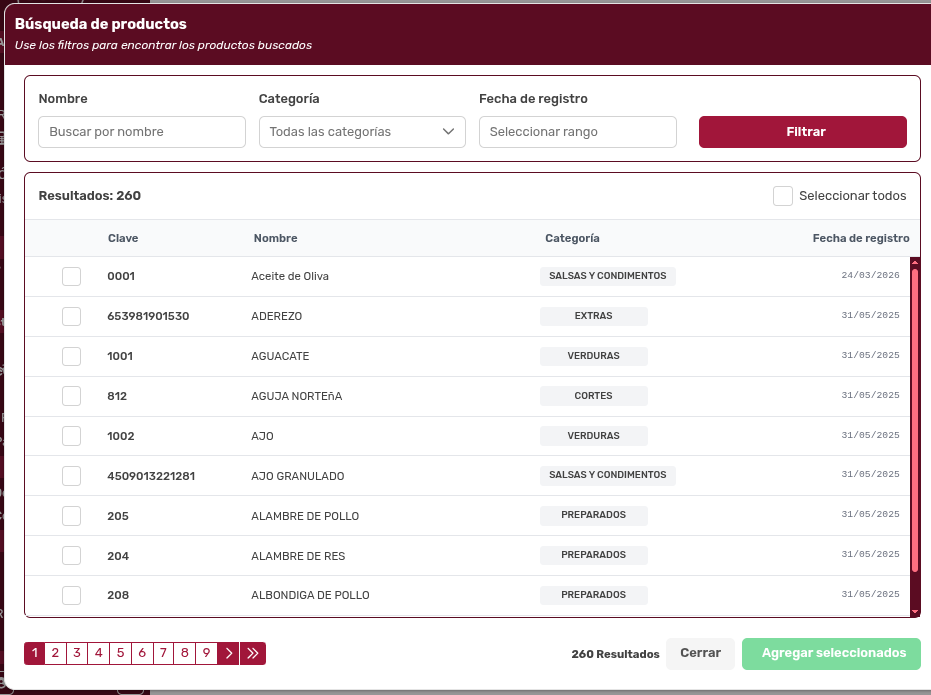
Seleccione y cuando esté seguro, use el botón:

Entonces el sistema le mostrará su selección:
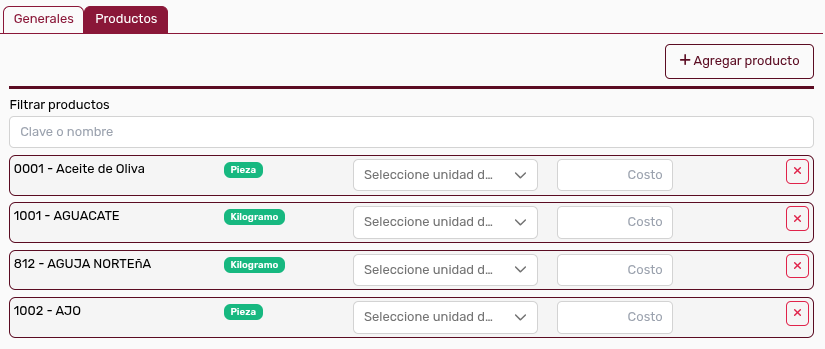
Cuando esté listo, dé clic en el botón:

B. Consultar Proveedor
Section titled “B. Consultar Proveedor”Para examinar un proveedor debe de dar clic en él en el listado. Observe que en la parte superior, usted tiene los filtros para restringir la búsqueda:

En la parte inferior, tendrá el listado de proveedores:
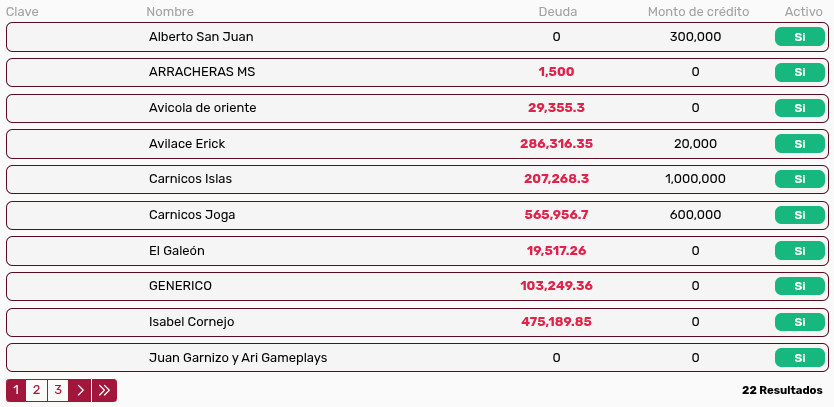
Dé clic en el registro que usted quiera y el sistema le mostrará la siguiente pantalla:
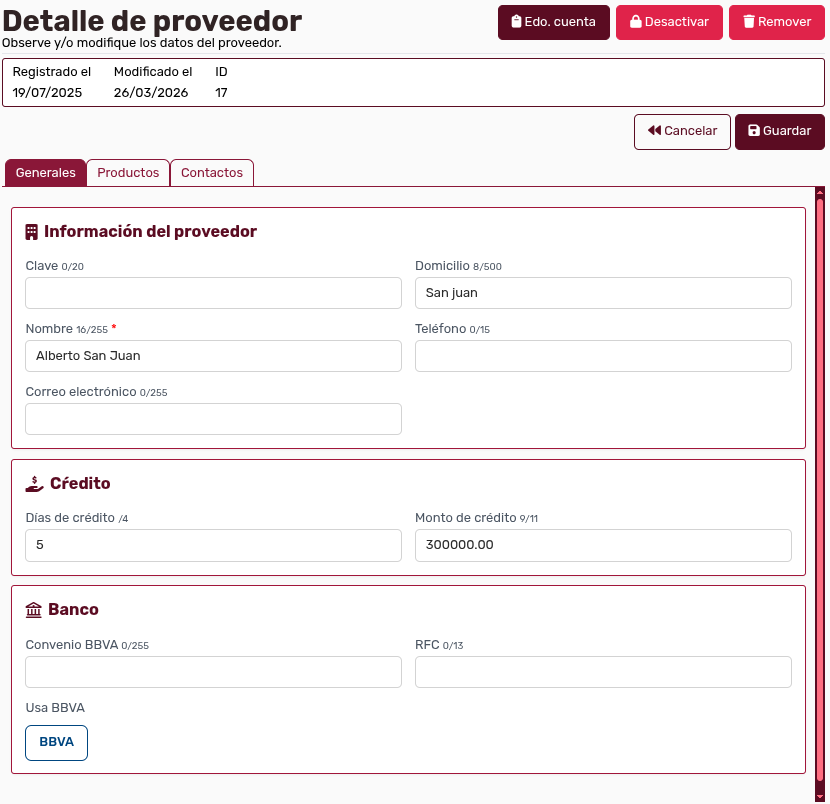
b.1 Pestañas
Section titled “b.1 Pestañas”i. Pestaña Generales
Section titled “i. Pestaña Generales”Por defecto, el sistema le enseñará esta pestaña:
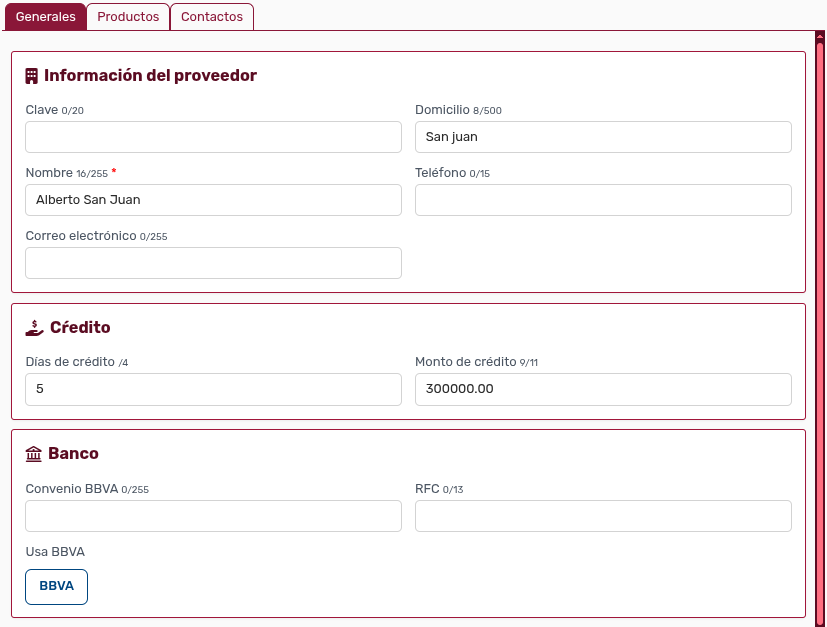
ii. Pestaña Productos
Section titled “ii. Pestaña Productos”La pestaña productos, le permite ver los productos que el proveedor le da a usted:
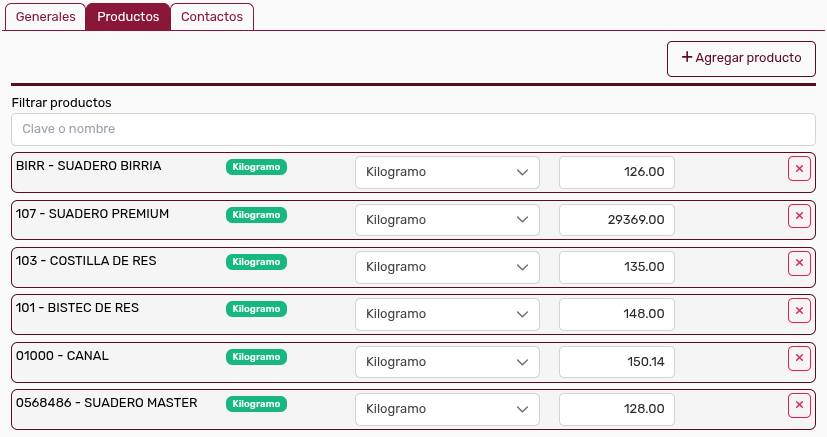
iii. Pestaña Contactos
Section titled “iii. Pestaña Contactos”Usted podrá agregar contactos para los provedores:

Dé clic en el botón Contactos:
Entonces el sistema le mostrará los campos para que usted haga el registro:

NOTA: Para agregar un Contacto a un Proveedor, este Proveedor debe de existir primero. Así que el Contacto se agrega en la fase de Edición del proveedor, no en la fase de crear un Nuevo Proveedor.
b.2 Edo. de Cuenta
Section titled “b.2 Edo. de Cuenta”Dé clic en el botón:

El sistema le mostrará la siguiente pantalla:
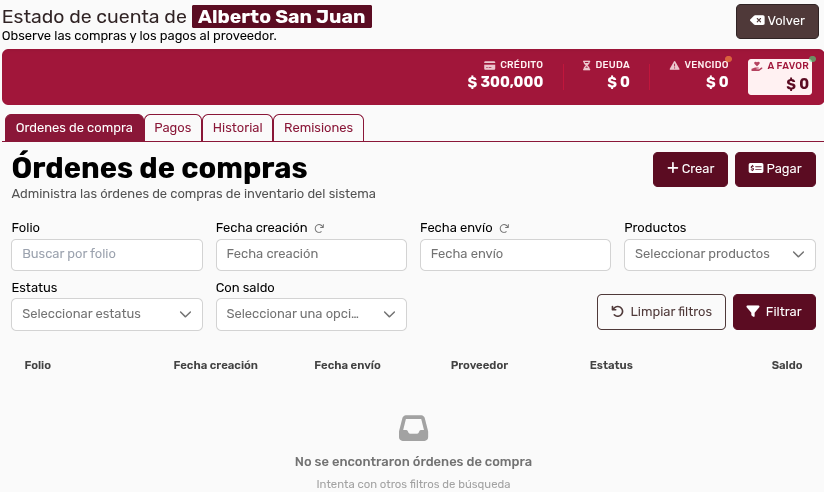
NOTA: Para revisar la dinámica de la Orden de Compras, vaya a la sección “12 Órdenes de Compra” en la sección I. Pedidos y Ventas.
ii. Pestaña Pagos
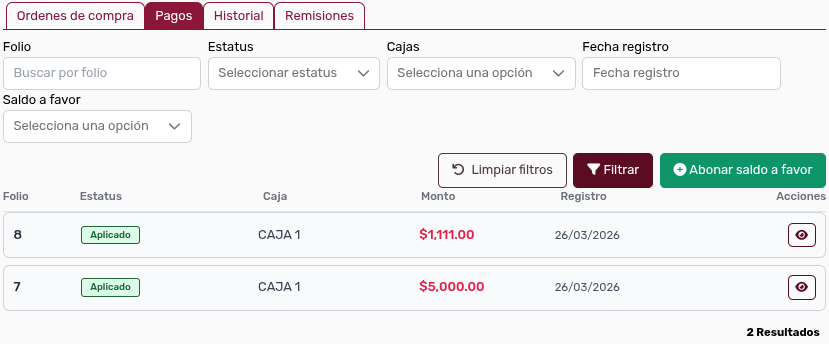
Section titled “ii. Pestaña Pagos”Si usted da clic en la pestaña Pagos, el sistema le mostrará la siguiente pantalla:
Consulta de Listado
Section titled “Consulta de Listado”En la parte superior puede ver los filtros:

Según usted haya elegido, el listado de pagos se mostrará en la parte inferior:

Abonar Saldo a Favor
Section titled “Abonar Saldo a Favor”Dé clic en el botón:
El sistema le mostrará entonces el modal Registrar Pago a Proveedor:
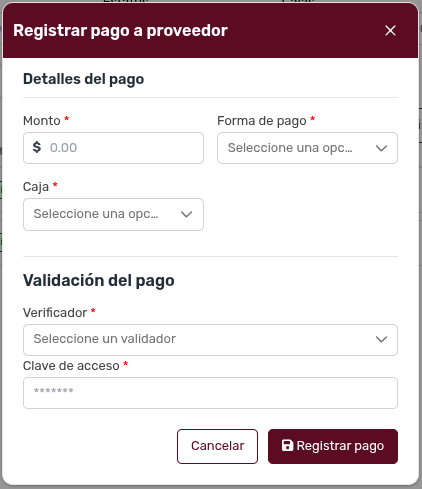
Cuando usted haya ingresado los datos, dé clic en el botón

Entonces el pago estará registrado en el listado.
iii. Pestaña Historial
Section titled “iii. Pestaña Historial”Si usted da clic en la pestaña Historial, el sistema le mostrará la siguiente pantalla:
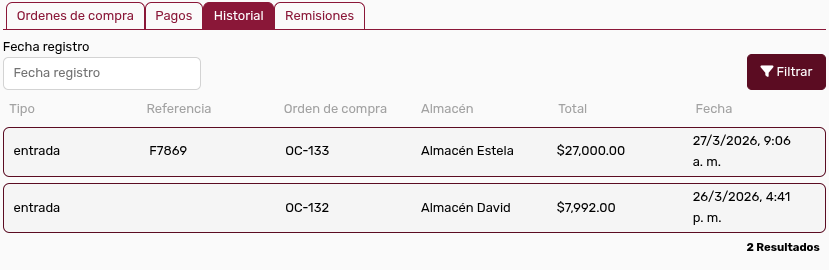
Observe que puede utilizar el filtro:

Y dé clic en el botón:

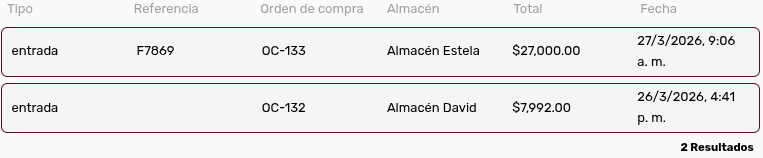
Y podrá ver el listado en la parte inferior:
iv. Pestaña Remisiones
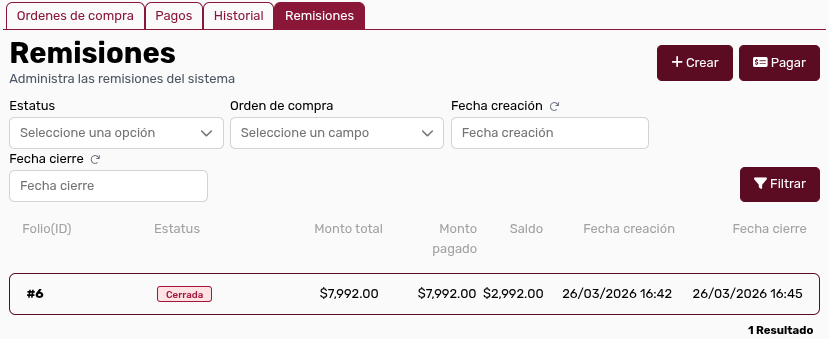
Section titled “iv. Pestaña Remisiones”Si usted da clic en la pestaña Remisiones, el sistema le mostrará la siguiente pantalla:
Crear Nueva Remisión
Section titled “Crear Nueva Remisión”Para crear una nueva remisión, dé clic en el botón:
Entonces el sistema le mostrará la siguiente pantalla:
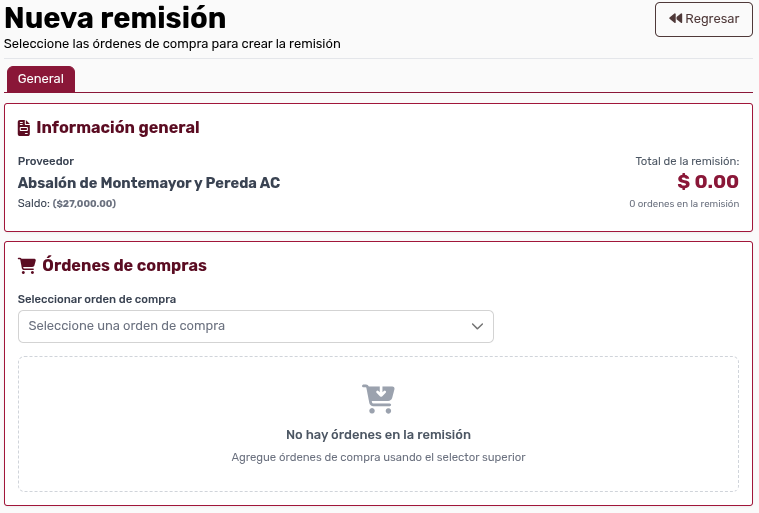
En la parte inferior, usted podrá seleccionar las órdenes de compra que usted quiere que se integren en la remisión:

Consultar Remisión
Section titled “Consultar Remisión”Para consultar una remisión, lo único que tiene que hacer es dar clic
en el registro de la misma. Para realizar las búsquedas, usted podrá
usar los filtros que están en la parte superior:

Entonces dé clic en el botón:
El listado en la parte inferior mostrará los elementos:

b.3 Desactivar
Section titled “b.3 Desactivar”Dé clic en el botón:
El sistema le mostrará el siguiente modal:

Desactivar un proveedor significa que el proveedor dejará de estar apareciendo en otras partes del sistema, dejará de considerarse, pero estará todavía existente, por si se requiere reactivar.
b.4 Remover
Section titled “b.4 Remover”Dé clic en el botón:

El sistema le mostrará el siguiente modal:
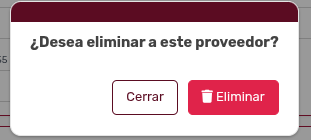
Si usted remueve un proveedor, dicho proveedor se eliminará.
C. Dudas sobre términos
Section titled “C. Dudas sobre términos”Si usted tiene dudas sobre algún término, consulte la sección del glosario.