
8 Tickets
Videos
Section titled “Videos”Catálogo
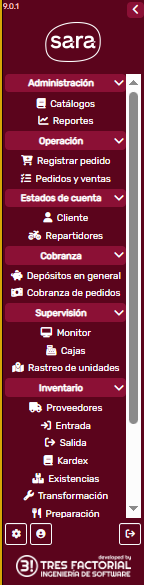
Section titled “Catálogo”Para ingresar a esta sección vaya a la barra lateral izquierda y en el apartado Administración dé clic en catálogos:
Esto le abrirá la siguiente pantalla:
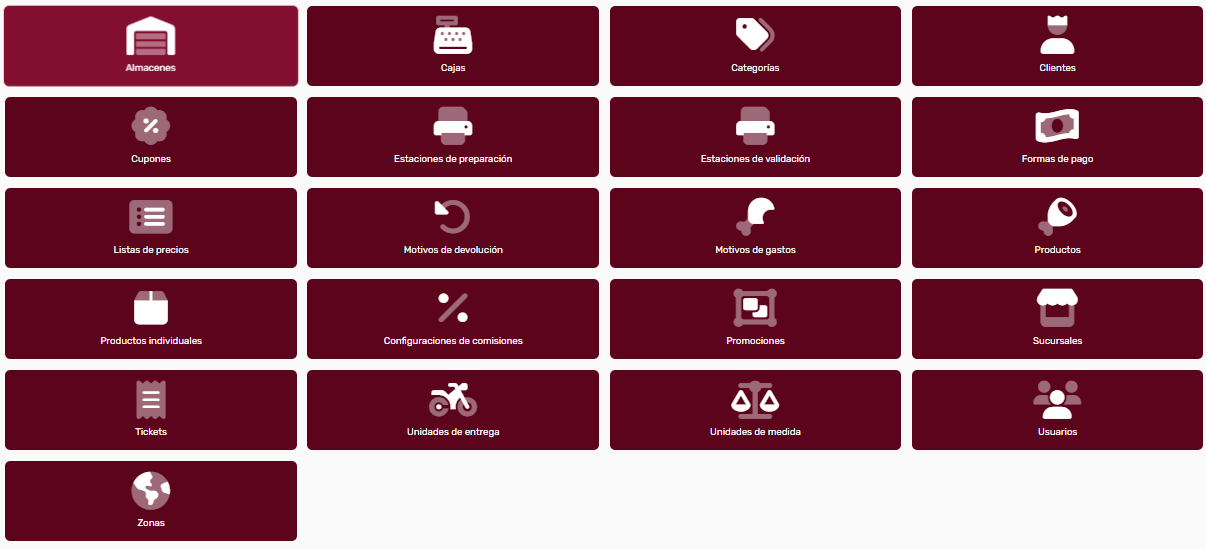
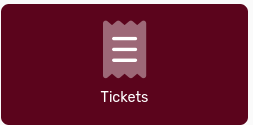
Dé clic en :
1.- Consultar Ticket
Section titled “1.- Consultar Ticket”1.1.- Listado
Section titled “1.1.- Listado”Usted puede seleccionar los criterios de búsqueda en la parte superior de la pantalla:

No olvide dar clic en el botón Filtrar. Una vez hecho esto, usted podrá revisar el listado de tickets.

1.2.- Detalle
Section titled “1.2.- Detalle”Si usted quiere revisar el detalle de un ticket en particular, dé clic en él y el sistema lo llevará a la siguiente pantalla:

En esta pantalla usted podrá editar el ticket que seleccionó: verá dos pestañas: por defecto, la Datos generales:
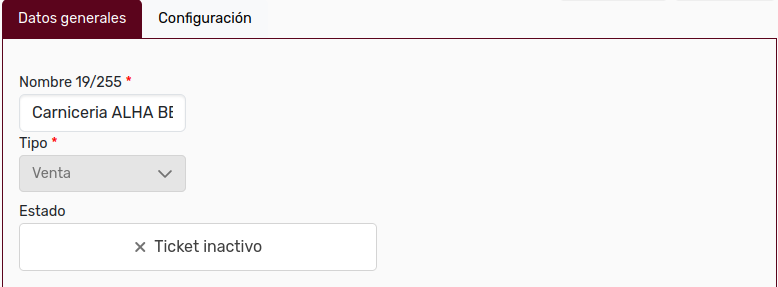
En la pestaña Configuración tendremos en la parte derecha de la pantalla, un selector de componentes:

Para hacer uso de él, solamente coloque el cursor en el componente que usted desee y dé clic en él, entonces en la parte central de la pantalla, el sistema desplegará un apartado:
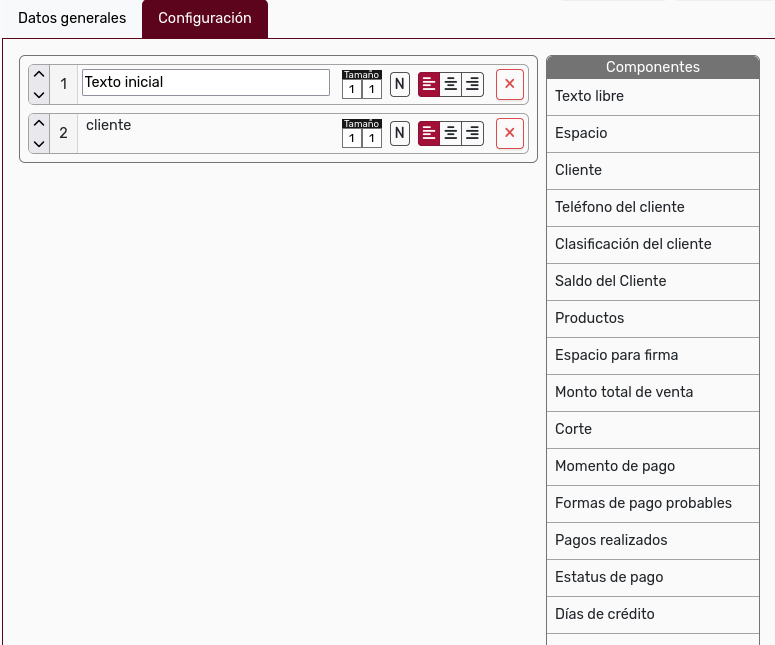
Note que en el extremo izquierdo están unas flechas, úsalas para mover el elemento verticalmente:

El número que sigue indica el orden en el ticket:

2.- Crear Nuevo Ticket
Section titled “2.- Crear Nuevo Ticket”Para crear un ticket, dé clic en el botón Crear

Llene los datos que le solicita el sistema:
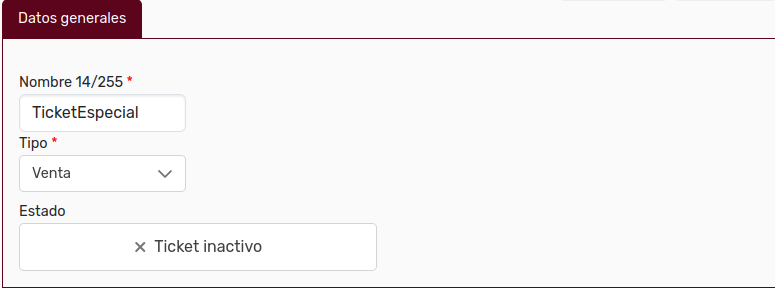
Ahora de clic en el botón Guardar y vaya al listado, una vez ahí localice el ticket y dé clic en él, entonces el sistema le habrá añadido la pestaña Configuración, ahora puede usted diseñar us ticket>
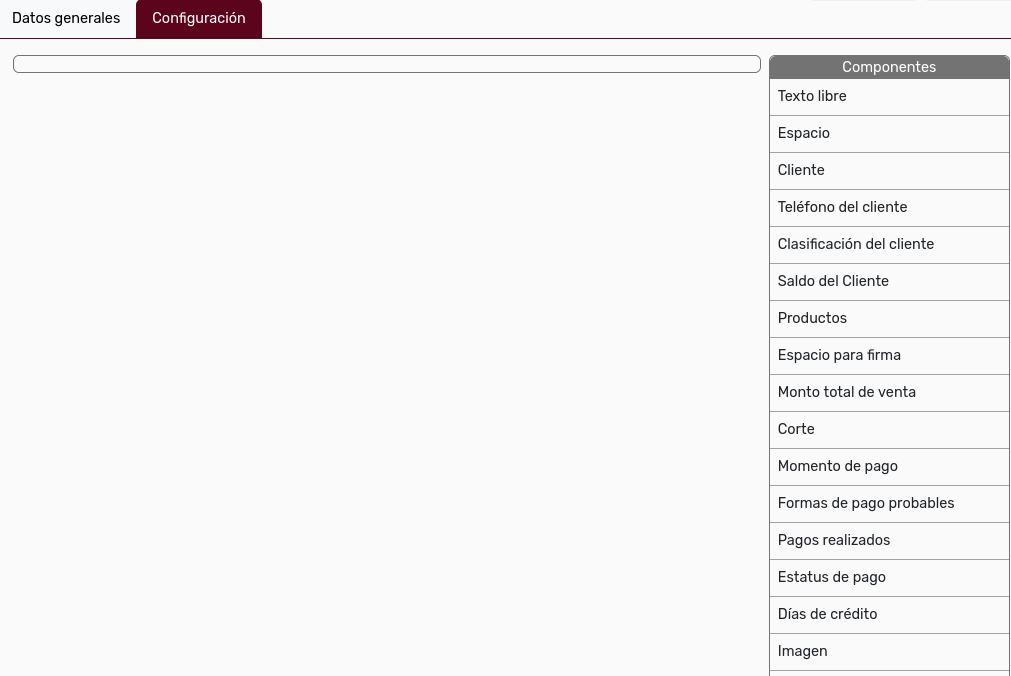
Dependiendo del elemento, usted tendrá diferentes opciones para configurar, en este caso, la sección:
La cual le permitirá editar el texto. Otros componentes tendrán sus propios elementos de configuración, por ejemplo:

Cuando usted haya diseñado su ticket, dé clic en Guardar.
Observe que se han incorporado el uso de color de fondo negro para apoyar la legibilidad, así como el escoger entre tipos de fuente.
3.- Remover ticket
Section titled “3.- Remover ticket”Si usted quiere eliminar un ticket vaya al ticket que debe eliminarse y dé clic en el botón Remover en la esquina superior derecha:

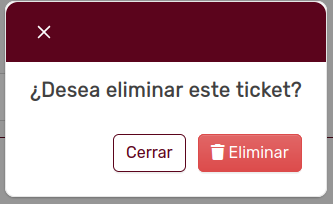
Entonces usted tendrá un modal de confirmación:
Dudas sobre términos
Section titled “Dudas sobre términos”Si usted tiene dudas sobre algún término, consulte la sección del glosario.