
6 Listas de precios
Videos
Section titled “Videos”Catálogo
Section titled “Catálogo”Para ingresar a esta sección vaya a la barra lateral izquierda y en el apartado Administración dé clic en catálogos:
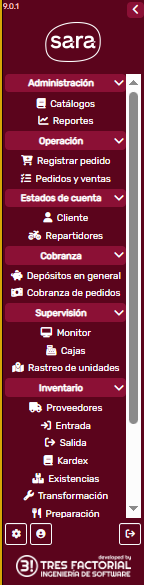
Esto le abrirá la siguiente pantalla:
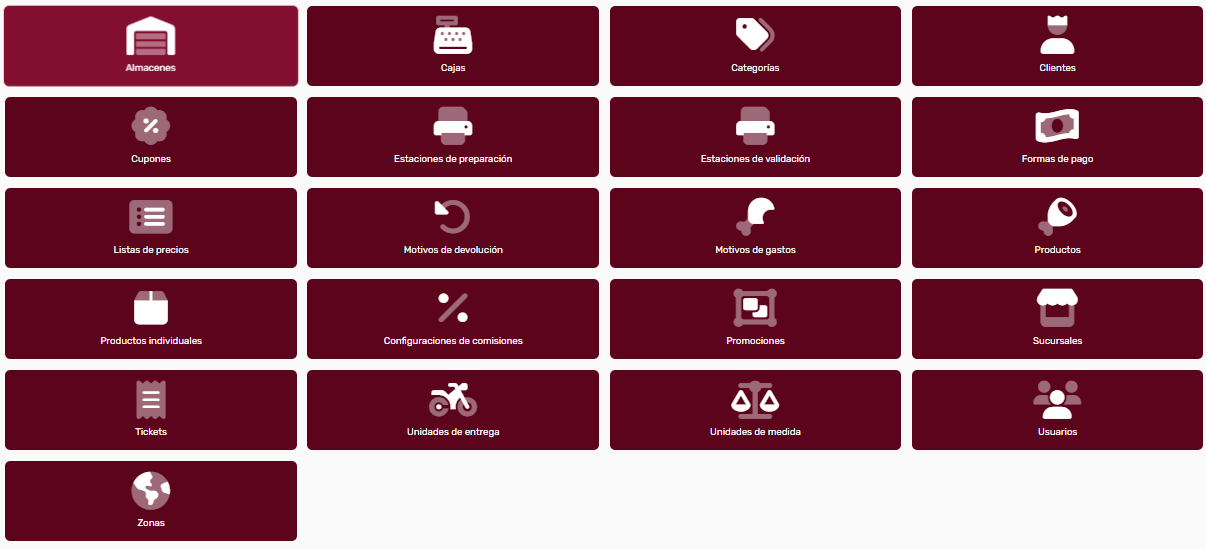
Dé clic en :

1.- Consultar Lista de Precios
Section titled “1.- Consultar Lista de Precios”1.1.- Buscar Lista de Precios
Section titled “1.1.- Buscar Lista de Precios”Para buscar una lista de precios puede utilizar los filtros en la parte superior de la pantalla; cuando introduzca la información en los campos, no olvide dar clic en el botón Filtrar:

En la parte inferior, el sistema le mostrará los registros de las listas de precios:

Si usted requiere exportar las listas de precios, dé clic en el botón Exportar de la esquina superior derecha:

El sistema descargará la información en una hoja de cálculo para su consulta:

1.2.- Detalles de Lista de Precios
Section titled “1.2.- Detalles de Lista de Precios”Si usted quiere ver el detalle de una lista, solamente dé clic en el registro del listado:

Si usted quiere editar alguna información, hágalo; cuando termine no olvide dar clic en el botón Guardar.
En el sistema hay una lista principal de precios; si una lista es la “lista principal” se dice que la lista es una “lista default”. Si usted quiere cambiar la lista default, dé clic en el botón del mismo nombre en la esquina superior derecha:

Entonces el sistema le mostrará un modal Cambiar default:
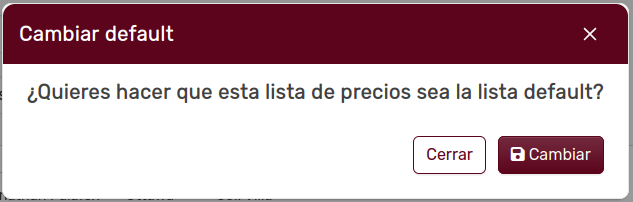
Confirme el cambio en el botón Cambiar.
1.3.- Asociar productos a una Lista de Precios
Section titled “1.3.- Asociar productos a una Lista de Precios”Cuando se crea una lista, lo que se crea es el nombre y la clave, pero la lista está vacía. Es necesario asociar a la lista los productos que la compondrán. Para hacer esto, dé clic en el botón Asociar, en la esquina superior derecha:

El sistema le mostrará entonces la siguiente pantalla:

Dé clic en el botón de la derecha Seleccionar producto:

El sistema le mostrará el modal Búsqueda de productos:
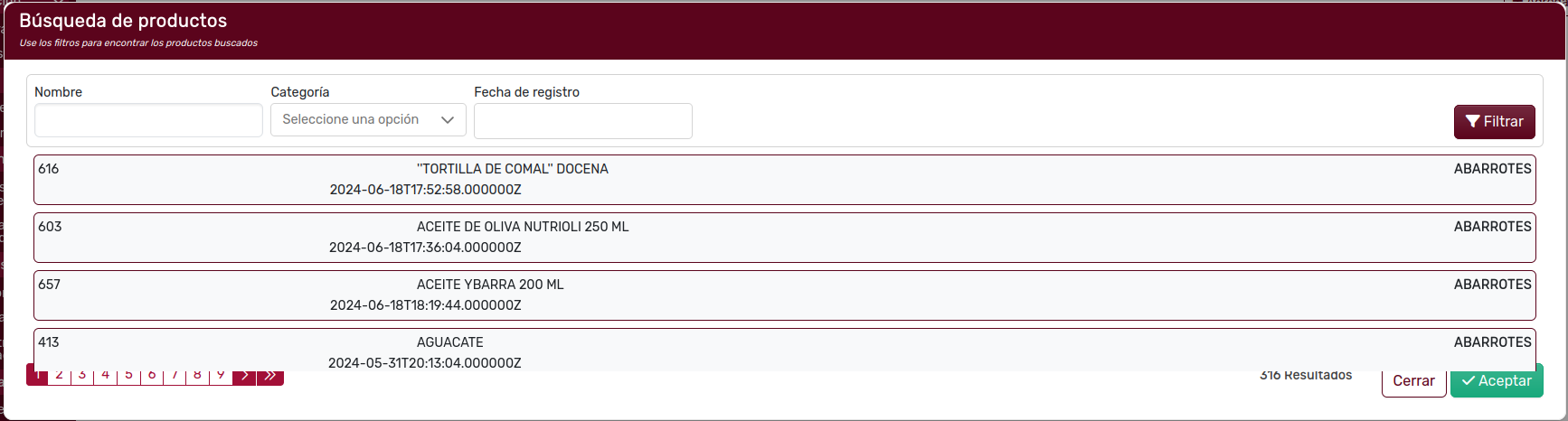
Usted puede buscar el producto filtrando por nombre, categoría o fecha de registro; no olvide dar clic en el botón Filtrar. Si usted ya localizó algún producto, dé clic en él para seleccionarlo, eso cambiará el color del producto a azul claro:

Puede seguir buscando y dando clic en los productos que usted quiere agregar a la lista de precios; cuando usted tenga los que necesita o los que por ahora considere suficientes, entonces dé clic en el botón verde Aceptar, en la parte inferior del modal.
El sistema agregará a la lista todos los productos seleccionados. Si ya ha terminado de agregar productos, dé clic en el botón Guardar.
2.- Remover Lista de Precios
Section titled “2.- Remover Lista de Precios”Para eliminar una lista de precios, es necesario entrar a los detalles de la lista que queremos, ahí veremos en la esquina superior derecha el botón Remover:

Entonces el sistema le mostrará un modal de confirmación para que usted elimine la lista:

3.- Crear Lista de Precios
Section titled “3.- Crear Lista de Precios”Para crear una lista de precios (su nombre y su clave pero sin productos asociados) dé clic en el botón Crear en la pantalla de Listas de Precios:

Entonces el sistema le mostrará la pantalla Nueva lista de precios:

Llene los campos que el sistema le pide y dé clic en el botón Guardar; la nueva lista aparecerá en los registros de listas de precios.
4.- Importacioń de Listas de Precios
Section titled “4.- Importacioń de Listas de Precios”Para importar una lista de precios, usted debe descargar el archivo de hoja de cálculo para poder registrar las listas y después subirlas. Tal archivo se llama Layout y para obtenerlo, debe usted dar clic en el botón de la parte superior derecha:

Entonces el sistema descargará el archivo y usted lo podrá ver:
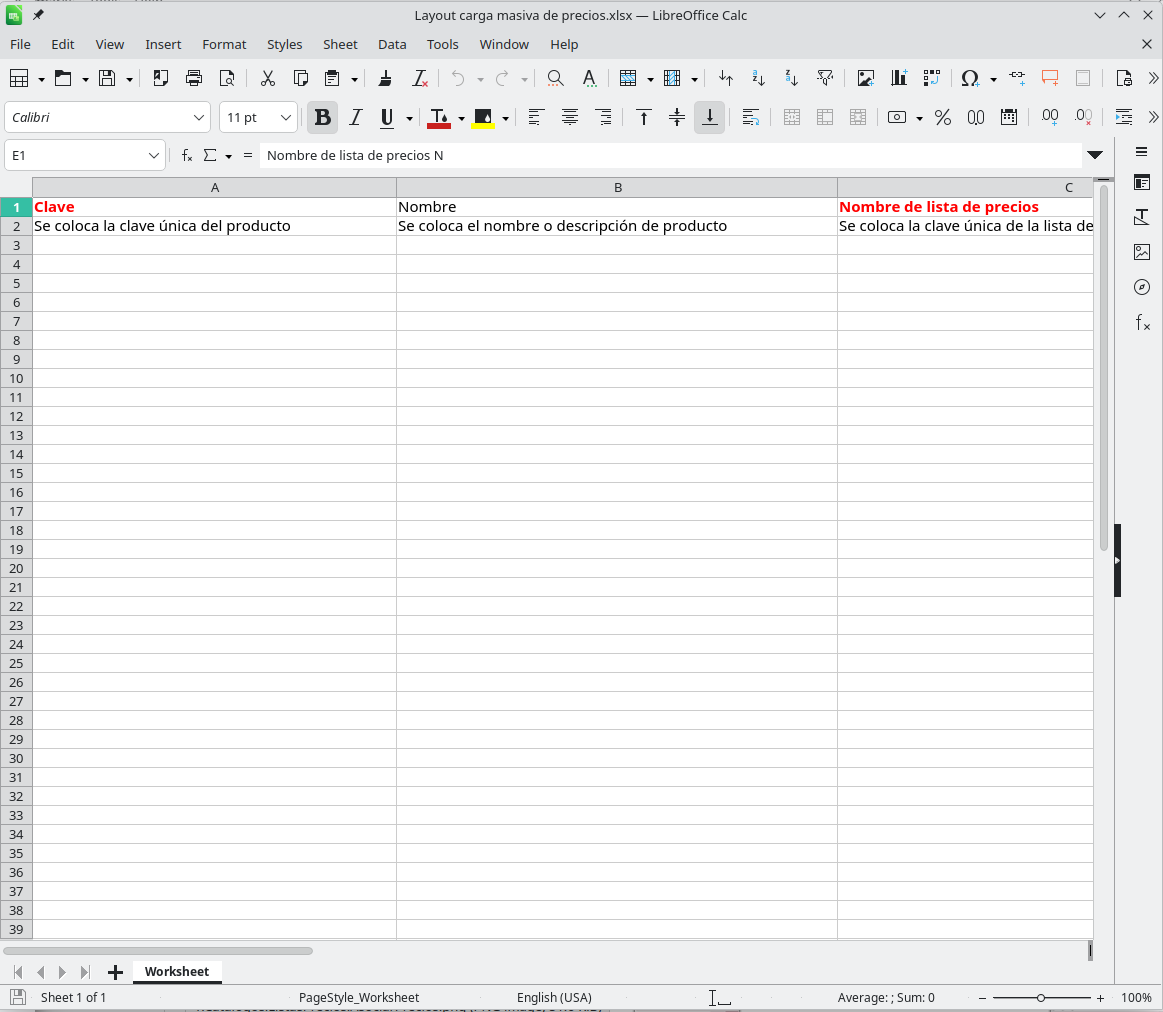
Este archivo se llama “Layout carga masiva de precios”. Tiene una columna CLAVE y una columna NOMBRE:

En la columna clave, coloque usted la clave del producto y en la columna Nombre ponga la descripción o el nombre del producto:
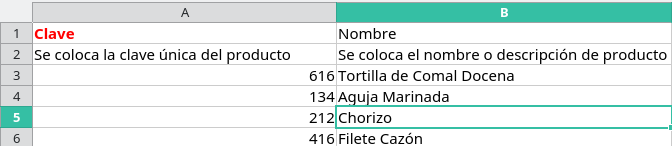
Luego, usted tendrá una columna Nombre de lista de precios, ahí ponga la lista concreta que quiere subir y en las líneas de los productos ponga la clave de la lista:

Cuando termine, podrá añadir otra lista repitiendo el proceso conforme usted necesite. Cuando usted termine de crear listas de precios y seleccionar qué productos corresponden a cada una, guarde el archivo y comience con la importación. Para esto dé clic en el botón Importar:
Este hará que el modal Importación de precios aparezca:
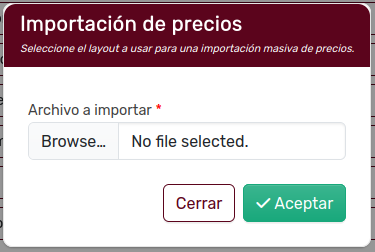
Como ve, deberá subir el archivo; dé clic en el botón Browse el cual abrirá su manejador de archivos. Busque el lugar donde usted guardó el archivo, en la carpeta de descargas; selecciónelo, y dé clic en el botón Abrir; entonces el sistema cargará el archivo. Dé clic en el botón verde Aceptar.
Dudas sobre términos
Section titled “Dudas sobre términos”Si usted tiene dudas sobre algún término, consulte la sección del glosario.