
7 Productos
Acceso
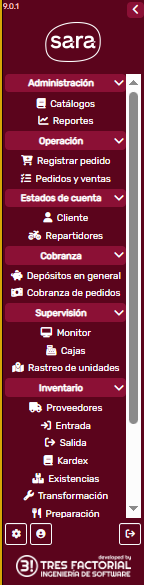
Section titled “Acceso”Para ingresar a esta sección vaya a la barra lateral izquierda y en el apartado Administración dé clic en catálogos:
Esto le abrirá la siguiente pantalla:
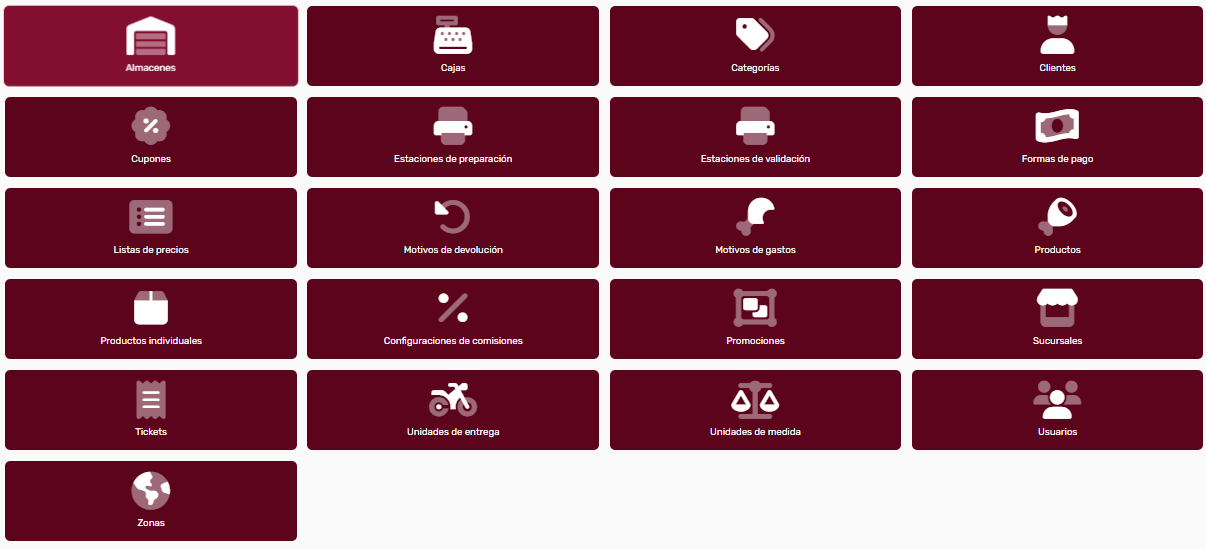
Dé clic en :
A. Consultar Productos
Section titled “A. Consultar Productos”Una vez que esté en la pantalla productos, usted podrá hacer uso de los filtros que se encuentran en la parte superior:

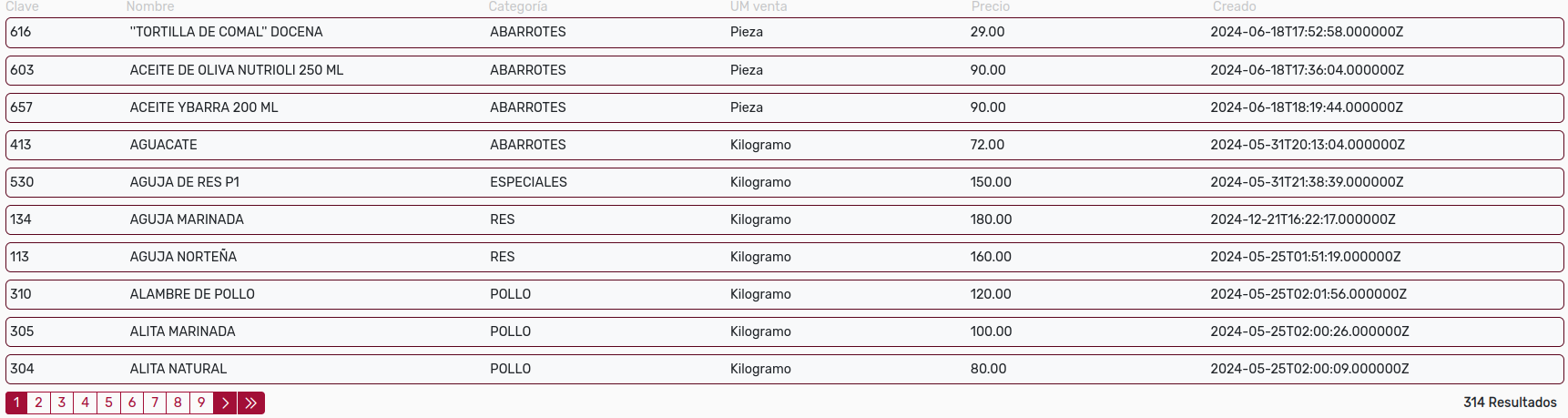
Una velez que haya elegido los criterios de selección, dé clic en el botón Filtrar. Een la parte inferior seee muestra el l isttado de productos:
B. Ver detalles de productos
Section titled “B. Ver detalles de productos”Si usted tiene un producto en particular que desea examinar, dé clic en el producto y el sistema le mostrará la siguiente pantalla:

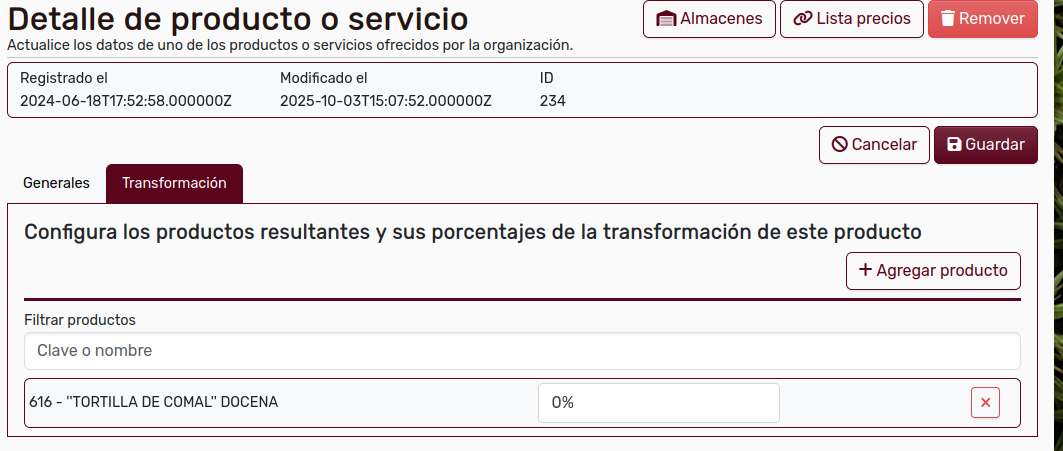
En esta pantalla usted tendrá dos pestañas. Por defecto, el sistema le mostrará la pestaña Generales; pero también tendrá la pestaña Transformación:
C. Asociar Productos a Listas de Precios
Section titled “C. Asociar Productos a Listas de Precios”Usted puede asociar productos a listas de precios, para ello dé clic en el botón Asociar:
El sistema le mostrará la pantalla Asociar listas de precios al producto:
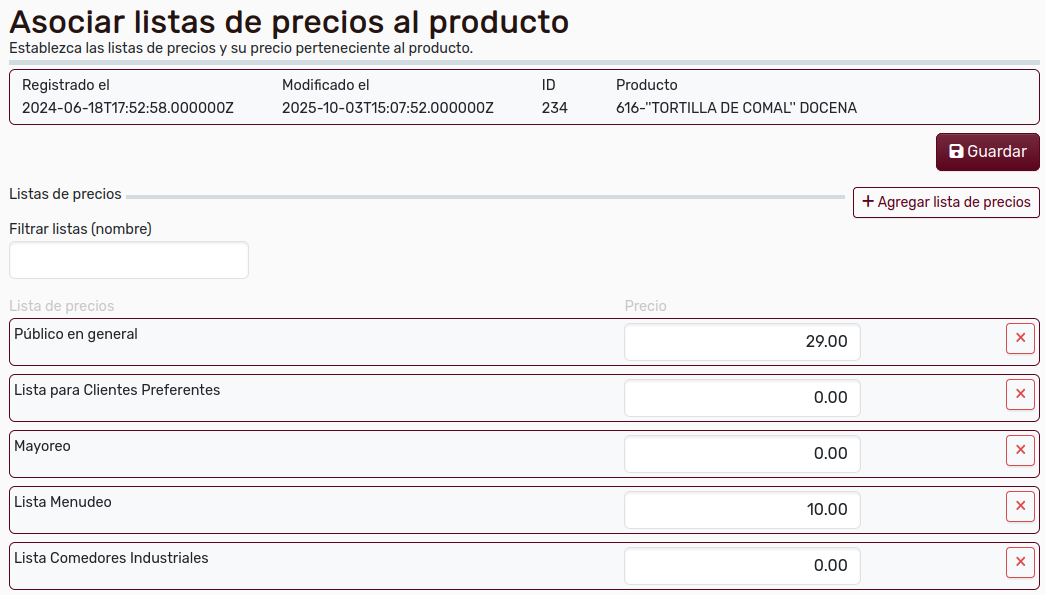
Dé clic en el botón Agregar lista de precios:

Entonces usted tendrá el modal Búsqueda de listas de precios:
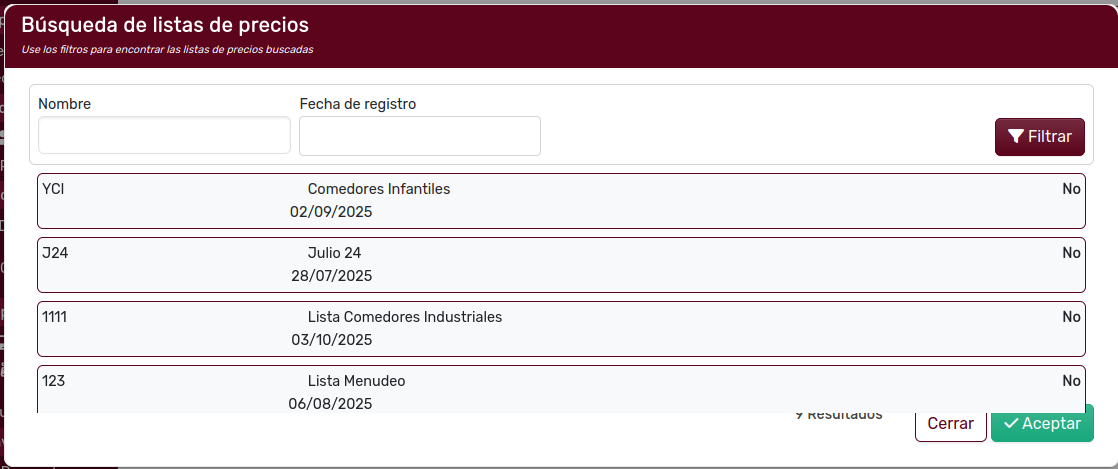
Ahí podrá asociar las listas que usted seleccione al producto. Note que usted puede seleccionar varias listas a la vez; cuando haya elegido las que usted requiera, dé clic en el botón verde Aceptar.
D. Asociar Productos a Almacenes
Section titled “D. Asociar Productos a Almacenes”Para que usted registre los controles de un producto en un almacén, dé clic en el botón Almacenes de la esquina superior derecha:
El sistema le mostrará la siguiente pantalla:
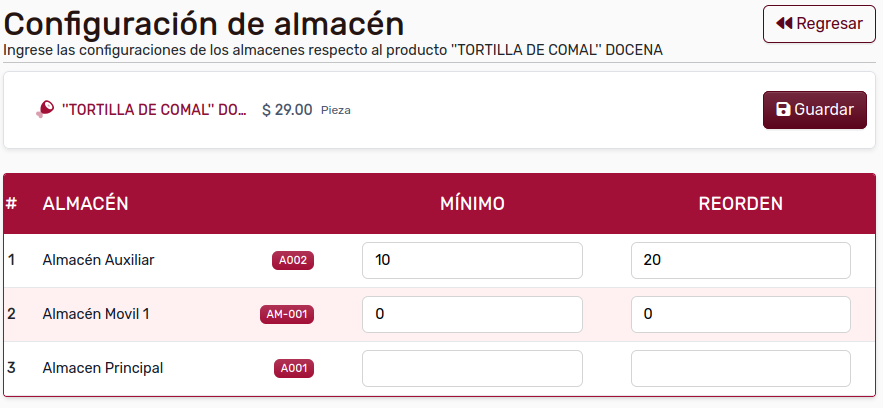
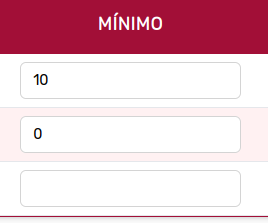
En esta pantalla existen dos conceptos: Mínimo y Reorden. Mínimo significa la cantidad mínima que debe existir en el almacén, que puede ir desde cero hasta la cantidad que nosotros planteemos:
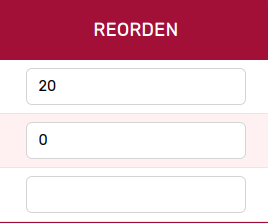
Reorden significa la cantidad que, una vez alcanzada, dispara la compra para surtir el producto.
E. Crear un Nuevo Producto
Section titled “E. Crear un Nuevo Producto”Para obtener un nuevo producto dé clic en el botón Crear, en la esquina superior derecha; entonces el sistema le mostrará la siguiente pantalla:
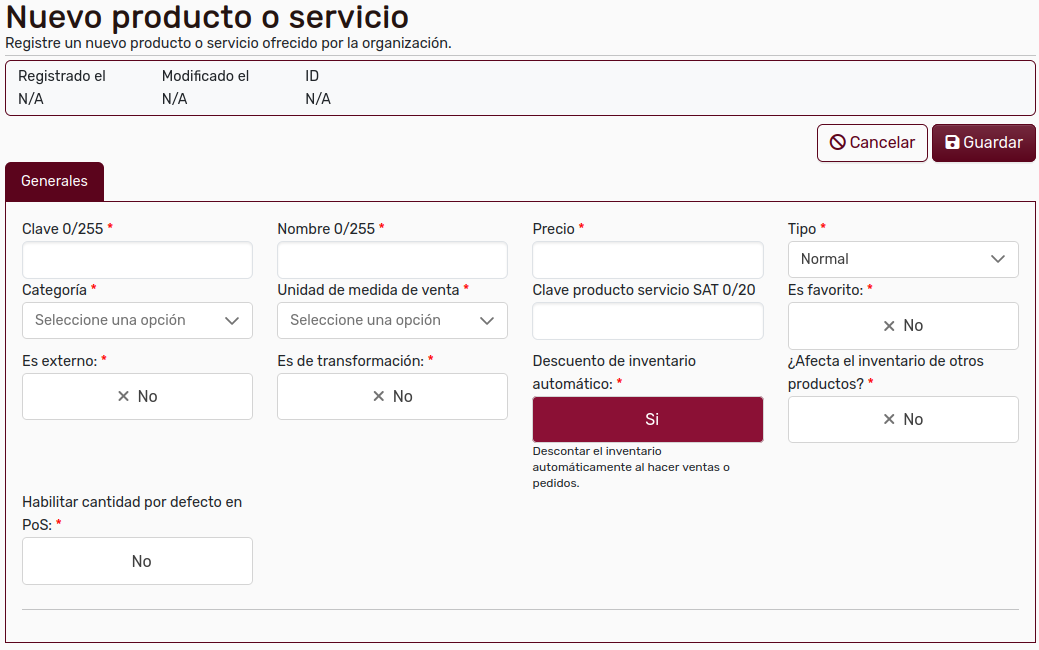
Llene usted los datos de la interfaz; estas son algunas notas para que usted oriente su elección en cuanto a los campos del producto o servicio que usted quiera configurar:
e.1 Nota sobre Tara
Section titled “e.1 Nota sobre Tara”Observe que tiene usted la opcióni de configurar un producto que requiere tara:
Esta funcionalidad es para productos que requieren llevar un elemento, como los huevos, adicional. El peso de este peso adicional se llama tara. Si un producto requiere una tara, active este botón y a la hora del peso, el producto descontará la cantidad asociada a la tara de la cantidad de producto real.
F. Remover Producto
Section titled “F. Remover Producto”Para eliminar un producto, dé clic en el botón Remover:

El sistema le mostrará un modal de confirmación:

Dudas sobre términos
Section titled “Dudas sobre términos”Si usted tiene dudas sobre algún término, consulte la sección del glosario.