
9 Usuarios
Videos
Section titled “Videos”Catálogo
Section titled “Catálogo”Para ingresar a esta sección vaya a la barra lateral izquierda y en el apartado Administración dé clic en catálogos:
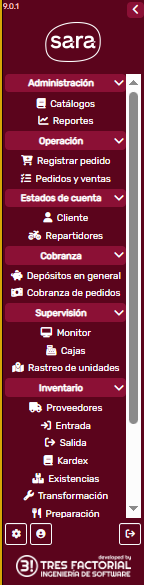
Esto le abrirá la siguiente pantalla:
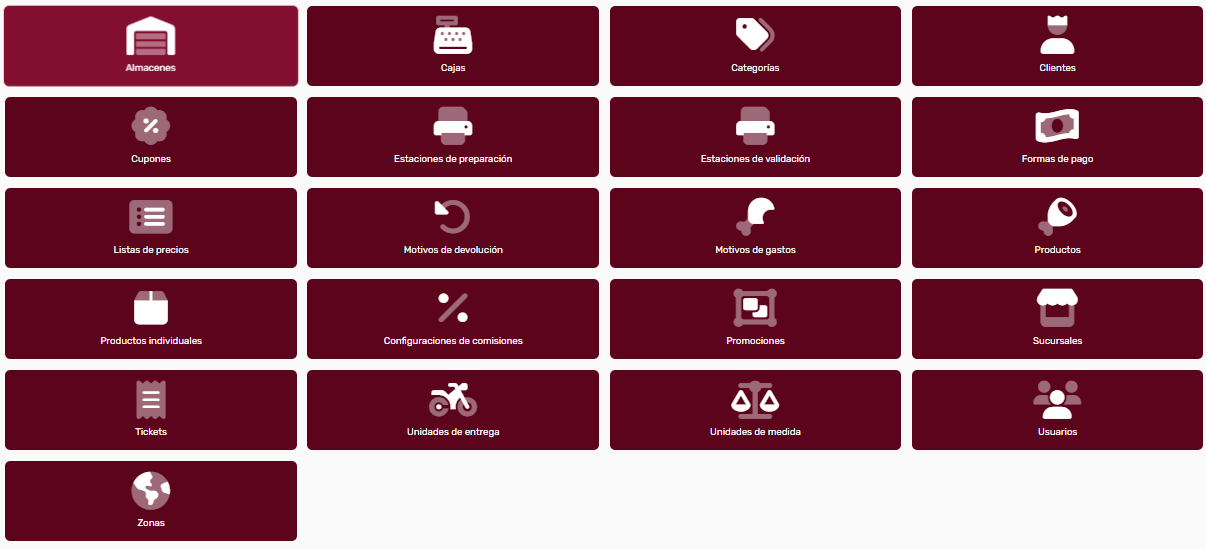
Dé clic en :
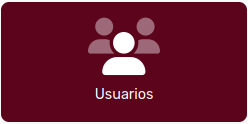
1.- Consultar Usuario
Section titled “1.- Consultar Usuario”El sistema le mostrará la siguiente pantalla:
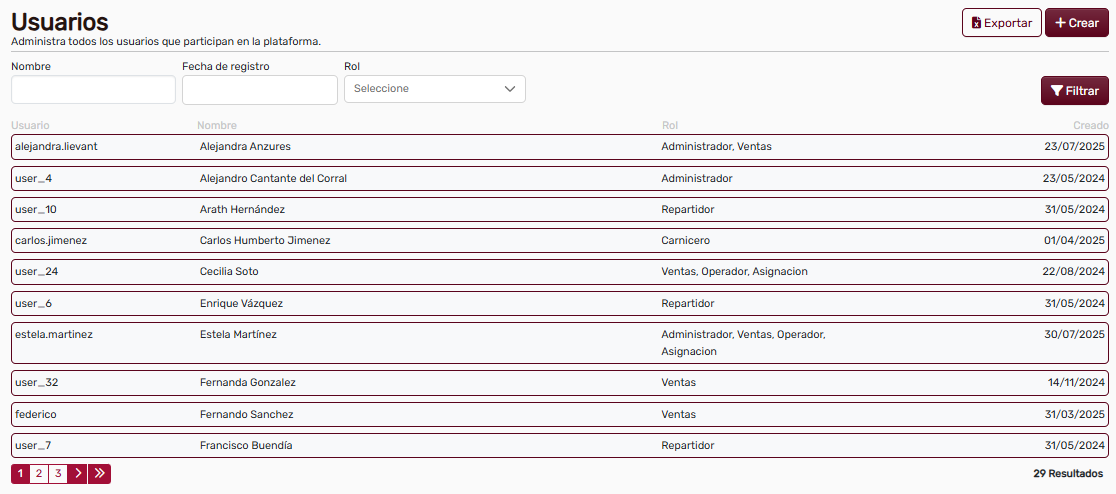
No olvide que usted podrá filtrar a los usuarios por nombre, fecha de registro y rol, cuando tenga los criterios de búsqueda seleccionados, use el botón filtrar:

Si usted quiere revisar los detalles de un registro solamente dé clic en él y el sistema le mostrará la siguiente pantalla:

Ahí revise o corrija ustd los datos del usuario. Si usted hizo modificaciones entonces dé clic en el botón Guardar y el sistema mostrará un mensaje de que la información se registró con éxito.
2.- Asignar tipo de autorización
Section titled “2.- Asignar tipo de autorización”Ustd puede asignar una clave de autorización a un usuario, para ello, dé clic en el botón Seguridad en la esquina superior derecha:

Entonces, el sistema le mostrará el modal Seguridad:
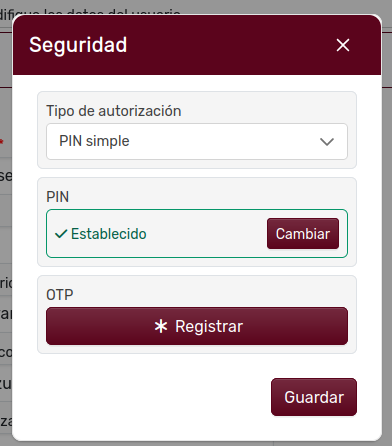
Seleccione el tipo de autorización y cuando escriba el nuevo PIN dé clic en el botón Guardar.
Para el caso del registro OTP, seleccione el tipo de autorización OTP y dé clic en el botón Registrar:

El sistema le mostrará los pasos que debe realizar para obtener el OTP:
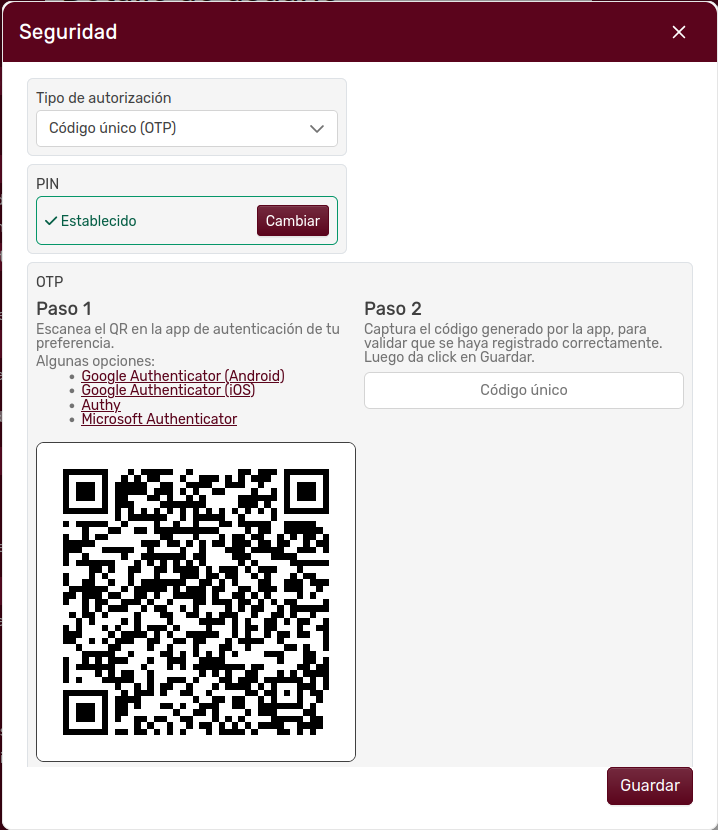
Cuando termine los pasos, dé clic en el botón Guardar.
3.- Crear Nuevo Usuario
Section titled “3.- Crear Nuevo Usuario”Para crear un usuario nuevo solamente tendrá que dar clic en el botón Crear de la esquina superior derecha. Entonces el sistema le presentará la siguiente pantalla:

Llene usted los campos con la información que corresponde, cuando termine, dé clic en el Botón Guardar. El sistema lo llevará entonces al listado de usuarios donde podrá observar el registro del nuevo usuario.
4.- Exportar Listado de Usuarios
Section titled “4.- Exportar Listado de Usuarios”Si usted quiere exportar el listado de usuarios, solamente dé clic en el botón Exportar, de la esquina superior derecha. Entonces el sistema le descargará un archivo de hoja de cálculo:

Dudas sobre términos
Section titled “Dudas sobre términos”Si usted tiene dudas sobre algún término, consulte la sección del glosario.