
3 Entrega
Acceso
Section titled “Acceso”Vaya a la barra lateral izquierda:
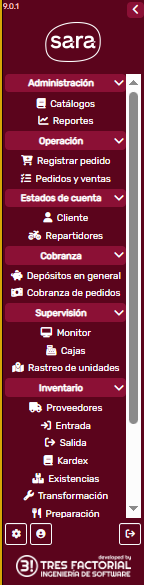
En la parte inferior de la barra, por encima del icono de la casa desarrolladora, tendrá usted tres cuadritos:
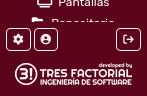
Elija el que tiene un icono de engrane:

Cuando dé clic en el engrane, el sistema lo llegará a la pantalla de Configuraciones:
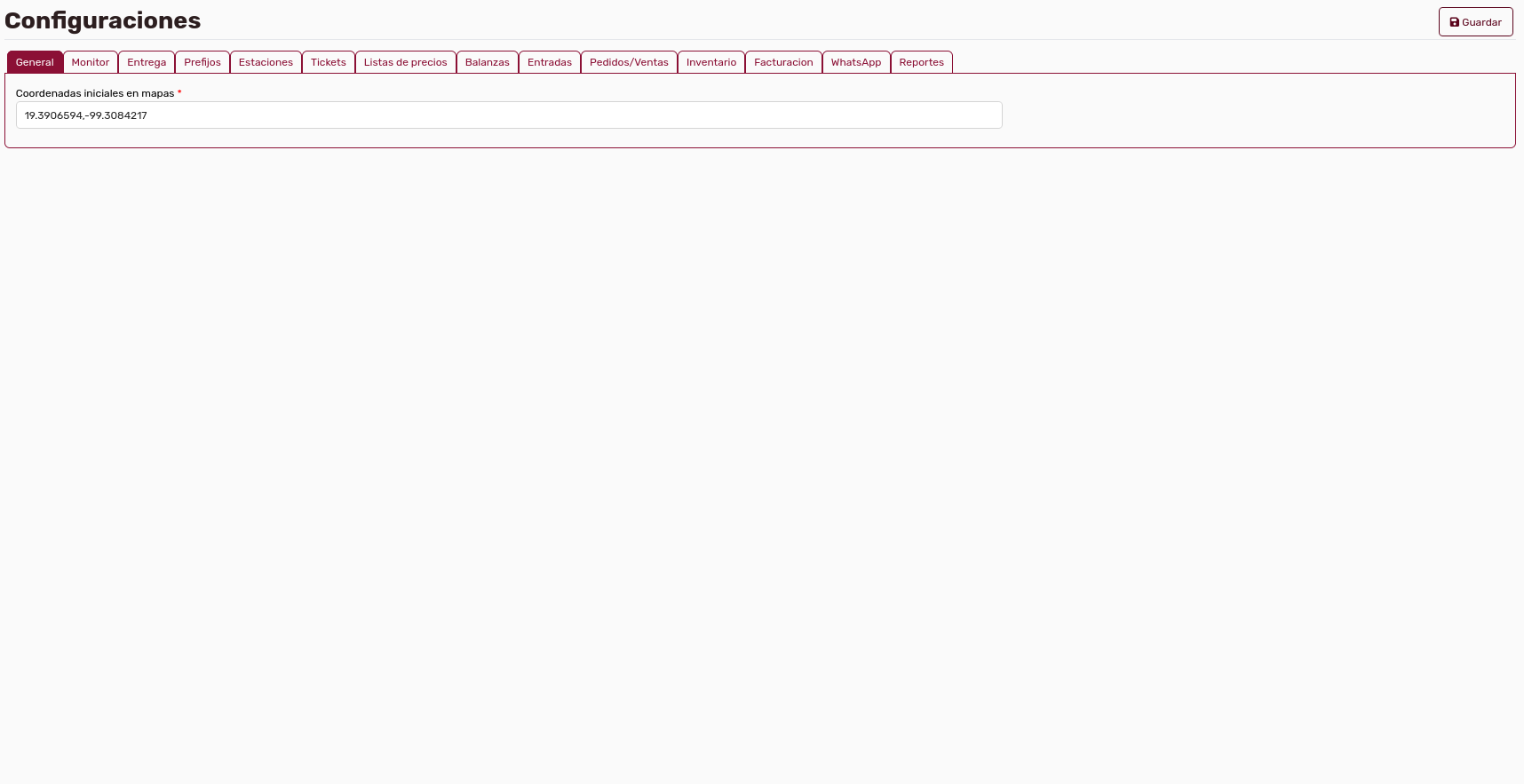
Observe que, por defecto, el sistema lo coloca a usted en la pestaña General.
Explicación
Section titled “Explicación”Seleccione la pestaña Entrega en la barra superior de pestañas:

Entonces el sistema le mostrará la siguiente sección:
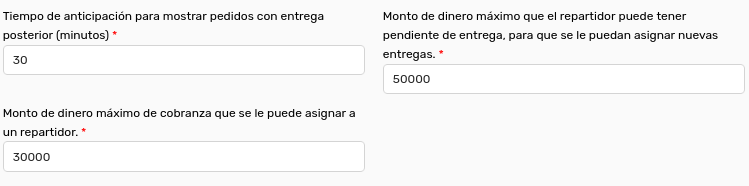
1. Tiempo de Anticipación
Section titled “1. Tiempo de Anticipación”Recuerde usted que cuando se elabora un pedido es posible definir una fecha para entrega posterior:

Adicionalmente, es posible definir cuándo se va a comenzar a preparar el pedido:
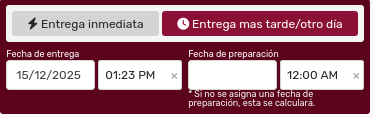
Pero si usted no determina esta fecha de preparación, tiene esta opción:

Esto indica cuándo se imprimirá el ticket de preparación y se mostrará en pantalla en el monitor. Se rpefiere a cuántos minutos antes de la entrega debe ocurrir ese evento de impresión del ticket.
2. Montos máximos
Section titled “2. Montos máximos”Este apartado refiere la cantidad de dinero máxima que se les va a permitir a los repartidores. Si el límite se excede, el sistema impedirá la asignación.
2.1 De Cobranza
Section titled “2.1 De Cobranza”Si a un repartidor se le asigna la cobranza de pedidos, aquí se determina la cantidad máxima que puede asignársele en el sistema para que vaya a cobrar:

2.2 De Entrega Pendiente
Section titled “2.2 De Entrega Pendiente”Cuando un repartidor debe ir a entregar pedidos, se espera que el cliente le pague; aquí se configura la cantidad de dinero máxima que un repartidor debe de poder cubrir:
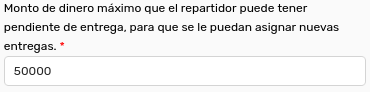
No olvide dar clic en el botón Guardar:

NOTA: No olvide recordar el límite antes de realizar varias asignaciones en bloque. Será útil para evitar que el sistema no nos permita asignar.
Dudas sobre términos
Section titled “Dudas sobre términos”Si usted tiene dudas sobre algún término, consulte la sección del glosario.