
2 Monitor
Acceso
Section titled “Acceso”Vaya a la barra lateral izquierda:
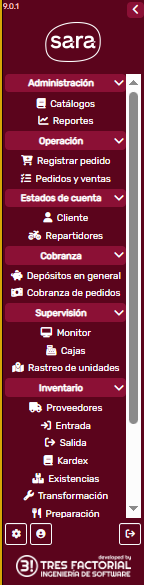
En la parte inferior de la barra, por encima del icono de la casa desarrolladora, tendrá usted tres cuadritos:
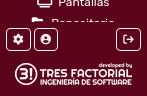
Elija el que tiene un icono de engrane:

Cuando dé clic en el engrane, el sistema lo llegará a la pantalla de Configuraciones:
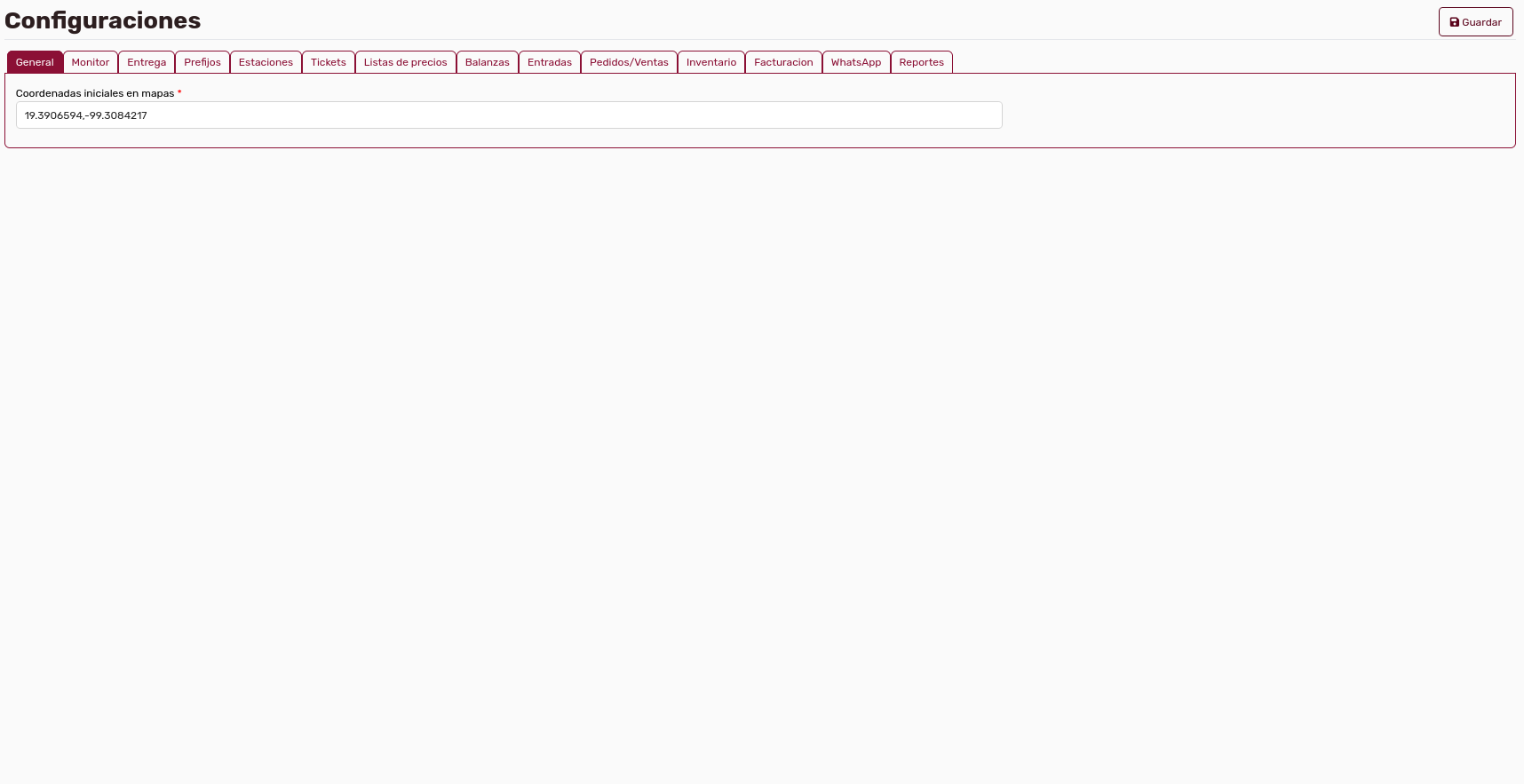
Observe que, por defecto, el sistema lo coloca a usted en la pestaña General.
Explicación
Section titled “Explicación”Seleccione la pestaña Monitor en la barra superior de pestañas:

Entonces el sistema le mostrará lo siguiente:
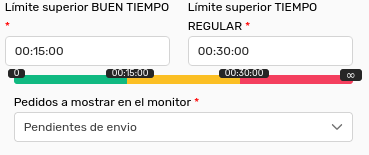
Observe la barra de colores. Estos colores determinan los estados de las tarjetas que el monitor muestra: verde para buen tiempo, amarillo para tiempo regular y rojo para retrasos. ¿Cuánto tiempo es bueno y cuánto regular? Esos datos son los que usted puede configurar:

Además, para todas las pantallas, usted podrá seleccionar los pedidos para que se muestren en el monitor: pedidos pendientes de enviar pero ya listos, o bien los pedidos que todavía están pendientes de prepararse. Tenga cuidado, en esta versión la opción que usted elija aparecerá en todas las pantallas que tengan el componente Sara Monitor:
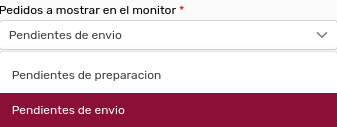
No olvide dar clic en el botón Guardar:

Dudas sobre términos
Section titled “Dudas sobre términos”Si usted tiene dudas sobre algún término, consulte la sección del glosario.