
Asistencias
Acceso
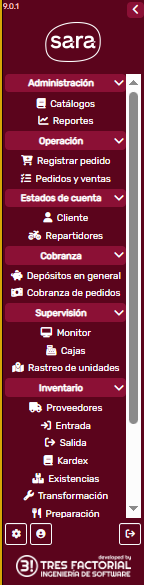
Section titled “Acceso”Para ingresar a esta sección vaya a la barra lateral izquierda y en el apartado Administración dé clic en “Reportes”:
Esto le abrirá la siguiente pantalla:
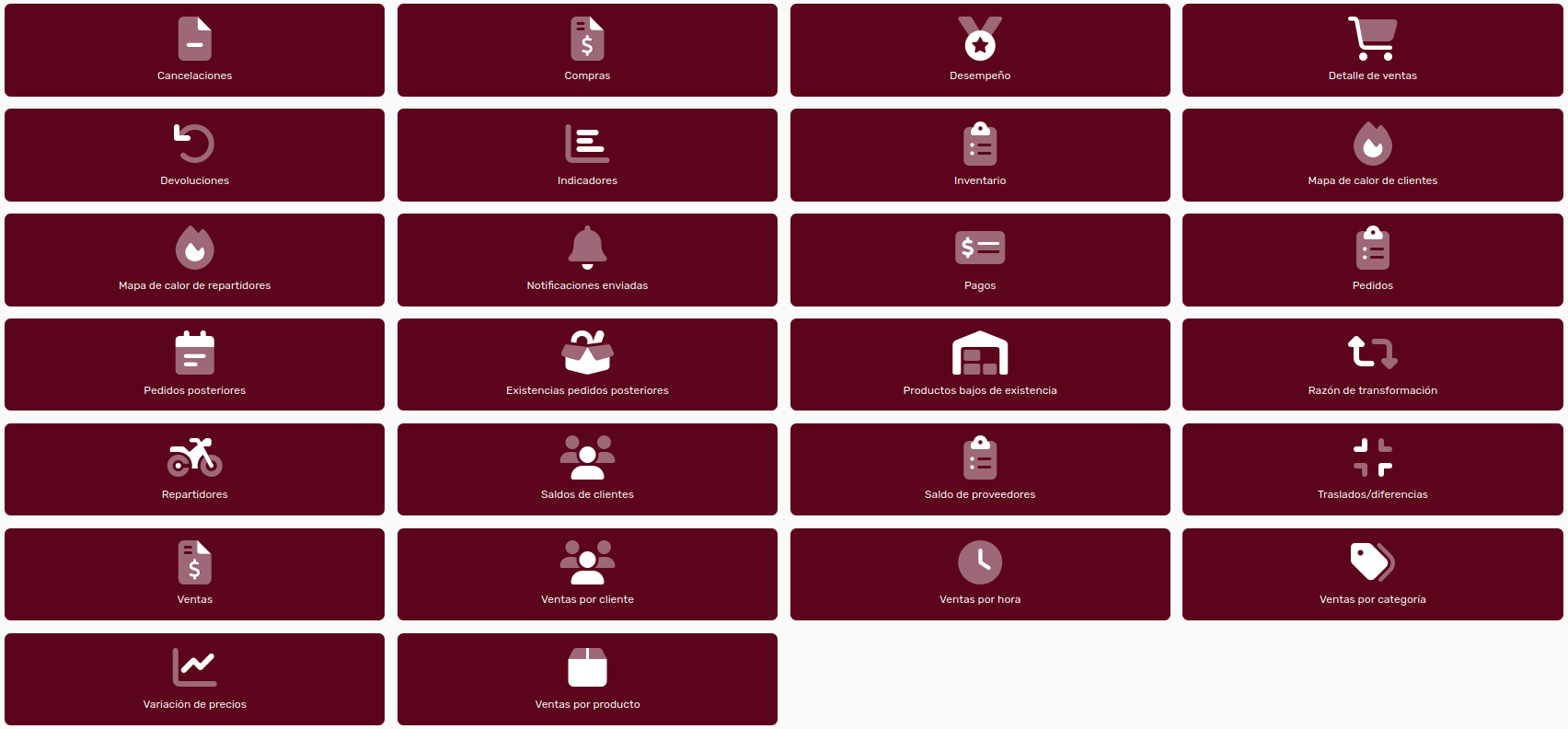
Dé clic en :
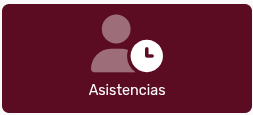
Debajo del apartado “Personal y comunicación”.
A. Definición del Reporte
Section titled “A. Definición del Reporte”El reporte consiste en consultar las asistencias registradas en el sistema de forma individual, por Usuario. El propósito es mostrar la información por días trabajados, medios tiempos, tiempos completos y retiros realizados; El usuario debe de buscarse dada una fecha y una sucursal (deben ingresarse con anterioridad).
B. La interfaz
Section titled “B. La interfaz”b.1 Los filtros disponibles
Section titled “b.1 Los filtros disponibles”A continuación se muestra la interfaz de los filtros:

El reporte permite usarlos para delimitar; los filtros disponibles son:
1.- Sucursal: permite seleccionar los registros que pertenezcan a la sucursal o al grupo de sucursales seleccionadas.
2.- Fecha: permite consultar las compras registradas en un día específico.
3.- Usuario: especifica de quién se entregará el informe. Un Usuario está vinculado a una Sucursal, por lo que deberá seleccionarse primero la Sucursal.
C. Lo que muestra el sistema
Section titled “C. Lo que muestra el sistema”Por defecto, el sistema mostrará un listado vacío:
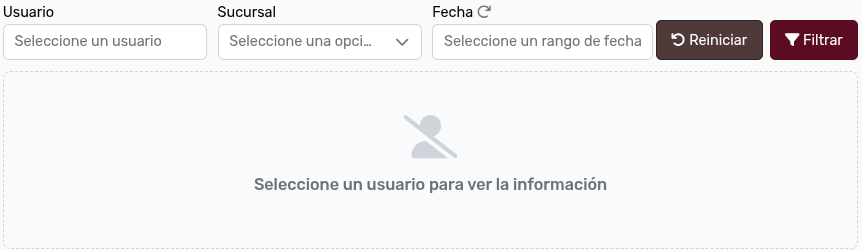
Si aplica usted los filtros y da clic en el botón Filtrar:

Entonces el sistema desplegará el listado buscado con las asistencias el día especificado:
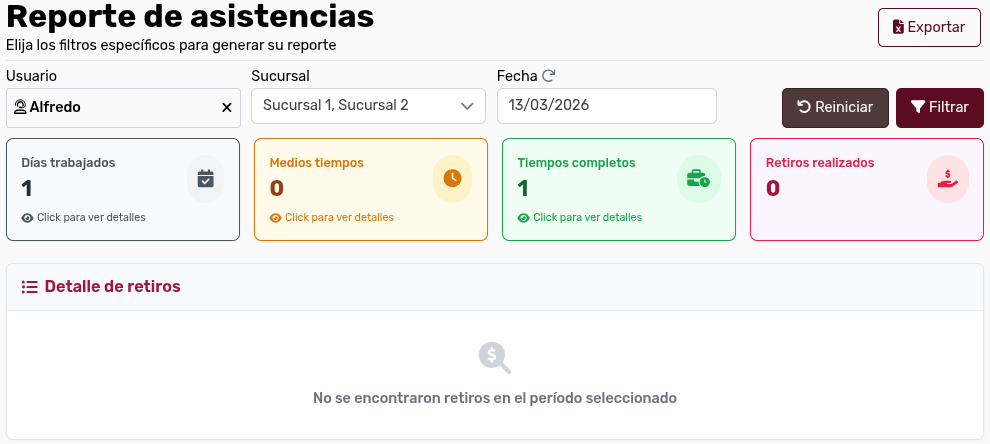
Existen cuatro opciones para verificar:
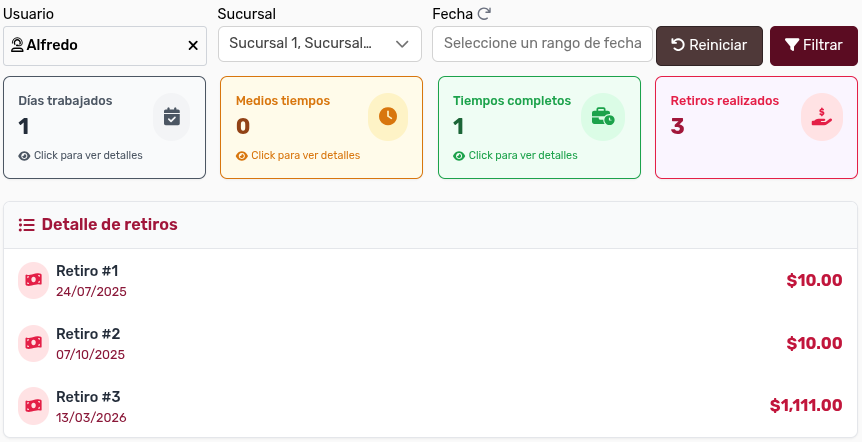
A continuación examinamos las diferentes secciones:
c.1. Días trabajados
Section titled “c.1. Días trabajados”Si usted da clic en la sección gris Días Trabajados, verá el siguiente modal:
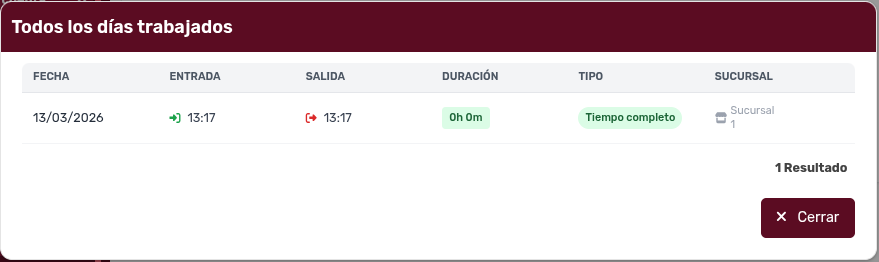
Como ve, el reporte le entrega la información de los días globalmente considerados, tanto los medios tiempos como los tiempos completos.
c.2. Medios tiempos trabajados
Section titled “c.2. Medios tiempos trabajados”Si usted da clic en la sección amarilla Medios Tiempos, verá el siguiente modal:
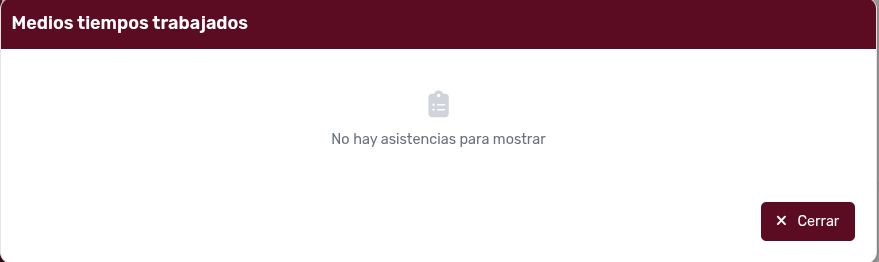
Aquí solamente se consideran los medios tiempos.
c.3. Tiempos completos trabajados
Section titled “c.3. Tiempos completos trabajados”Si usted da clic en la sección verde Tiempos Completos, verá el siguiente modal:
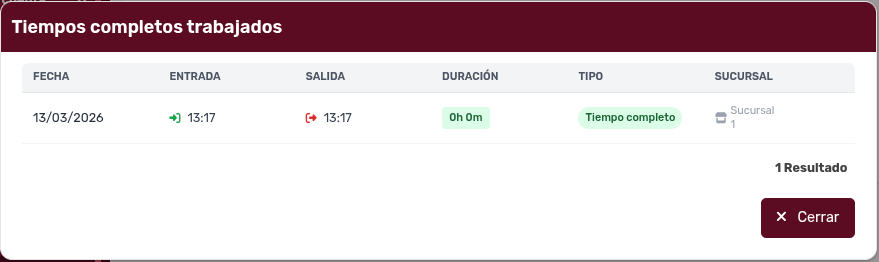
En esta sección solamente se consideran los tiempos completos.
c.4. Retiros realizados
Section titled “c.4. Retiros realizados”Los retiros realizados aparecen por defecto, en la ilustración, aparece el detalle de los retiros:
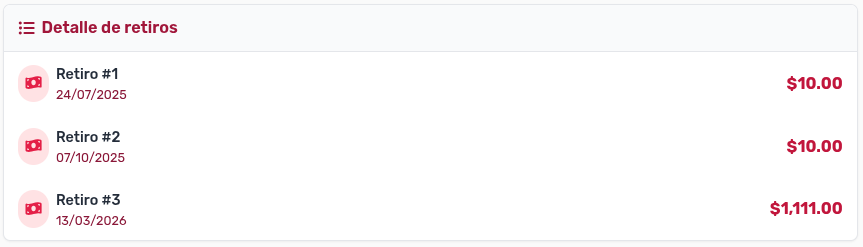
Esta sección no desplegará un modal, porque la información está en la sección inferior. Recuerde que los montos entregados y solicitados por parte del usuario, se registran en el Estado de Cuenta del usuario en los botones Depositar y Retirar.
D. El botón Exportar
Section titled “D. El botón Exportar”Usted puede dar clic en el siguiente botón:

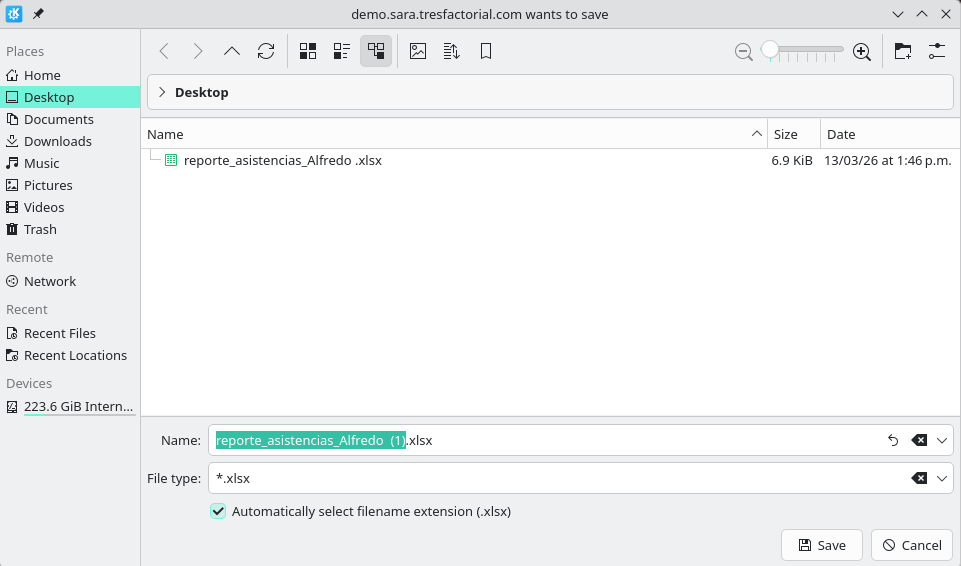
Y entonces el sistema colocará la información que usted ha filtrado y la colocará en una hoja de cálculo, para descargarla en la carpeta donde usted tenga configuradas las descargas:
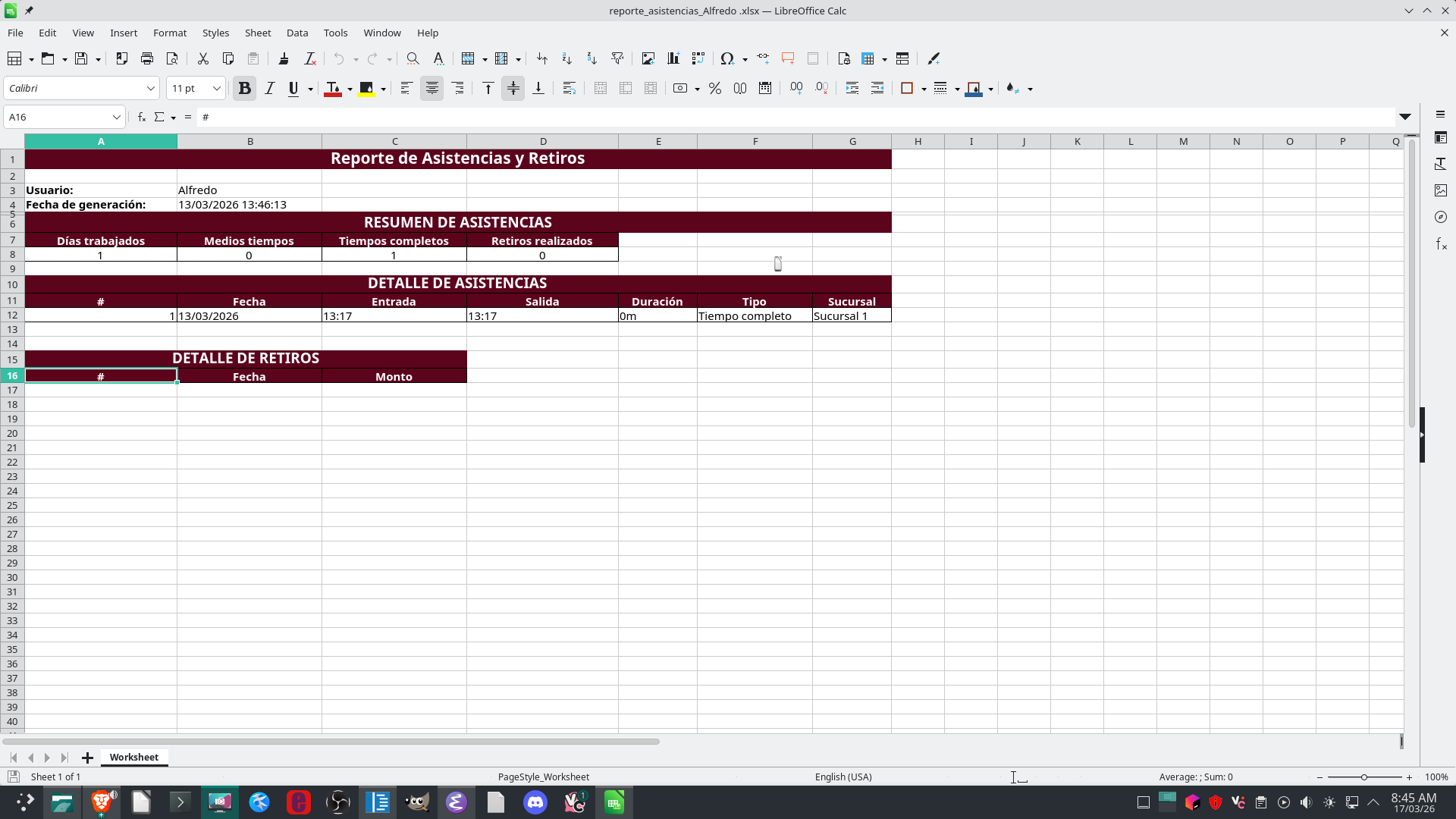
Usted podrá consultar la información en el archivo de hoja de cálculo:
E. Dudas sobre términos
Section titled “E. Dudas sobre términos”Si usted tiene dudas sobre algún término, consulte la sección del glosario.