
Notificaciones Enviadas
Acceso
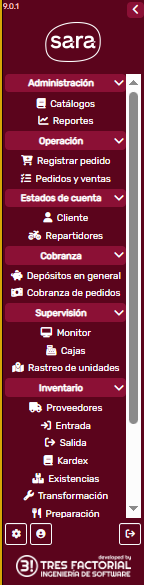
Section titled “Acceso”Para ingresar a esta sección vaya a la barra lateral izquierda y en el apartado Administración dé clic en “reportes”:
Esto le abrirá la siguiente pantalla:
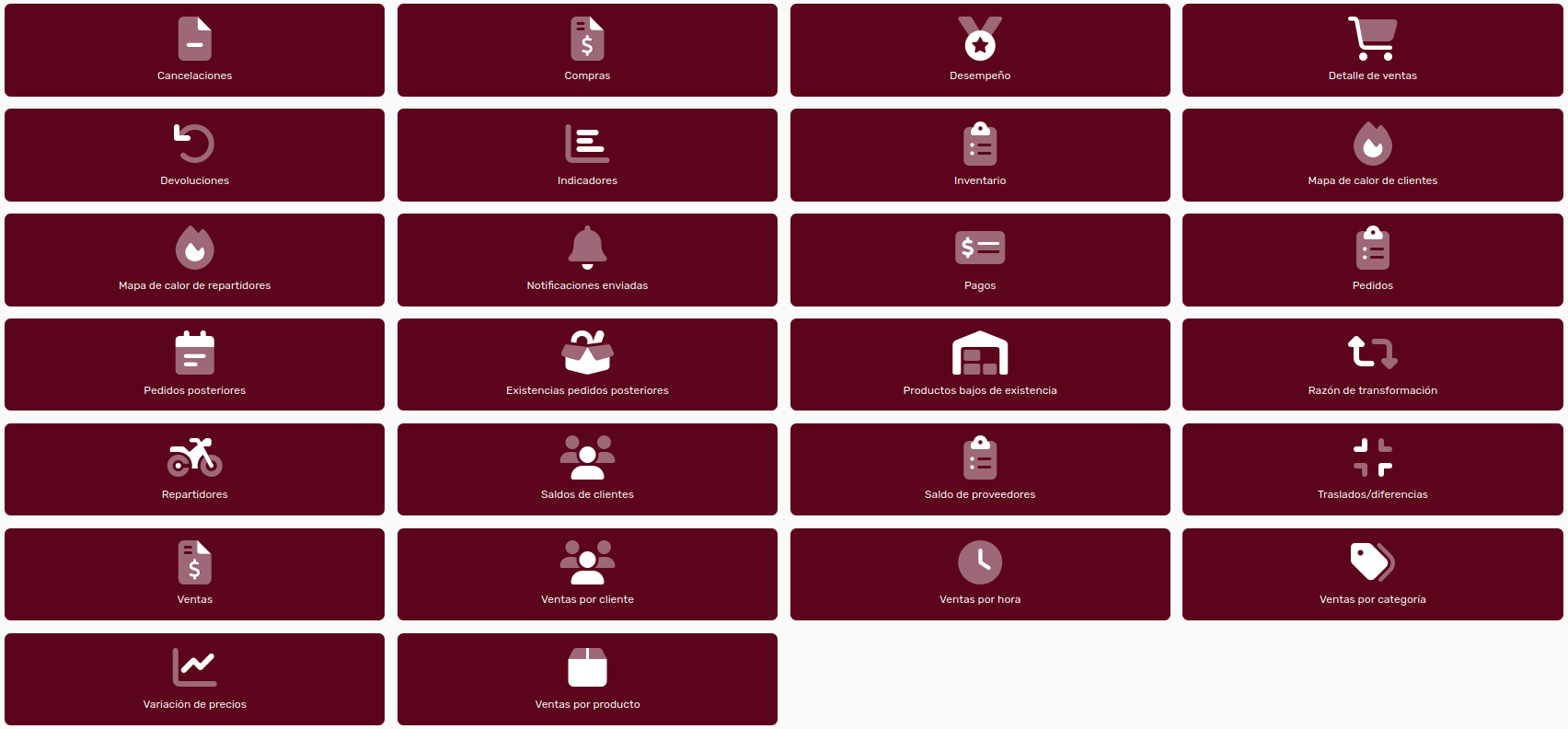
Dé clic en:
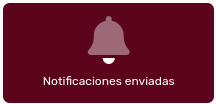
Debajo del apartado “Personal y comunicación”.
A. Definición del Reporte
Section titled “A. Definición del Reporte”NO El reporte permite consultar y analizar las notificaciones enviadas por el sistema, de forma individual (en el modo normal) o bien seleccionada por cliente y por fecha de creación de la notificación (en el modo agrupado). Su propósito es facilitar la visualizacion de información sobre la fecha en la que se envió la notificación, a cuál cliente, a qué teléfono y qué tipo de identificación.
NOTA: Las notificaciones aquí referidas se refieren a aquellas que se crean en la configuración de los cupones, los cuales son una función premium.
B. La interfaz
Section titled “B. La interfaz”b.1 Los filtros disponibles
Section titled “b.1 Los filtros disponibles”A continuación se muestra la interfaz de los filtros:

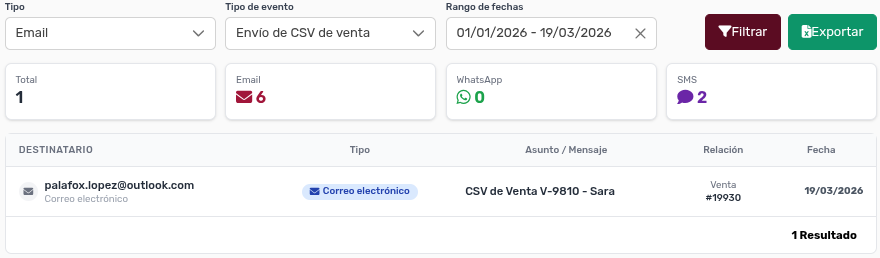
El reporte permite aplicar filtros para delimitar los datos mostrados tanto en el modo normal como en el modo agrupado. Los filtros disponibles son:
1.- Tipo: permite filtrar a partir de los tipos Email, WhatsApp, o SMS.
2.- Tipo de evento: permite filtrar la información a partir del tipo de evento a partir de los cuales se genera la natificación. Los tipos son:
i.- Asignado a reparto. ii.- Envío de CSV de venta. iii. Envío de enlace de marketing. iv.- Envío de orden de compra. v.- Envío de pedido. vi.- Factura timbrada. vii.- Notificación de cupón. viii.- Notificación de promoción. ix.- Pago a proveedor. x.- Solicitud de cotización cancelada. xi.- Solicitud de cotización enviada. xii.- Usuario creado.
3.- Rango de fechas: permite filtrar la información según un rango de fechas.
C. Lo que muestra el sistema
Section titled “C. Lo que muestra el sistema”El sistema le mostrará por defecto, el listado general
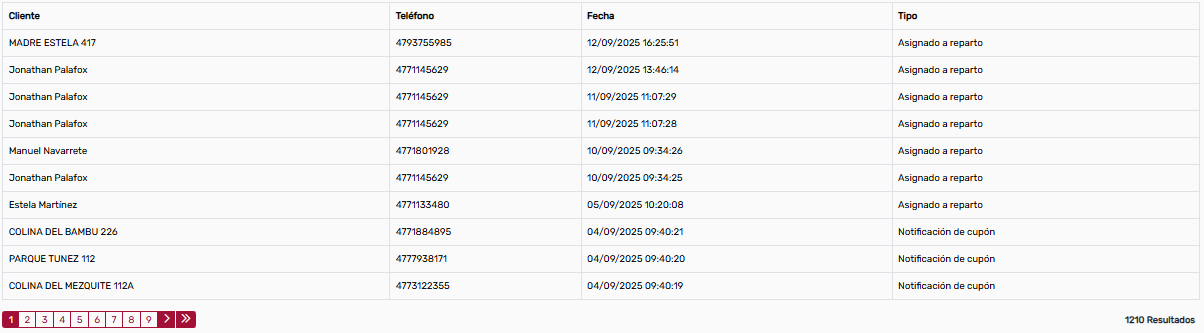
Observe que por defecto, el sistema muestra todas las notificaciones ordenadas por fecha, colocadas las más recientes primero.
D. Exportación
Section titled “D. Exportación”Usted puede dar clic en el siguiente botón:

Y entonces el sistema colocará la información que usted ha filtrado y la colocará en una hoja de cálculo, para descargarla en la carpeta donde usted tenga configuradas las descargas:
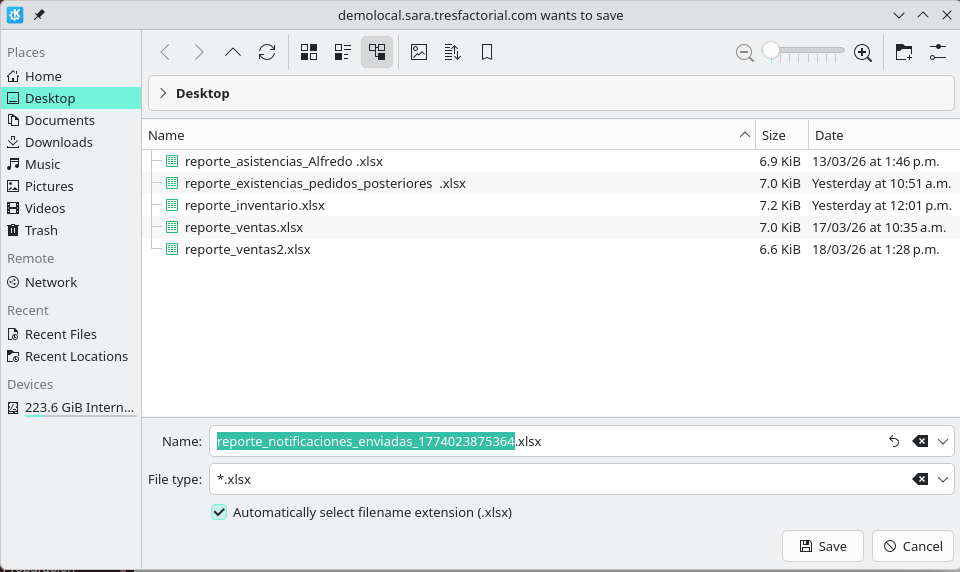
Usted podrá consultar la información en el archivo de hoja de cálculo:

E. Dudas sobre términos
Section titled “E. Dudas sobre términos”Si usted tiene dudas sobre algún término, consulte la sección del glosario.