
5 Asignar un pedido al repartidor
Resumen de la Sección:
Section titled “Resumen de la Sección:”En esta sección se le mostrará cómo asignar un repartidor a un pedido para que dicho repartidor entregue los productos.
Acceso
Section titled “Acceso”Primero ubíquese en la pantalla de Asignación del módulo de Caja:

A. Asignación
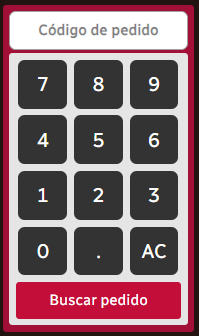
Section titled “A. Asignación”Para poder asignar un pedido a un repartidor, no olvide que el pedido debe de tener un estatus de Validado. Introduzca el ID del pedido en el campo Código de pedido o léalo; si lo ha introducido, de clic en el botón Buscar pedido:
El sistema desplegará la ficha con el pedido, su zona, el nombre del cliente, el tipo de entrega, el domicilio de la entrega y la fecha programada:
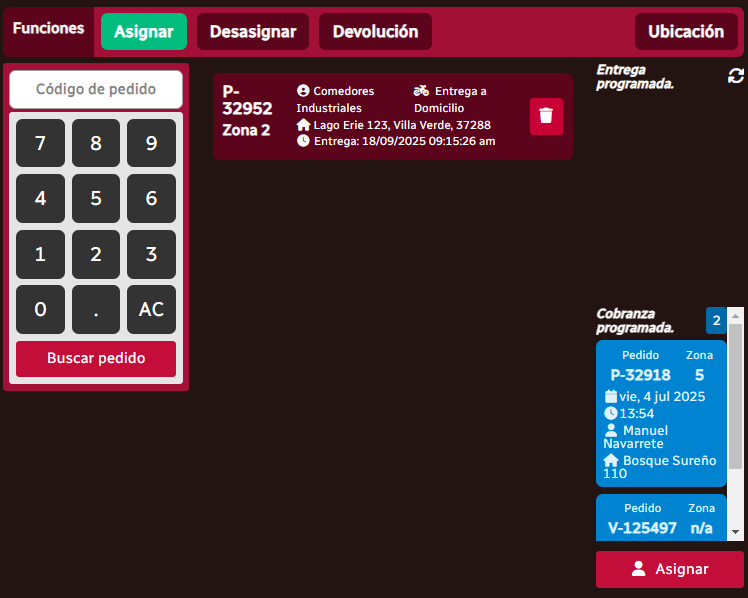
En la esquina inferior derecha, tiene un botón rojo Asignar, dé clic en él y le saldrá un listado de repartidores:
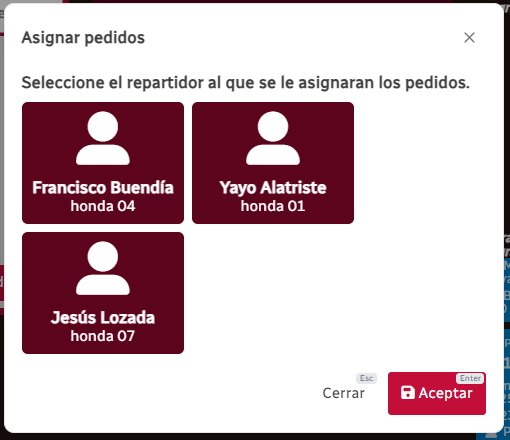
Seleccione el repartidor que deberá entregar el pedido y dé clic en el botón rojo Aceptar. Así ha terminado usted de asignar el repartidor al pedido y este ha cambiado al estado “En entrega”; podrá confirmarlo en la web al revisar el estado del pedido:
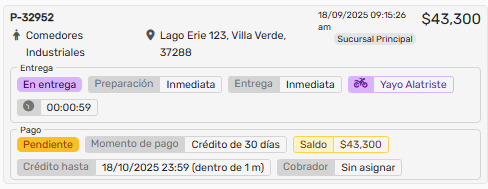
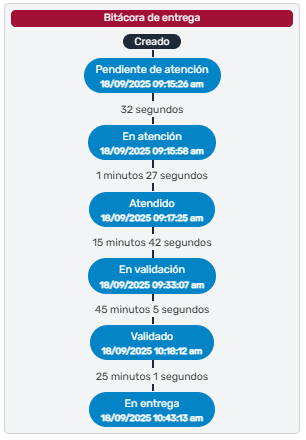
Si quiere ver los detalles, revise la bitácora de entrega del pedido:
Nota: En el caso de que un repartidor tenga un exceso de productos por entregar, el sistema le indicará eso.
Dudas sobre términos
Section titled “Dudas sobre términos”Si usted tiene dudas sobre algún término, consulte la sección del glosario.