
14 Dispersiones
Acceso
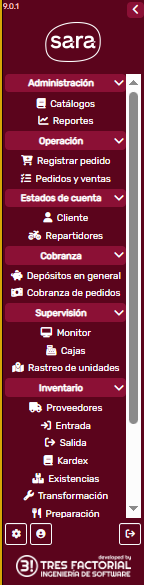
Section titled “Acceso”Para ingresar a esta sección vaya a la barra lateral izquierda y en el apartado Administración dé clic en “Reportes”:
Esto le abrirá la siguiente pantalla:
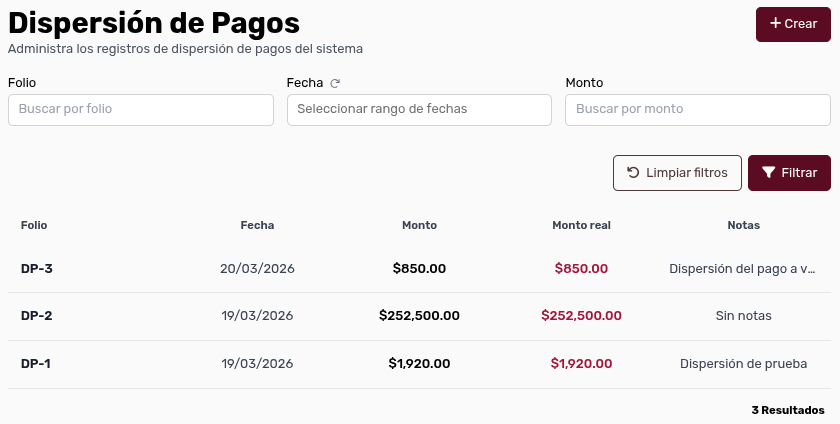
A. El módulo
Section titled “A. El módulo”Usted puede generar un archivo especial para gestionar los pagos en el sistema. Dicho archivo le permite hacer pagos si lo sube a la plataforma bancaria.
Observe que la parte superior de la pantalla tiene los filtros para restringir la búsqueda:

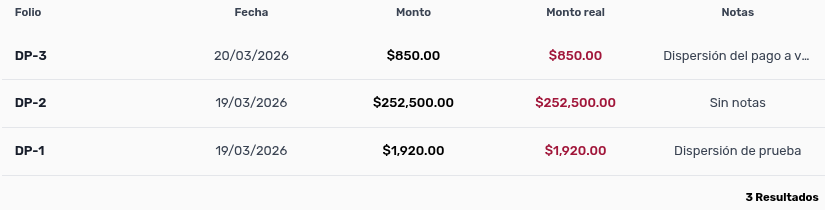
En la parte inferior puede ver el listado de los archivos de dispersión:
B. Nueva Dispersión
Section titled “B. Nueva Dispersión”Para crear una nueva dispersión, dé clic en el botón Crear:

Entonces el sistema le mostrará la siguiente pantalla:
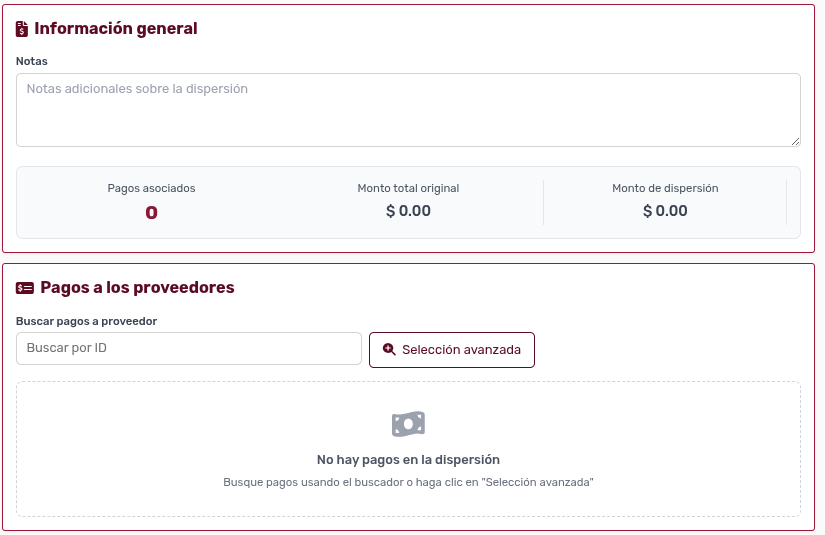
Aquí usted podrá ingresar información relevante para la dispersión, y en la sección inferior podrá usar el botón:

Al elegir uno de los pagos registrados este quedará en el listado:
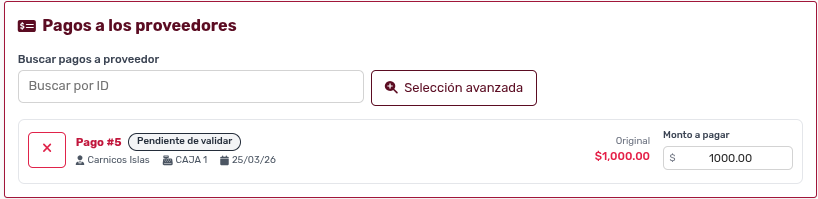
Cuando esté seguro, dé clic en el botón:

Si se requiere validadr un pago, se debe subir el archivo comprobante de pago en los archivos del pago.
C. Configuración
Section titled “C. Configuración”En la sección de Configuraciones, en la pestaña de Provededores, usted podrá activar o desactivar la validación de los pagos para que se haga el movimiento de caja y afectar saldo de órdenes de compra, remisiones y proveedores. Para ver este comportamiento, consulte la sección.
D. Dudas sobre términos
Section titled “D. Dudas sobre términos”Si usted tiene dudas sobre algún término, consulte la sección del glosario.