
12 Órdenes de Compra
Acceso
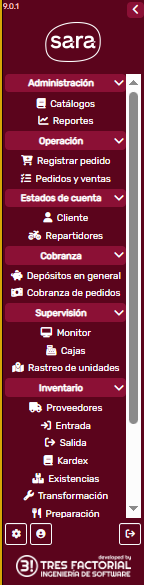
Section titled “Acceso”Para ingresar a esta sección vaya a la barra lateral izquierda y en el apartado Administración dé clic en “reportes”:
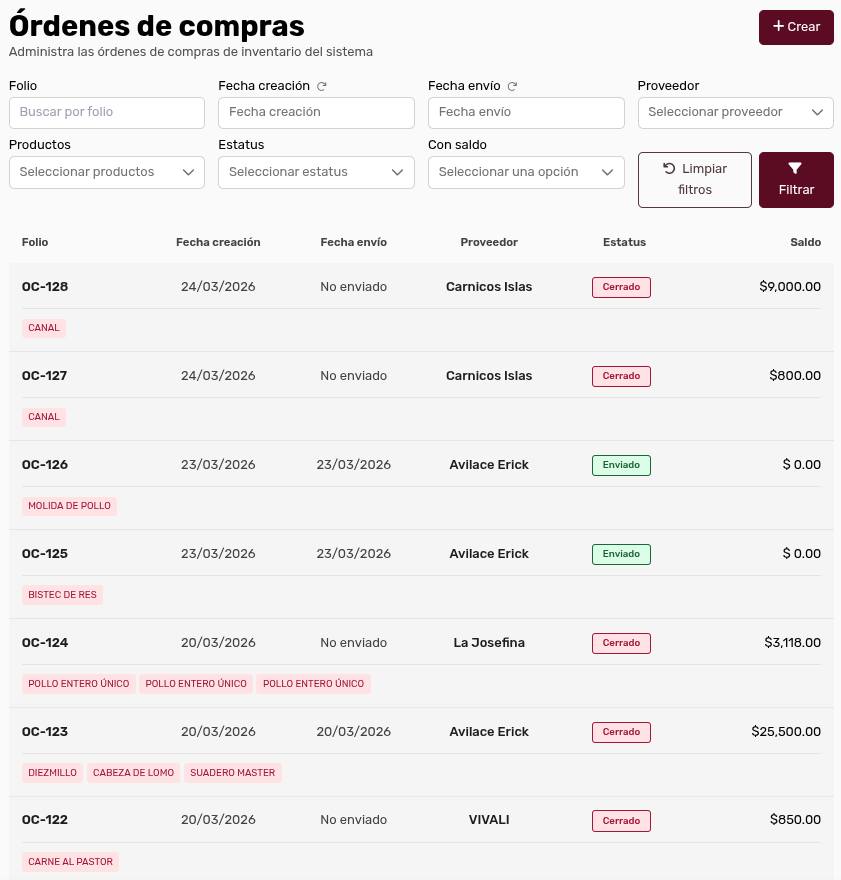
Esto le abrirá la siguiente pantalla:
A. El módulo
Section titled “A. El módulo”En el sistema Sara, la orden de compra se puede generar manualmente o bien automáticamente. Una orden de compra, es una lista de productos que se solicitan a un proveedor. Una orden de compra puede estar formada por varias entradas al almacén.
En la pantalla inicial, tenemos los filtros para limitar la información del listado:

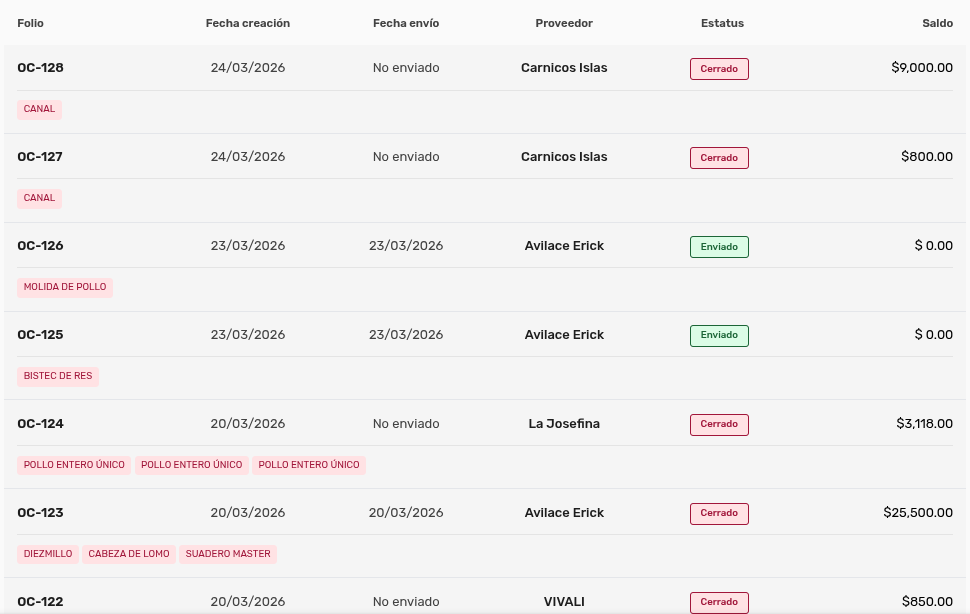
Debajo tiene el listado general:
B. Crear una Orden de Compra
Section titled “B. Crear una Orden de Compra”Para hacer una nueva orden de compra, dé clic en el siguiente botón:

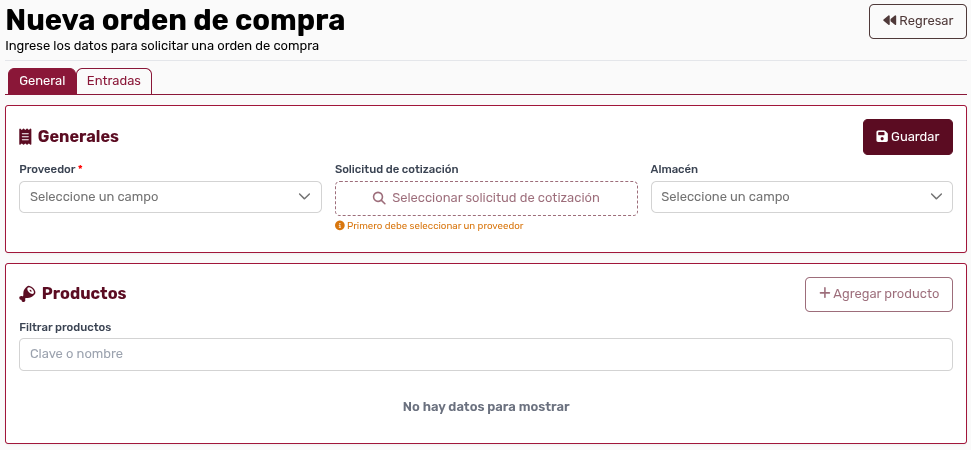
Entonces el sistema le mostrará la siguiente pantalla:
b.1 Pestaña General
Section titled “b.1 Pestaña General”Note que por defecto, el sistema le muestra la pestaña General:
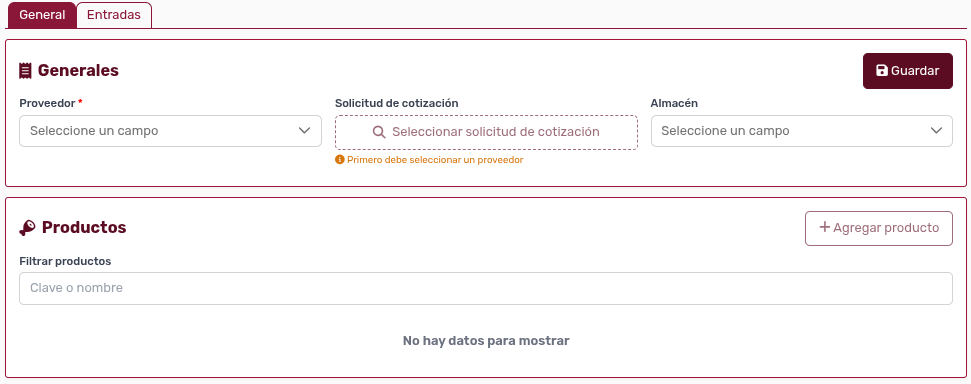
Seleccione el proveedor, la solicitud de cotización y el almacén:
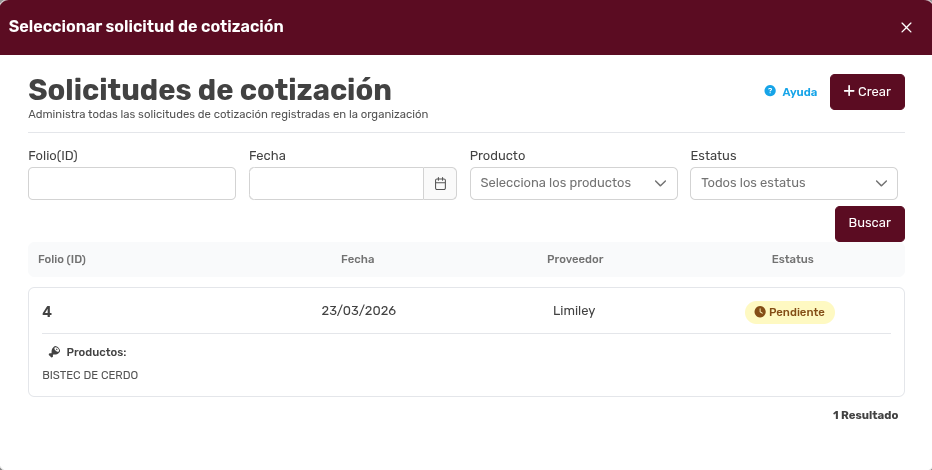
Cuando usted haya seleccionado los elementos pertinentes, el sistema le mostrará lo siguiente:
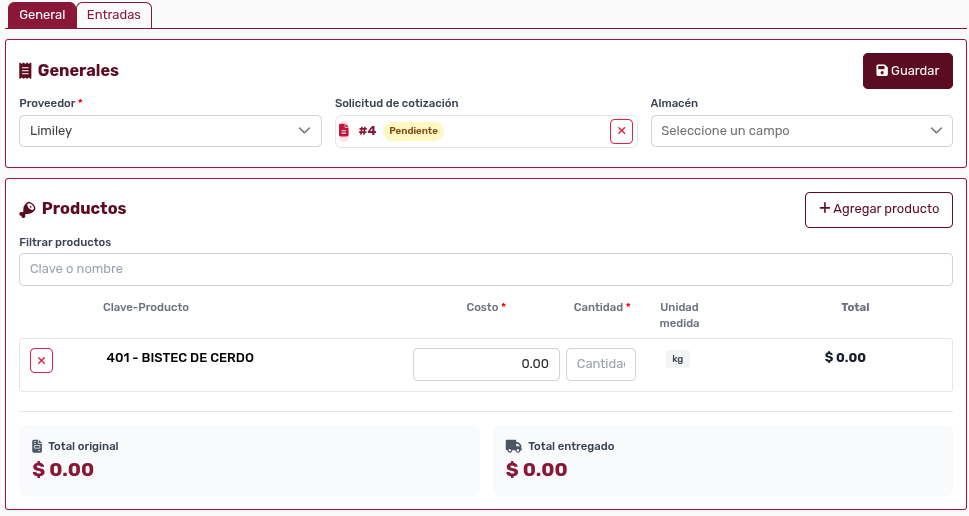
Usted podrá afinar la información usando el modal de Búsqueda de Productos:
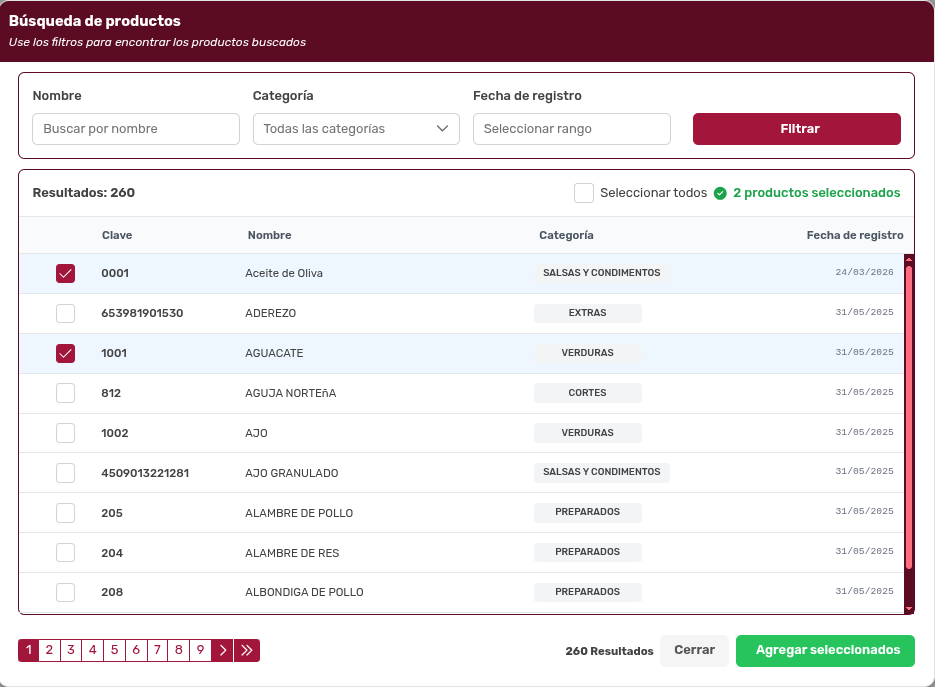
Si usted quiere filtrar por categoría, por ejemplo, use el botón:

Observe cómo se han filtrado los productos, entonces usted podrá seleccionarlos:
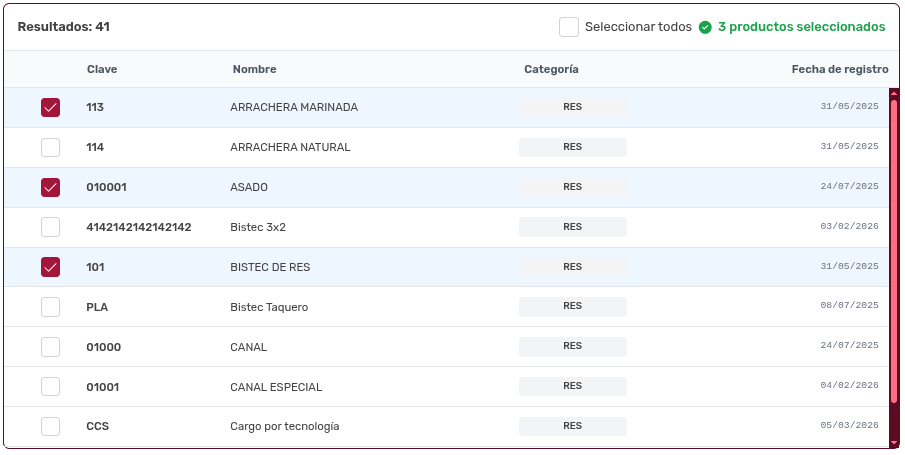
Una vez que los haya seleccionado y usted esté seguro, dé clic en el botón:

Entonces, el sistema le mostrará la siguiente pantalla:

Use los campos Costo y Cantidad para proceder:
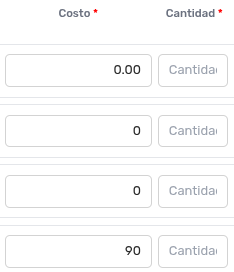
Cuando ingrese usted los costos y las cantidades, el sistema la dará la siguiente pantalla, calculando el total original automáticamente:
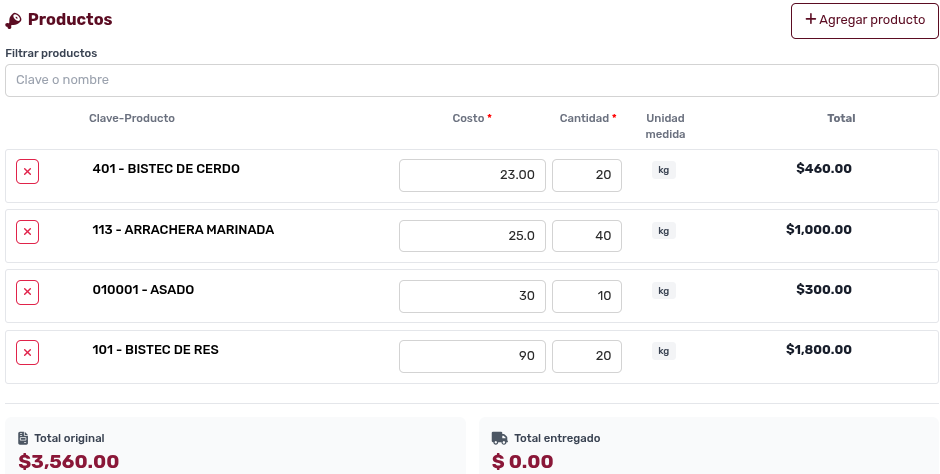
Cuando termine, no olvide dar clic en el botón :

Entonces el sistema le mostrará un modal Guardar Orden de Compra:
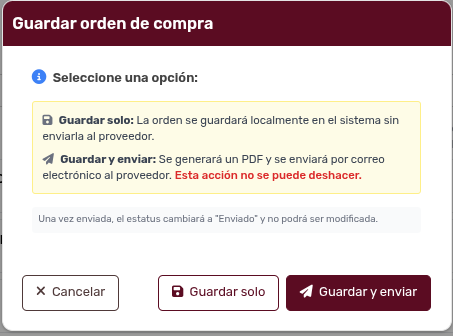
Usted podrá elegir una de dos opciones: o bien guarda la orden, o bien, guarda la orden y además la envía al proveedor. Cuando haya elegido, presiones el botón que corresponda:

b.2 Pestaña Entradas
Section titled “b.2 Pestaña Entradas”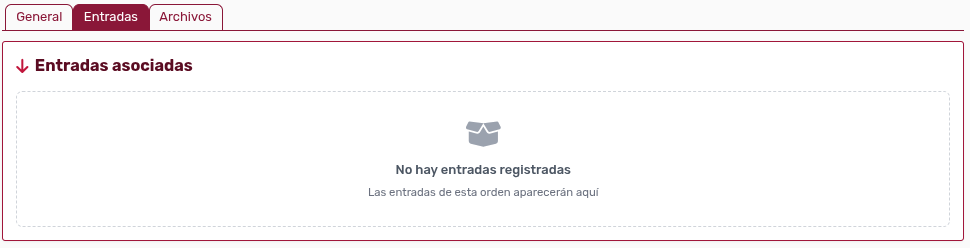
b.3 Pestaña Archivos
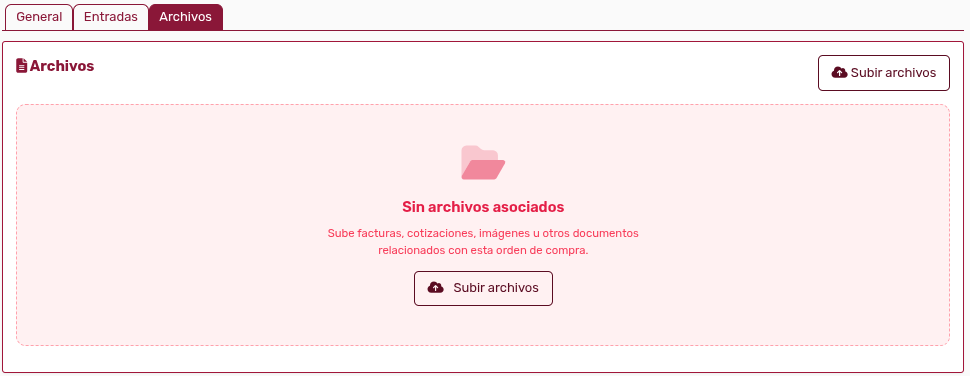
Section titled “b.3 Pestaña Archivos”La pestaña Archivos se habilita cuando una orden de compra se ha guardado:
C. Detalle de Orden de Compra
Section titled “C. Detalle de Orden de Compra”Cuando una orden compra existe, usted puede entrar a consultar sus detalles, solamente dé clic en la que está usted interesado, y el sistema le mostrará la pantalla de Detalle:
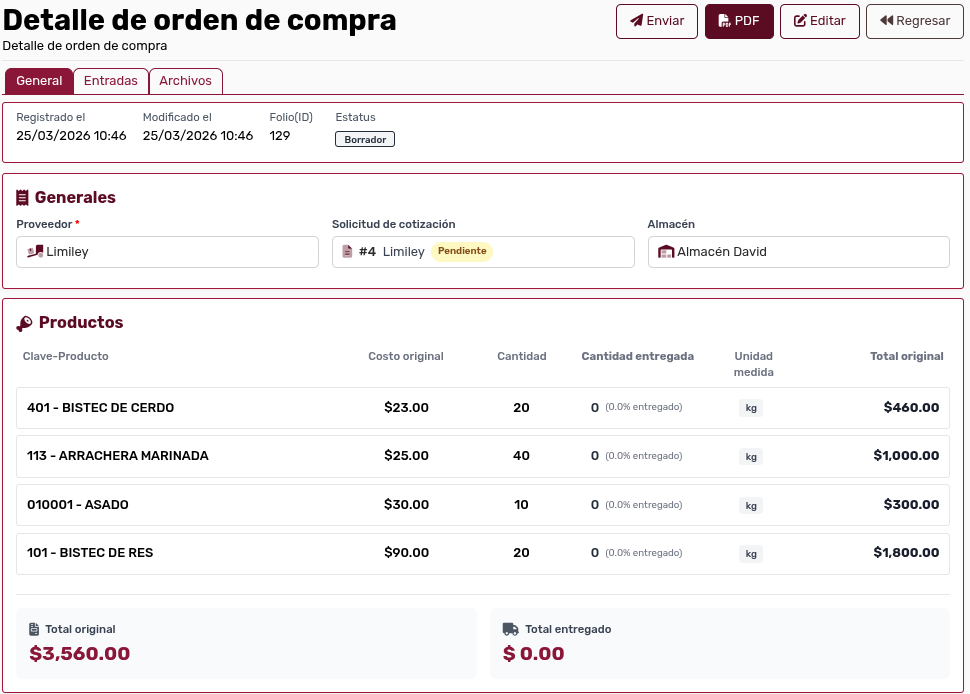
Note los botones en la parte superior de la pantalla:

c.1 Botón Enviar
Section titled “c.1 Botón Enviar”
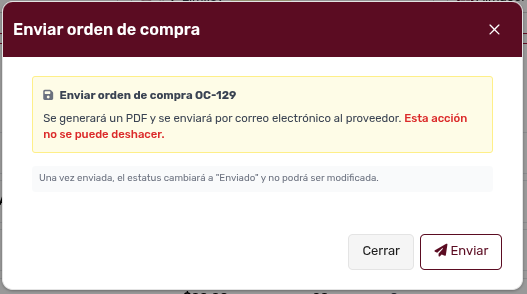
Este botón permite enviar la orden de compra al correo electrónico del provedor:
c.2 Botón PDF
Section titled “c.2 Botón PDF”
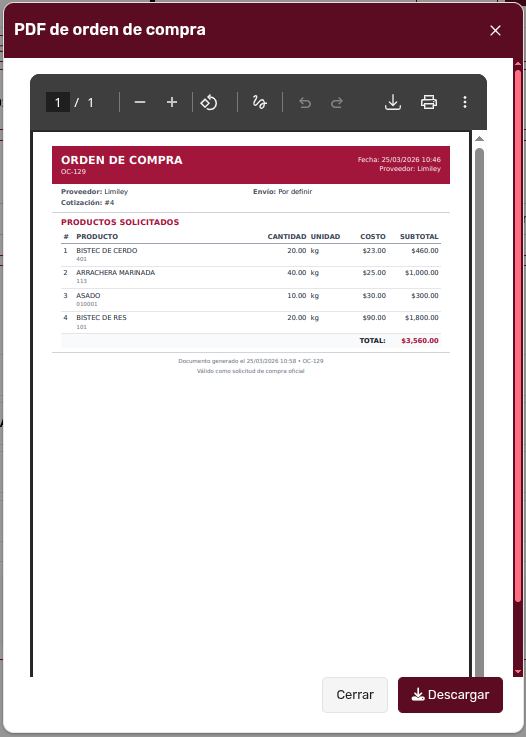
Si usted da clic en ese botón, usted podrá observar cómo se ve el PDF:
c.3 Editar
Section titled “c.3 Editar”
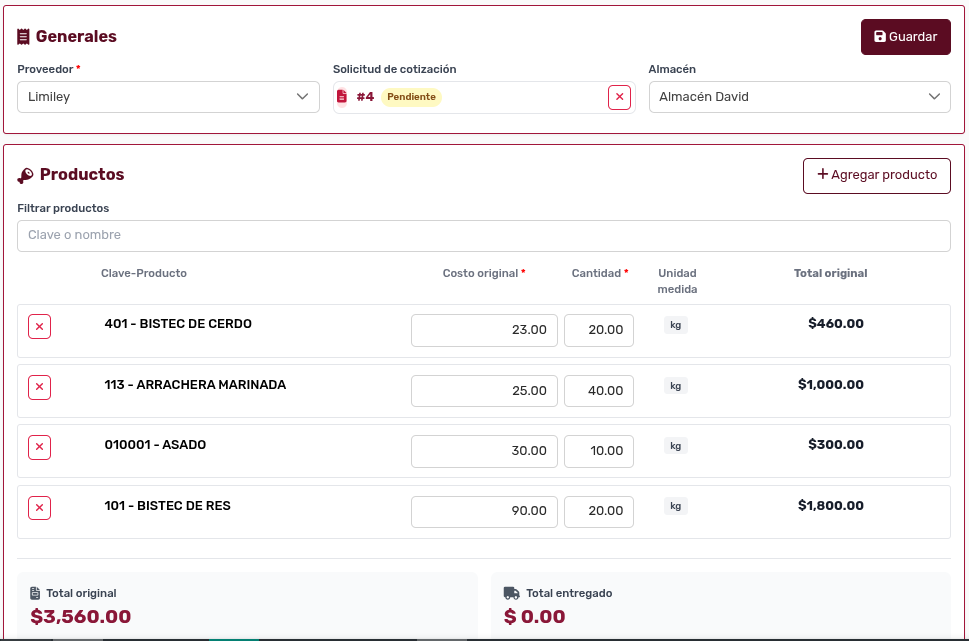
Este botón le permite ajustar la cotización; como ve, se han habilitado las opción:
D. Dudas sobre términos
Section titled “D. Dudas sobre términos”Si usted tiene dudas sobre algún término, consulte la sección del glosario.