
5 Aplicación del Repartidor
Acceso
Section titled “Acceso”A. Listado de Pedidos por Entregar Pendientes
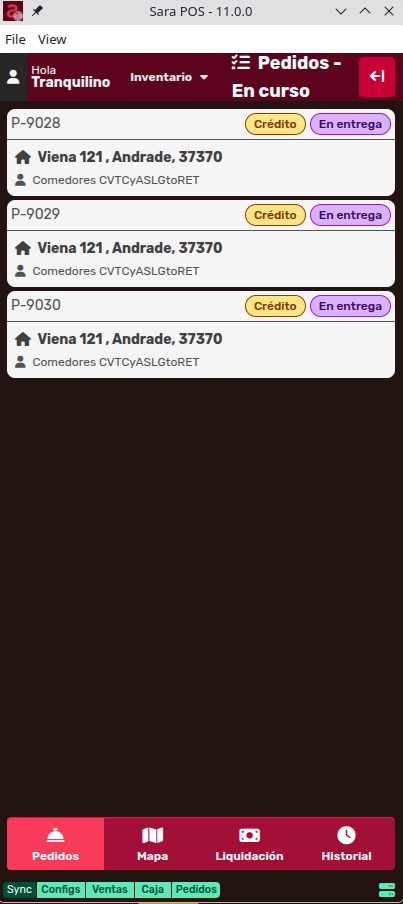
Section titled “A. Listado de Pedidos por Entregar Pendientes”Al iniciar la aplicación, podremos ver los pedidos que están asignados:
B. Detalle de Pedido
Section titled “B. Detalle de Pedido”b.1 Cliente
Section titled “b.1 Cliente”En el detalle usted podrá encontrar los datos generales del cliente en la parte superior:
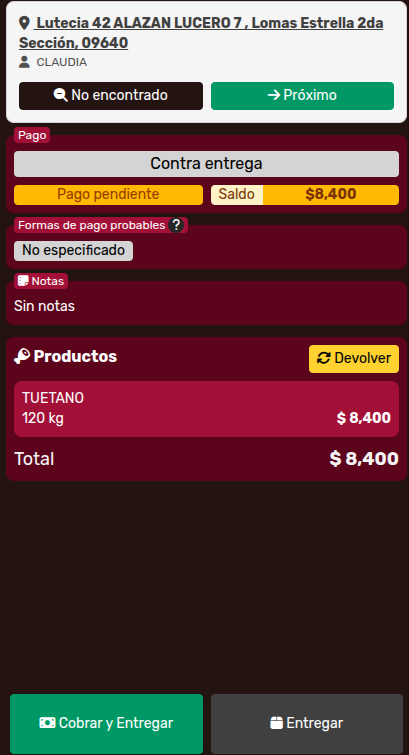
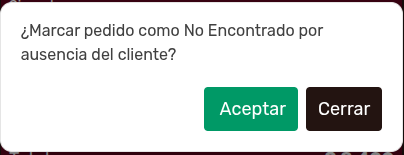
Puede ocurrir que usted no localice al cliente, para ello, dé clic en el botón No Encontrado:

El sistema le mostrará entonces un modal de confirmación:
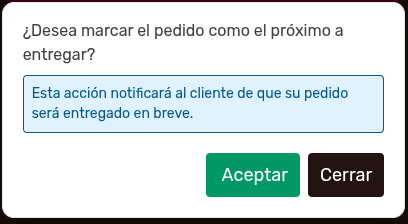
No olvide el botón de Próximo:

Cuando usted le dé clic, el istema le mostraá un modal de confirmación, para que el sistema notifique al cliente que su pedido está por llegar:
b.2 Pedido
Section titled “b.2 Pedido”En la parte del medio, usted podrá encontrar los datos del pedido_
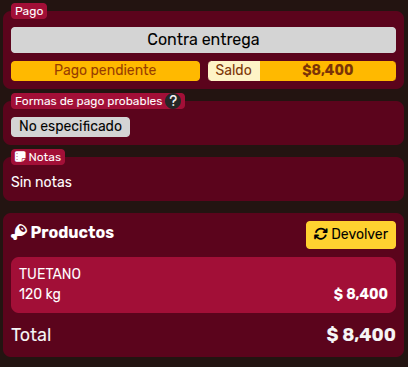
Si usted encuentra que el cliente desea efectuar una devolución, puede dar clic en el botón Devolver:

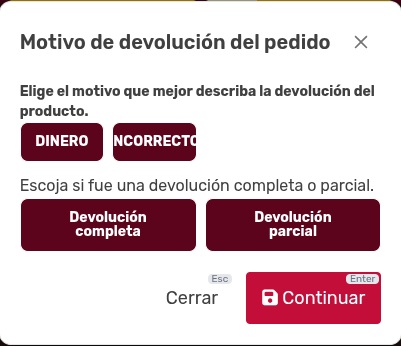
Entonces el sistema le mostrará un cuadro de diálogo para que usted indique qué motivo existe para la devolución y qué tipo de devolución es, completa o parcial:
b.3 Cierre
Section titled “b.3 Cierre”En la parte inferior de la pantalla usted tiene dos botones.
i. Cobrar y Entregar
Section titled “i. Cobrar y Entregar”Si usted da clic en este botón, el sistema le mostrará el modal Agregar Pago:
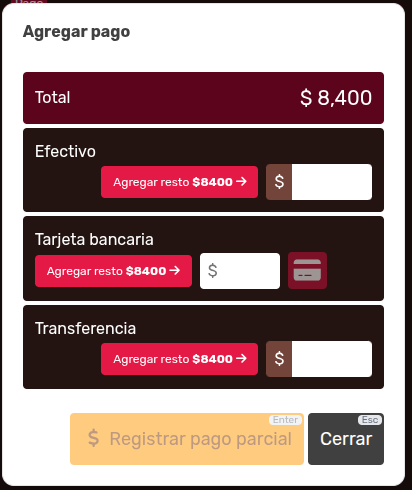
Observe que usted puede colocar las cantidades en las casillas, según la forma como le van a pagar (efectivo, tarjeta bancaria, transferencia), pero también tiene la opción, para los casos que toquen, de colocar la cantidad directamente:

Puede ser que el cliente, por alguna razón, solamente dé una parte de lo que nos debía de dar; para eso está el botón:
Por supuesto, si usted recibe todo el importe, el botón Registrar Pago Parcial cambiará:
ii. Entregar
Section titled “ii. Entregar”Puede ocurrir que no recibamos pago (por clientes con crédito o que el pedido ya se haya liquidado previamente con pago adelantado); para este caso, dé clic en el botón Entregar:
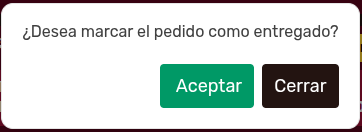
Entonces el sistema le mostrará un modal de confirmación:
C.- Mapa
Section titled “C.- Mapa”Usted podrá dar clic en el botón Mapa:

Entonces el sistema le mostrará la siguiente pantalla:
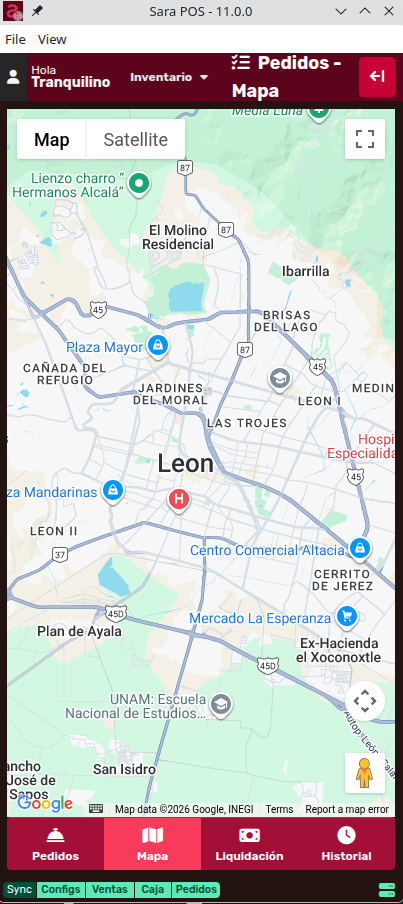
El mapa le mostrará los lugares donde usted tiene qué entregar pedidos.
D.- Liquidación
Section titled “D.- Liquidación”A continuación tiene usted el botón Liquidación:

Cuando dé clic en él, el sistema le mostrará la siguiente pantalla:
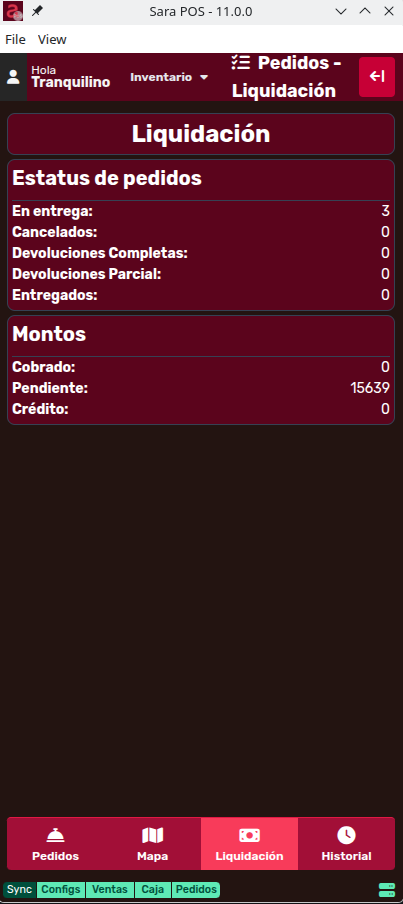
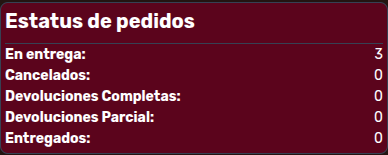
Como ve, la pantalla de liquidiación se le muestra en la parte superior, el estado de los pedidos:
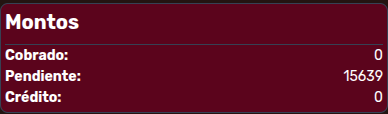
Mientras que en la parte de abajo, tenemos los montos según su estado de cobrado, pendiente y crédito:
E.- Historial
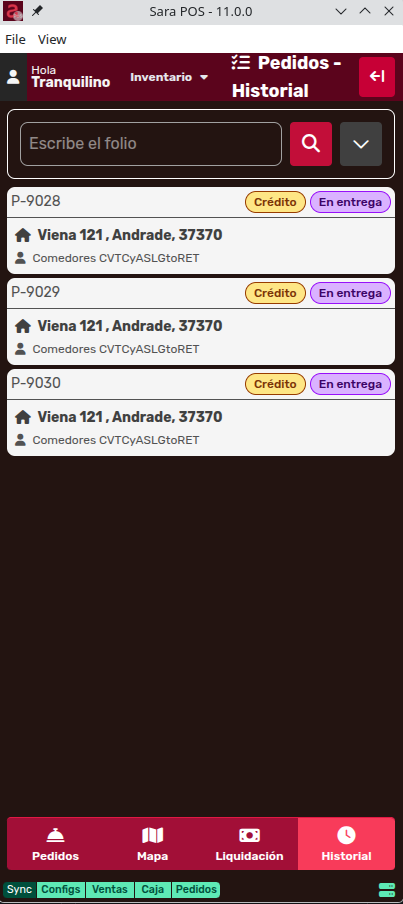
Section titled “E.- Historial”Por último, tenemos el botón Historial:

Cuando dé clic en él el sistema le mostrará los pedidos y su estatus.
Dudas sobre términos
Section titled “Dudas sobre términos”Si usted tiene dudas sobre algún término, consulte la sección del glosario.