
2 Monitor
Acceso
Section titled “Acceso”Para acceder al monitor usted podrá hacerlo de dos formas:
1a Forma: Acceso desde la Barra Lateral
Section titled “1a Forma: Acceso desde la Barra Lateral”Vaya a la barra lateral izquierda:
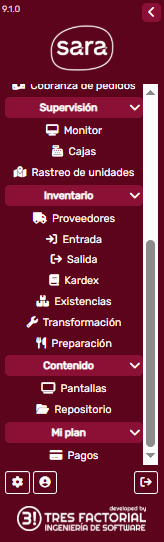
Entonces en el menú Supervisión dé clic en la sección Monitor, entonces el sistema le desplegará la siguiente pantalla:
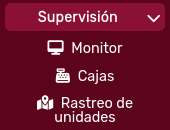
NOTA: La función de monitoreo de unidades no está disponible en esta sección de la web; para ir a esa sección en la web, vaya a la sección de Rastreo de Unidades en el menú Supervisión de la barra lateral izquierda:
2a Forma: Acceso desde la aplicación Monitor
Section titled “2a Forma: Acceso desde la aplicación Monitor”Inicie la aplicación Monitor Sara y el sistema le mostrará la siguiente pantalla:
A. Operación
Section titled “A. Operación”a.1 Pantalla
Section titled “a.1 Pantalla”El Monitor le mostrará los pedidos que se realizan. Estos pedidos se van agrupando según la Estación donde quedan asignados:
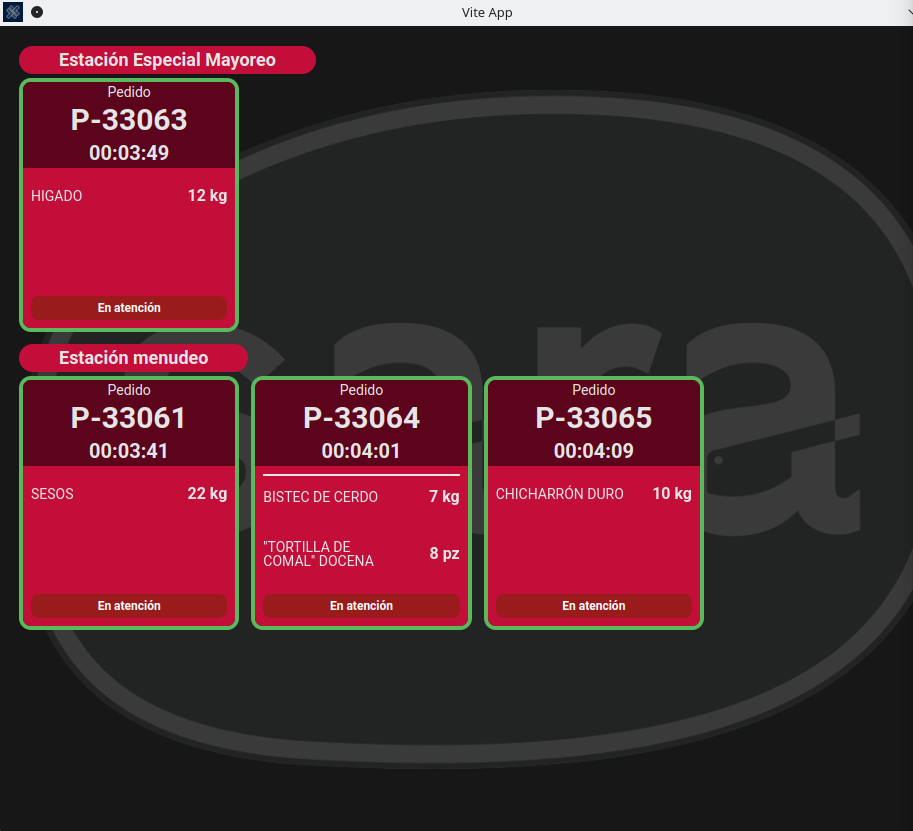
Observe que los pedidos muestran su folio, la zona y el tiempo que llevan en el estado en el que están:

El estado se muestra en la parte inferior:

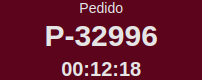
Esta sección indica que el pedido con folio P-32996 lleva “00:12:18” horas en el estado En Atención:
Note que las tarjetas tienen un contorno que cambia de color según pasa el tiempo:
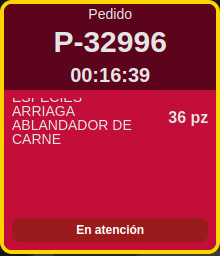
Para configurar la cantidad de tiempo de cada color vaya a Configuraciones. En Sara Monitor se ha modificado la información de cada tarjeta de pedido: se muestra ahora el tiempo total desde que se creo el pedido junto con el tiempo transcurrido desde el último cambio de estatus.
a.2 Control de Clientes Prioritarios
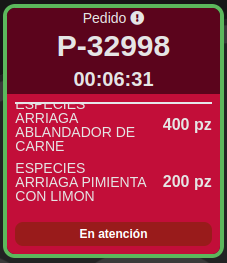
Section titled “a.2 Control de Clientes Prioritarios”Tal vez ocurra que usted tiene un cliente al cual quiere usted ehcarle un ojo con más cuidado, sea porque es un muy buen cliente, muy regular, de mayoreo o por cualquier otra razón. Estos clientes se marcan como monitoreables en el catálogo de Clientes. En la pantalla Monitor (App), estos clientes tienen una marca con un signo de admiración:
Observe que en la interfaz Monitor de la Web se verá un poco diferente:
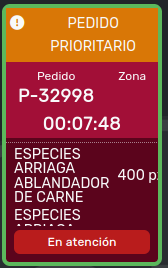
De esta forma usted podrá gestionar los pedidos de esos clientes especiales que usted considere.
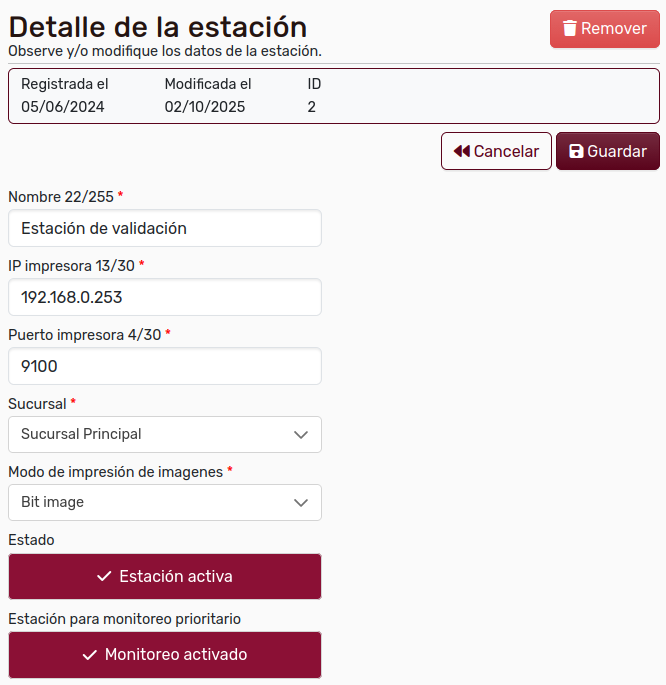
NOTA: Las estaciones de validación son los lugares donde se gestionará el ticket de los clientes con monitoreo activado. Para que una estación de validación active esto, vaya a los detalles de la estación en el catálogo y observe en la parte inferior, el último botón del campo “Estación para monitoreo prioritario”:
a.3 Rastreo de Unidades
Section titled “a.3 Rastreo de Unidades”i. Rastreo de Unidades en la App Sara Monitor
Section titled “i. Rastreo de Unidades en la App Sara Monitor”Esta función está disponible para Sara Monitor pero para poder usarla debe de estar en la pantalla inicial:
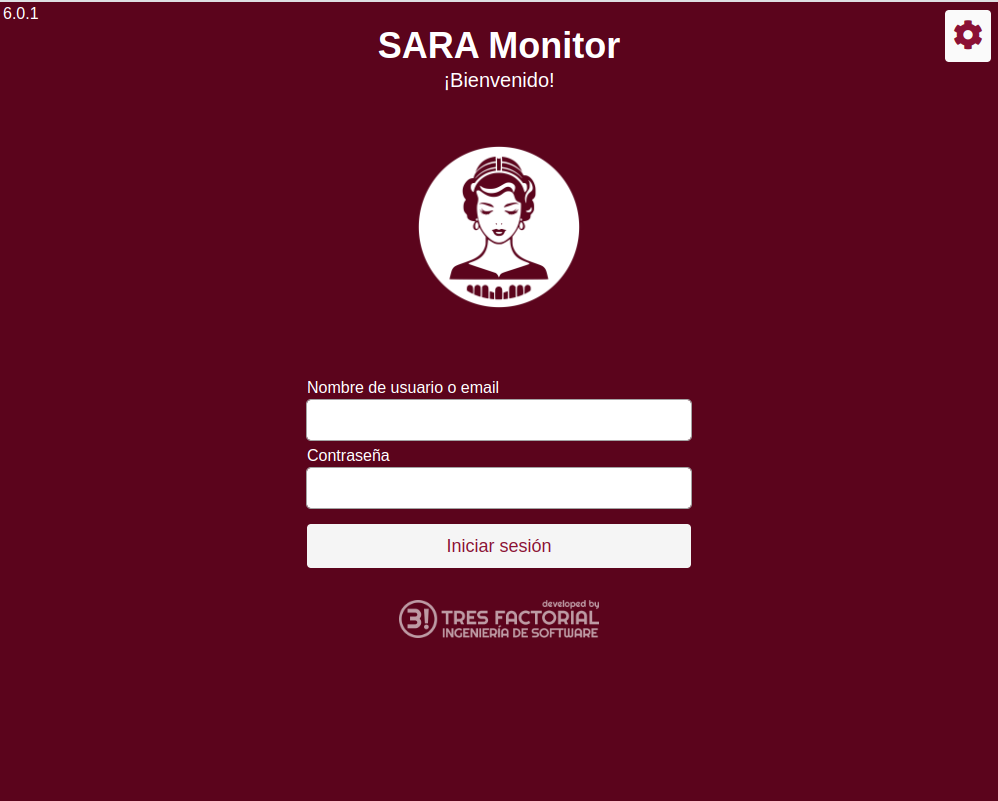
Haga clic en el botón de engrane:

Entonces el sistema le dará la siguiente pantalla:
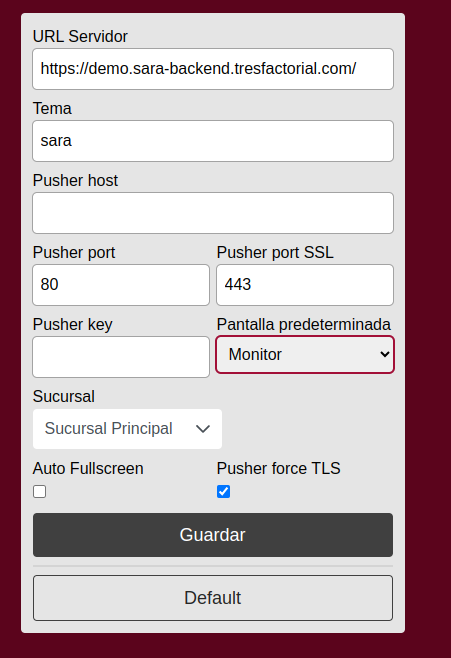
Como ve, en la sección Pantalla Predeterminada aparece Monitor, que es el modo en el que podemos ver los pedidos, si elige el modo Rastreo, dé clic en el botón Guardar. Ahora inicie de nuevo la sesión y el sistema le mostrará la siguiente pantalla:
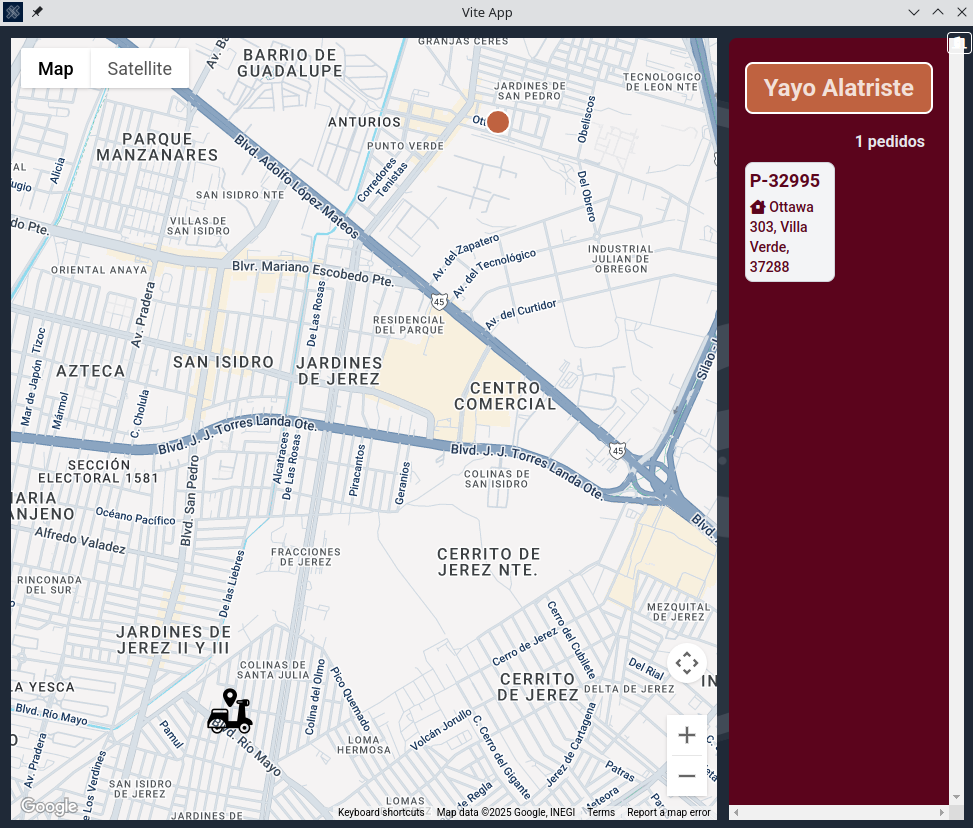
Entonces podrá ver los motociclistas ahora en el color de su nombre en el mapa, así como el pedido y la dirección de entrega.
ii. Rastreo de Unidades en Sara Web
Section titled “ii. Rastreo de Unidades en Sara Web”Para verla en la web vaya a Rastreo de Unidades en el menú Supervisión de la Barra Lateral izquierda:
El sistema le mostrará la siguiente pantalla:
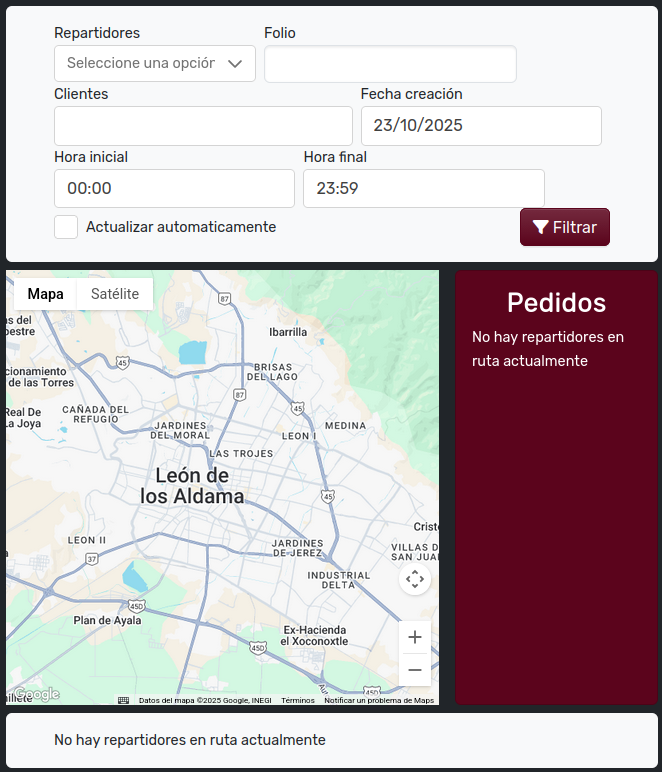
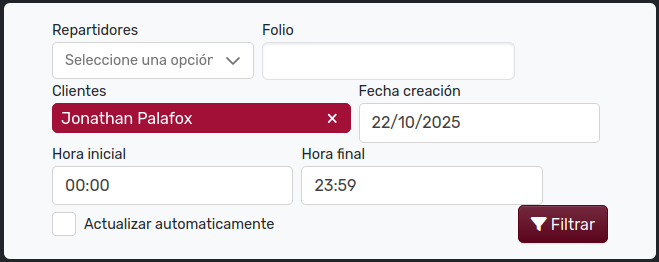
En la parte superior, usted tendrá la sección de los filtros para poder usar y así reducir su búsqueda:
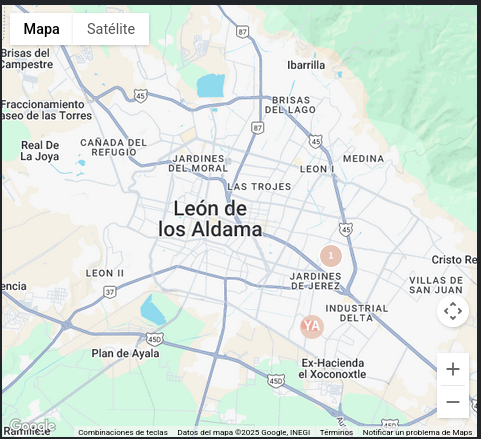
En la parte inferior, la pantalla se divide en dos secciones, en la primera vemos a la izquierda, una sección del mapa dado por Google Maps.
A la derecha, podemos ver la barra de la lista de pedidos:
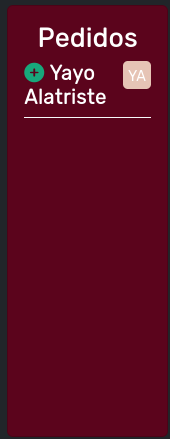
NOTA: para que se vean los repartidores, los pedidos deben existir y tener el estado de “En Reparto”.
En la parte inferior de la pantalla podremos ver una barra para que veamos el desplazamiento por tiempo del repartidor:

Dudas sobre términos
Section titled “Dudas sobre términos”Si usted tiene dudas sobre algún término, consulte la sección del glosario.