
4 Requisiciones
Resumen de la sección
Section titled “Resumen de la sección”En esta sección se verá cómo se realiza una requisición. Una requisición es una solicitud para obtener productos para nuestro almacén (generalmente para un almacén de venta en ruta).
A. Creación de una requisición
Section titled “A. Creación de una requisición”Para crear una requisición para un almacén, vaya al apartado Requisiciones en la parte superior del componente PoS:

a.1 Listado
Section titled “a.1 Listado”Una vez que usted haya accedido a la sección, el sistema le mostrará la siguiente pantalla:
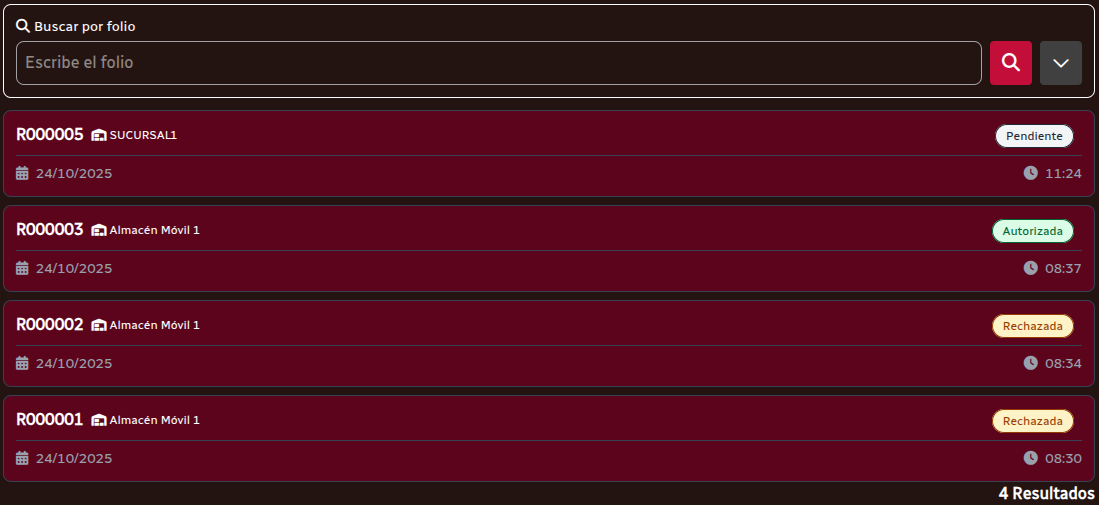
a.2 Creación
Section titled “a.2 Creación”Para crear una requisición, dé clic en el botón Nueva:

Entonces el sistema le mostrará la pantalla siguiente:

Note que en la parte inferior se carga el catálogo de todos los productos que alguna vez hayan existido en el almacén:
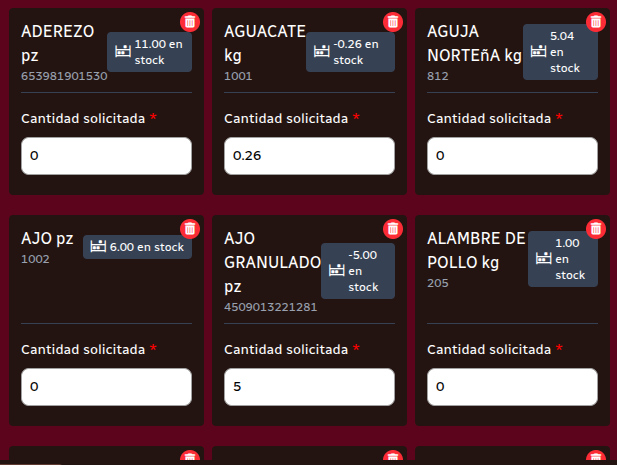
En la parte superior, usted tendrá el nombre del solicitante y la sucursal a la cual pertenecerá la requisición:

Ingrese en el buscador un producto:
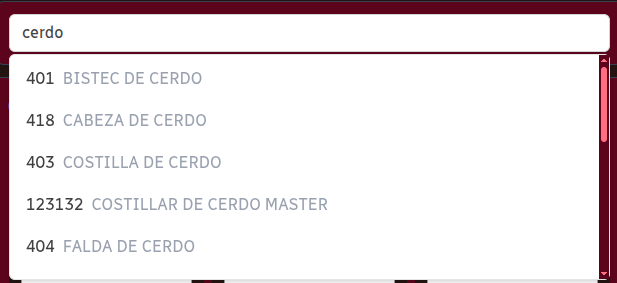
Esto le dirá si el producto está registrado en el almacén. Una vez que lo confirme, proceda a buscarlo en el listado. Si el producto tiene configurado un mínimo, el sistema en automático le pondrá la cantidad que falta; de todas formas, usted podrá colocar la cantidad que usted quiera:
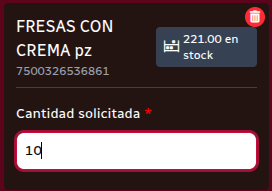
Repita el proceso si tiene más productos qué pedir. Cuando los tenga todos, dé clic en el botón Guardar:

B. Aprobación de una requisición (despachar)
Section titled “B. Aprobación de una requisición (despachar)”b.1 Consulta del listado de requisiciones
Section titled “b.1 Consulta del listado de requisiciones”Para acceder a las requisiciones, vaya al menú Administración y entre en la sección Catálogos, en la barra lateral izquierda:
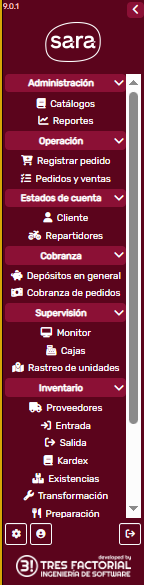
Entonces el sistema le desplegará la siguiente pantalla:
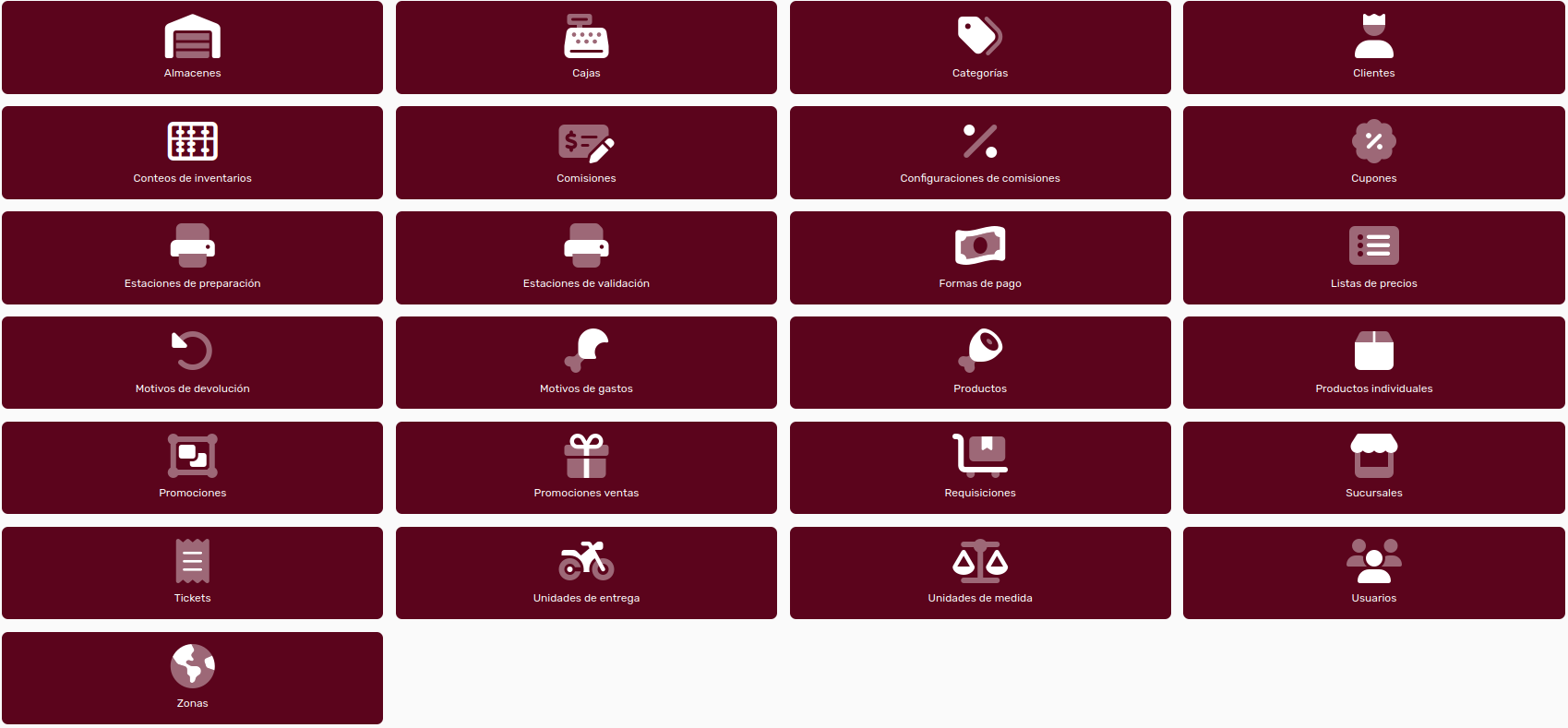
Ahí, dé clic en el icono Requisiciones:

b.2 Autorización de requisición
Section titled “b.2 Autorización de requisición”El sistema le mostrará la pantalla del listado de requisiciones:
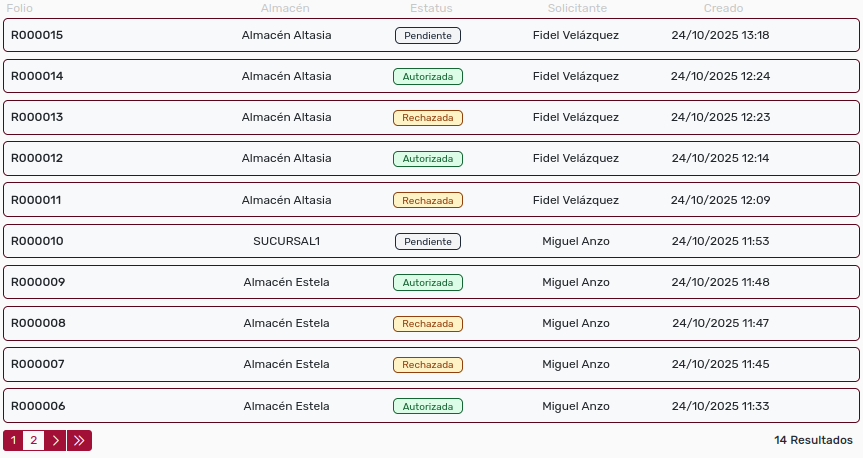
Cuando usted tenga una solicitud con estado Pendiente, dé clic en ella:

Entonces el sistema le mostrará el detalle de la requisición:

Dé clic en el botón Autorizar:

Entonces el sistema le mostrará un modal de confirmación; recuerde que debe de indicar desde qué almacén de origen se está surtiendo el pedido:
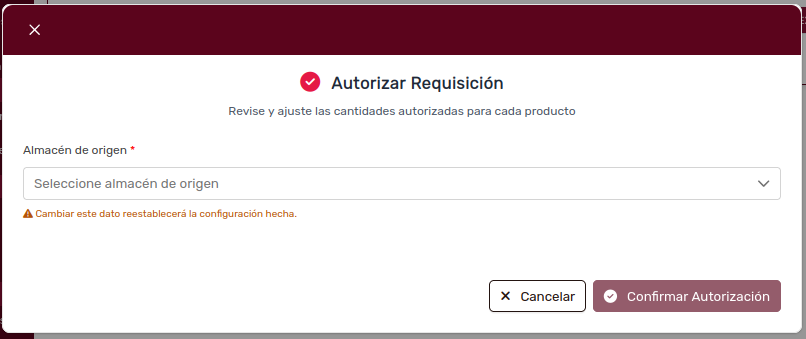
Cuando lo haya indicado, dé clic en el botón Confirmar Autorización:

El estado de la requisición cambiará. En la práctica esto significa que el almacén ya ha surtido la mercancía solicitada.
Dudas sobre términos
Section titled “Dudas sobre términos”Si usted tiene dudas sobre algún término, consulte la sección del glosario.