
9 Transformación
Resumen de la sección
Section titled “Resumen de la sección”En esta sección se verá cómo registrar una transformación. Una transformación es una operación donde obtendremos varios productos a partir de uno solo.
Acceso
Section titled “Acceso”Para acceder al panel de transformación, vaya a Sara Caja:

Ahí dé clic en la sección Inventario:
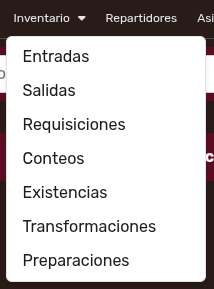
Vaya a la sección “Transformaciones” y dé clic ahí. Entonces el sistema mostrará la siguiente pantalla:
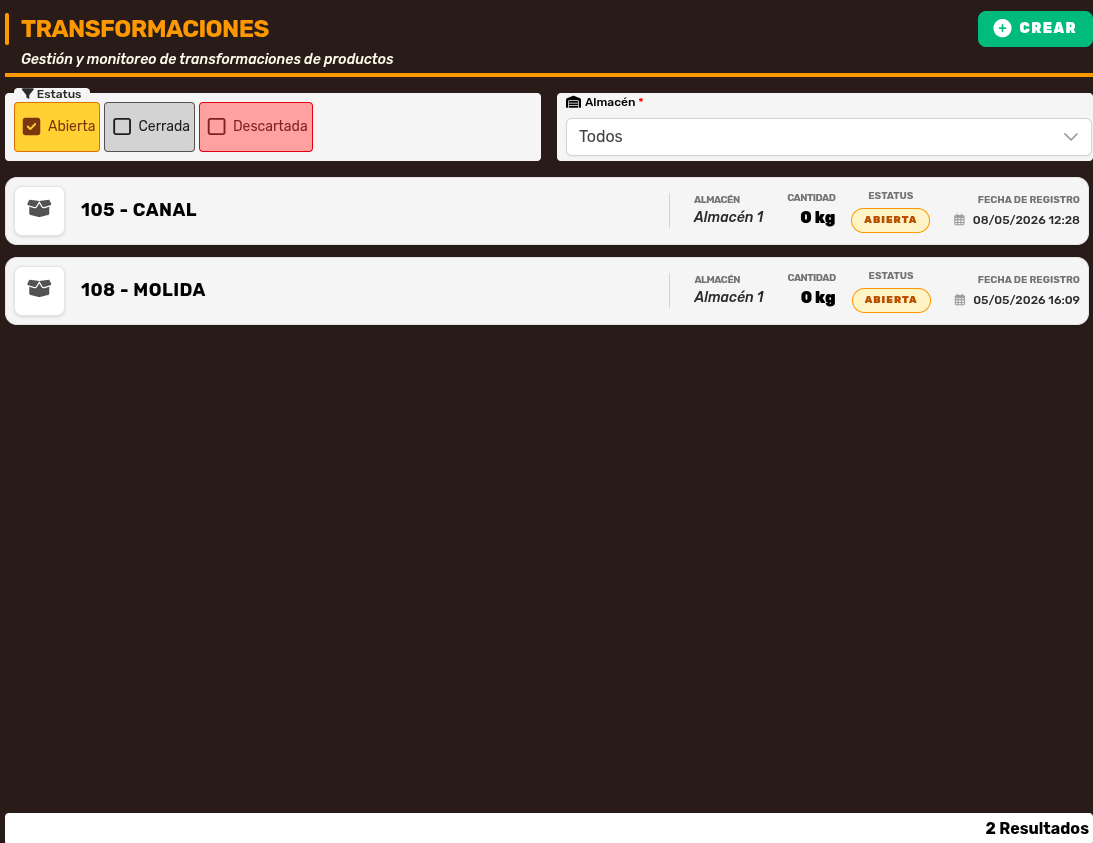
A. Búsqueda de transformaciones
Section titled “A. Búsqueda de transformaciones”En la parte superior, usted tendrá los filtros para que busque según el estado de la transformación (descartada, abierta, cerrada) y el almacén al cual pertence la canal:

En la parte inferior usted tendrá el listado:

B. Consulta de transformación
Section titled “B. Consulta de transformación”b.1 Consultar una Transformación abierta
Section titled “b.1 Consultar una Transformación abierta”Para observar los detalles de una transformación abierta, dé clic en ella:
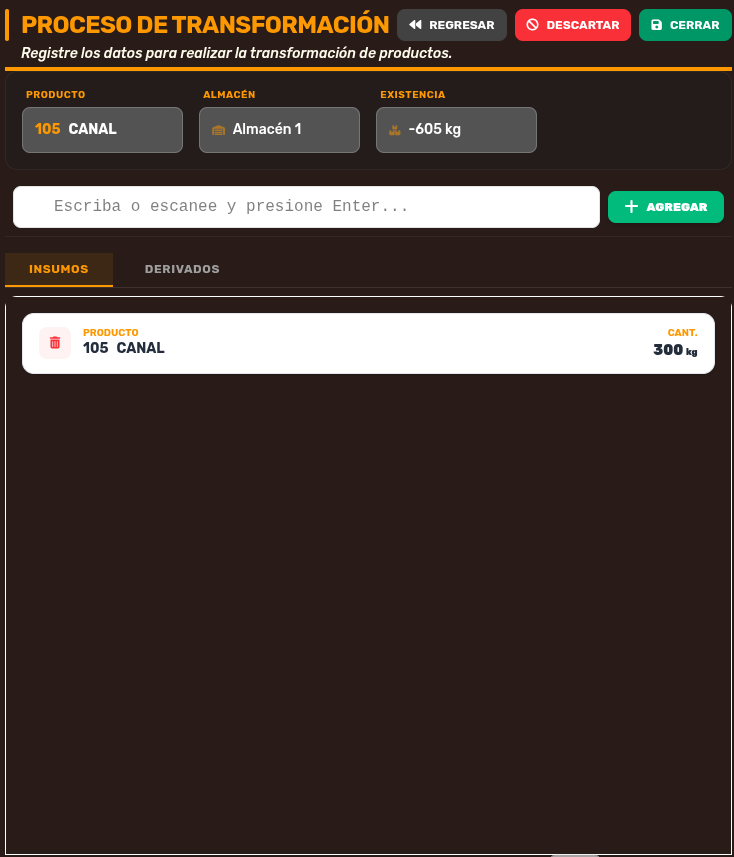
Como ve, el sistema lo lleva a la pantalla del Proceso de Transformación.
i. Descartar Transformación
Section titled “i. Descartar Transformación”Si usted quiere descartar una transformación, dé clic en el botón:

Entonces el sistema le mostrará el siguiente modal:
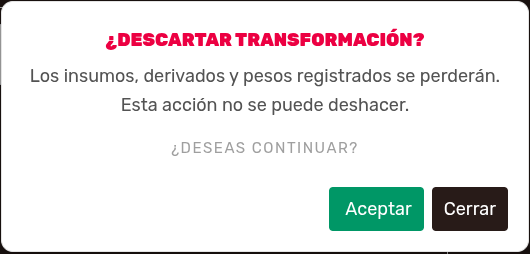
Si usted está conforme, entonces dé clic en el botón verde:

ii. Cerrar Transformación
Section titled “ii. Cerrar Transformación”Para cerrar definitivamente la transformación, es necesario dar clic en el botón:

Entonces el sistema le mostrará el modal de Informe de Cierre:
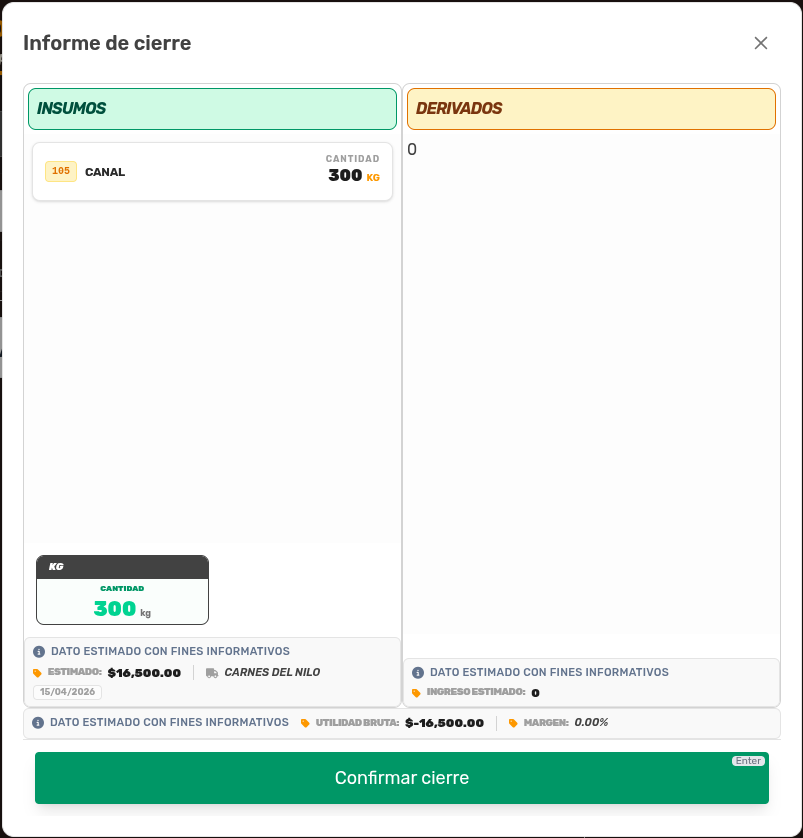
Si usted está satisfecho con la información y desea confirmar, dé clic en el botón verde:

NOTA: cerrar una transformación debe ocurrir cuando ya se ha procesado totalmente una canal; ya no hay más productos qué extraerle.
b.2 Editar Transformación
Section titled “b.2 Editar Transformación”Al dar clic en cualquier registro, el sistema muestra la pantalla siguiente:
Para editar la información de la transformación (insumos) solamente es necesario seguir con el proceso de escanear o agregar aquello que se vaya deshuesando de la canal; para ello, use el botón verde “Agregar”:

El sistema le mostrará un modal para que usted indique la cantidad de producto:
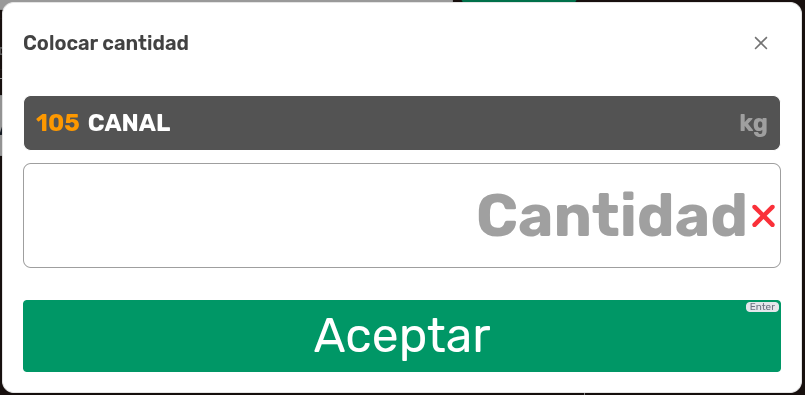
Confirme la cantidad al dar clic en el botón verde “Aceptar”:

Para registrar los derivados que se vayan obteniendo en la pestaña Derivados:
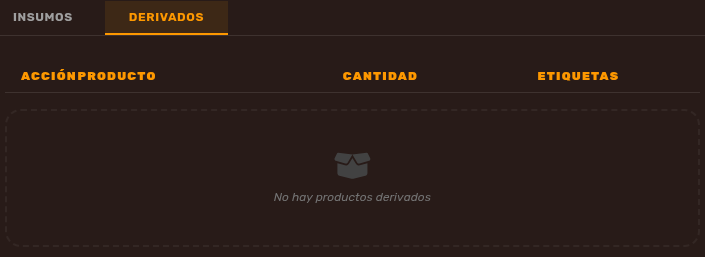
Usted deberá usar la opción del botón verde “Agregar producto”:

Ahora, vaya registrando qué productos usted ha sacado de la canal:
b.3 Consultar una Transformación cerrada
Section titled “b.3 Consultar una Transformación cerrada”Observe que el sistema, por defecto, le muestra las transformaciones en amarillo. Si usted quiere revisar una cerrada, haga uso de los filtros, seleccionando los botones de colores para que aparezcan automáticamente las transformaciones:
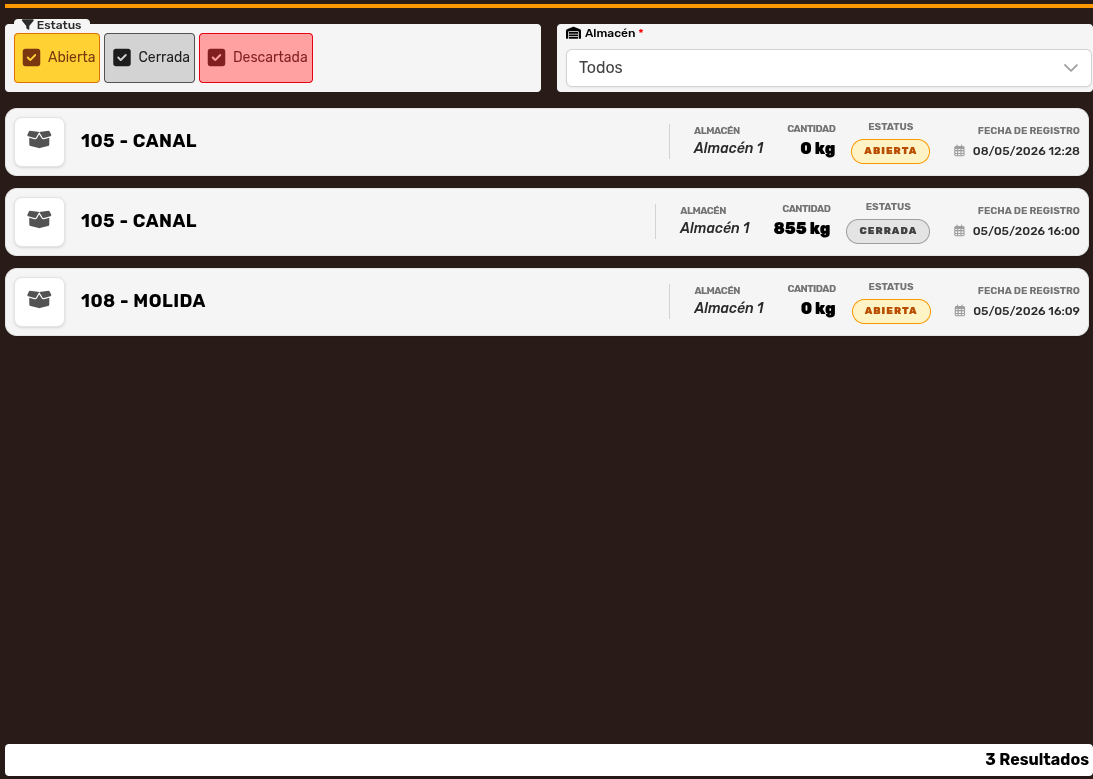
Recuerde que una transformación cerrada no puede editarse, solamente consultarse:
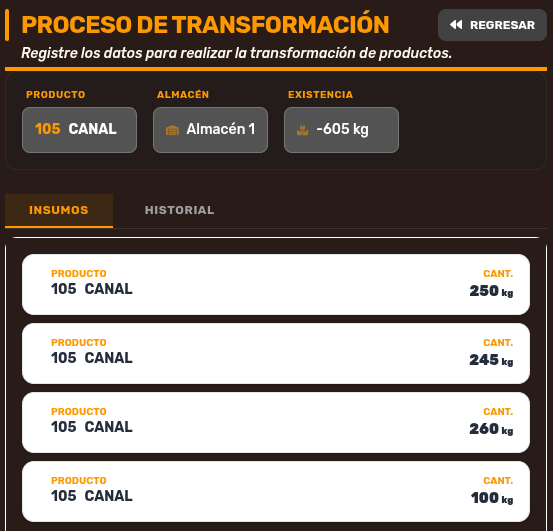
Observe también que solamente aparece la pestaña Historial, si usted da clic en ella:
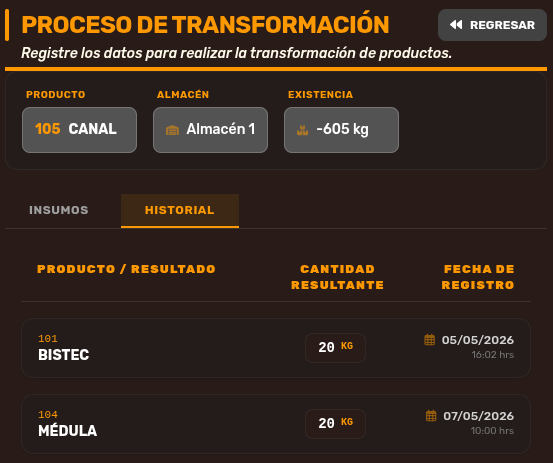
Le mostrará los productos, las cantidades registradas y la fecha en que se registró el producto.
C. Crear una nueva transformación
Section titled “C. Crear una nueva transformación”c.1 Canal y Almacén
Section titled “c.1 Canal y Almacén”Para registrar una nueva transformación dé clic en el botón verde Crear:

Entonces, el sistema le mostrará el modal “Crear Transformación”:
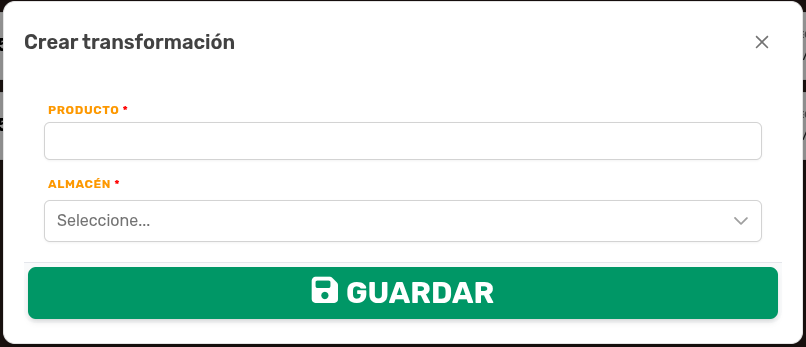
Identifique el producto por nombre o clave y selecciones el almacén donde ocurre la transformación:
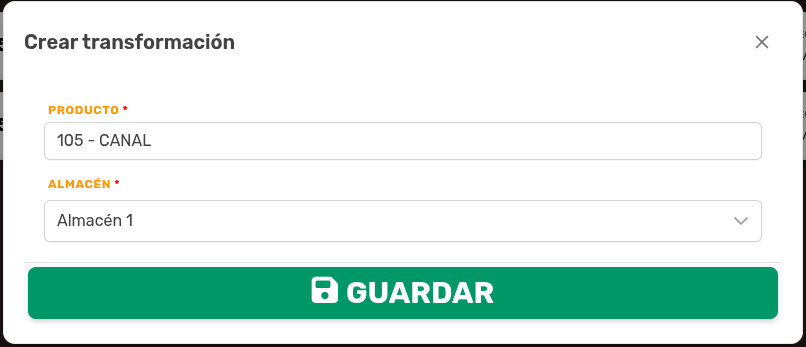
Cuando usted esté seguro de la información de producto y de almacén, entonces presione el botón:

c.2 Proceso
Section titled “c.2 Proceso”El sistema le muestra ahora la pantalla del Proceso de Transformación:
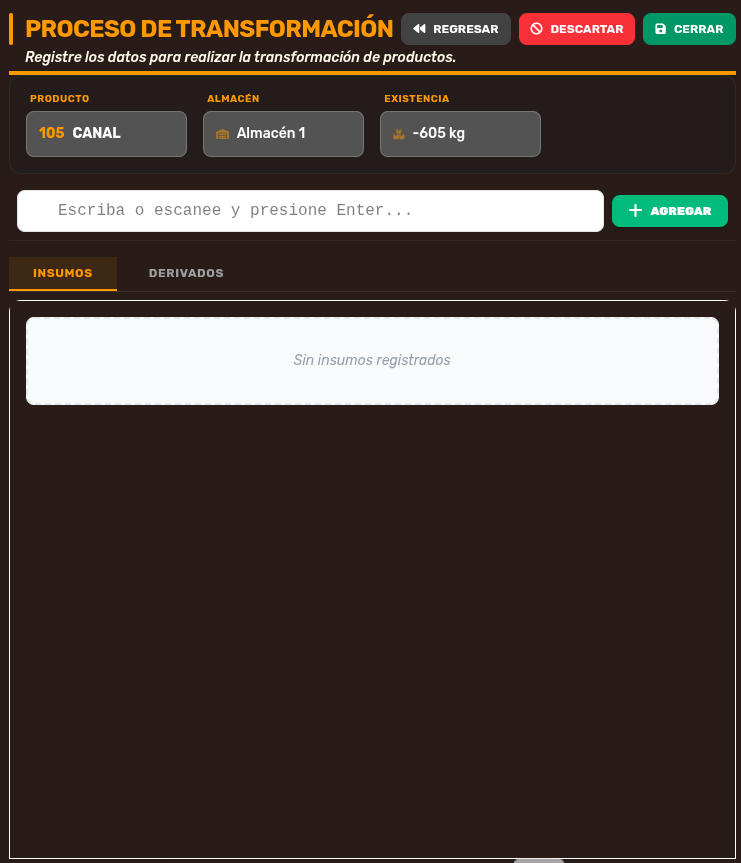
En la parte superior, se le muestra la situación del almacén, sobre la pieza que usted va a transformar:

i. Ingresar un insumo
Section titled “i. Ingresar un insumo”En la parte inmediatamente inferior, tiene usted un buscador de productos, para que registre el insumo, es decir, en este caso la canal que se va a transformar:

Dé clic en el botón Agregar:

Ahora debe añadir la canal y especifique su peso:
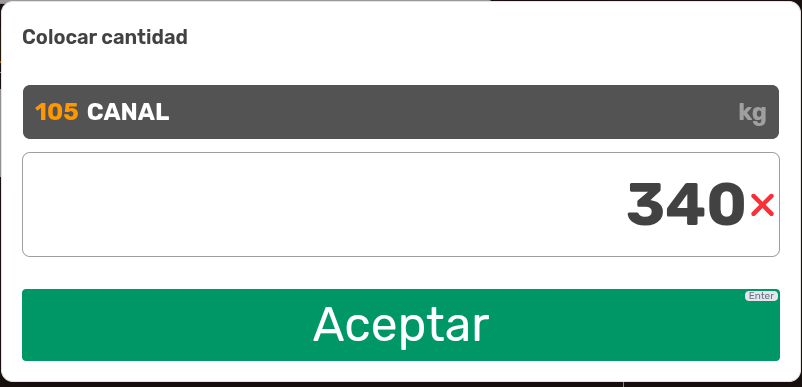
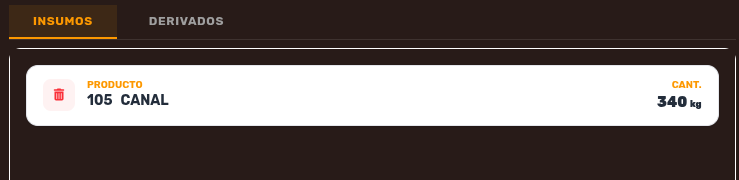
Observe que la canal y su cantidad se han registrado en el listado de insumos:
ii. Registrar derivados
Section titled “ii. Registrar derivados”Cuando usted dé clic en la pestaña “Derivados” el sistema le mostrará la siguiente pantalla:
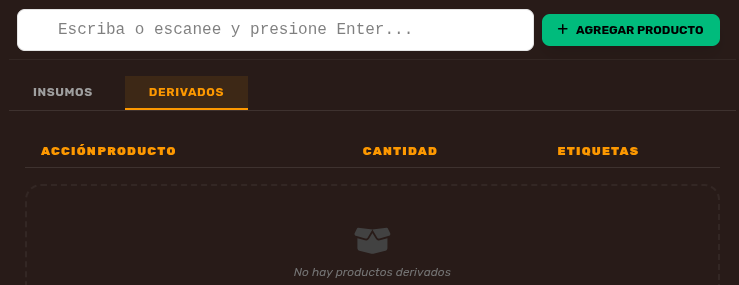
Ahora debe agregar el producto (recuerde que el sistema le permite hacerlo por medio de la etiqueta y también con la forma manual, por razones obvias, esta wiki se limitará a mostrarle la forma manual), así que dé clic en el botón verde:

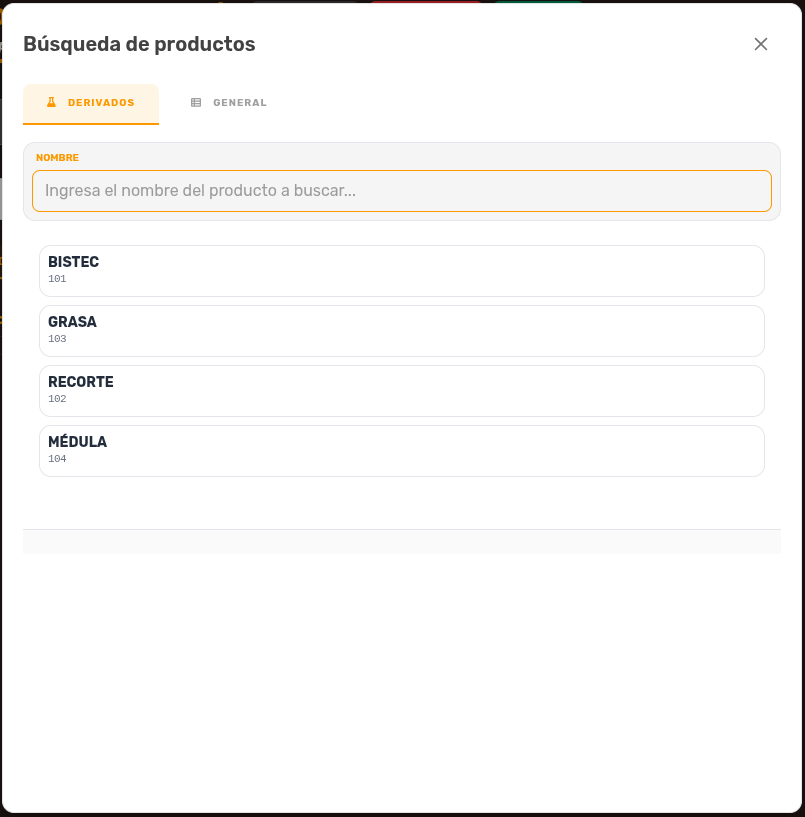
Entonces el sistema le mostrará el model Búsqueda de Productos; por defecto, observe que el modal tiene dos pestañas y por defecto el sistema muestra la pestaña derivados:
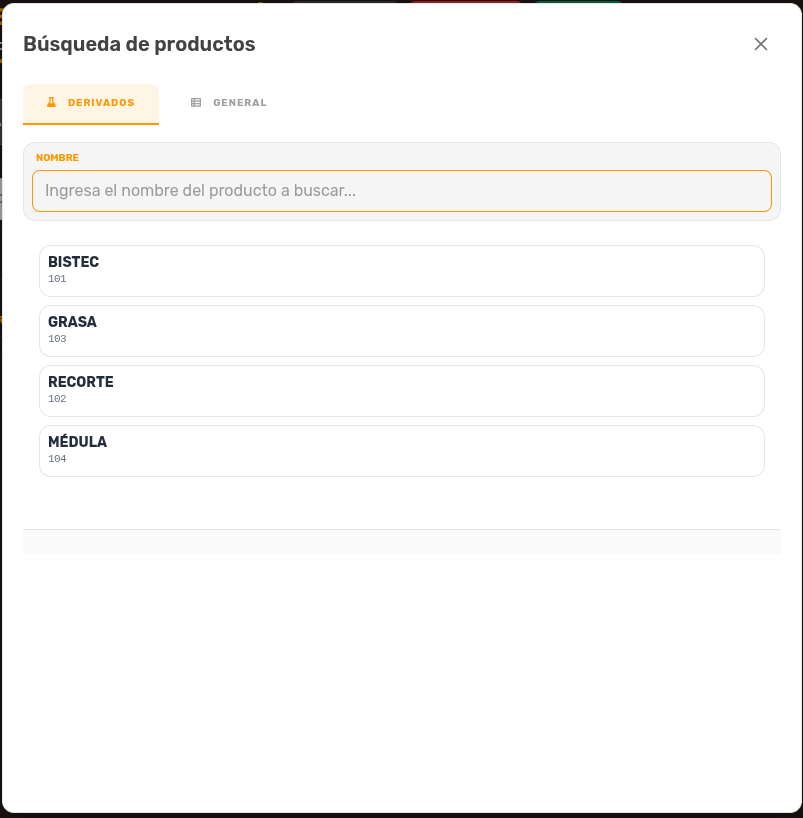
Como ve, el modal tiene dos secciones en esta pantalla: primero, usted puede usar el buscador:

Segundo, en la parte inferior, el sistema le muestra una serie de productos:
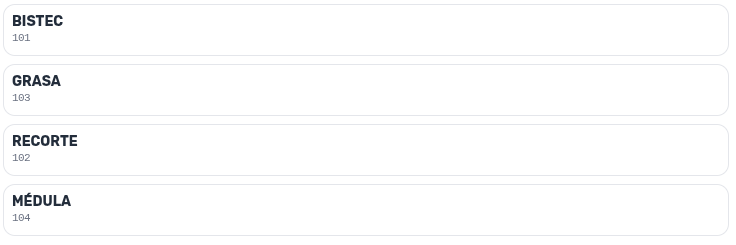
NOTA: Estos productos son productos que se obtienen de una transformación. En el catálogo de productos, usted puede definir qué productos se obtienen. Al hacerlo, el sistema mostrará todos y los desplegará en esta lista.
Es momento de definir qué derivados hemos obtenido; si el derivado está en el listado que se nos muestra, demos clic en él, si no, usemos el buscador:
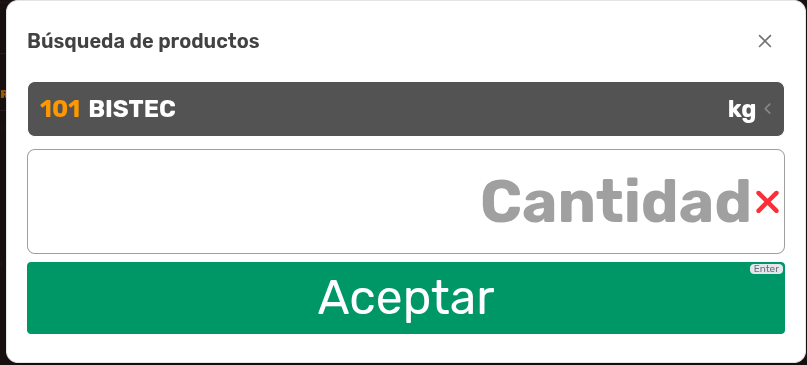
Hemos ingresado la cantidad de producto y dado clic en aceptar, ahora el sistema nos muestra el listado:
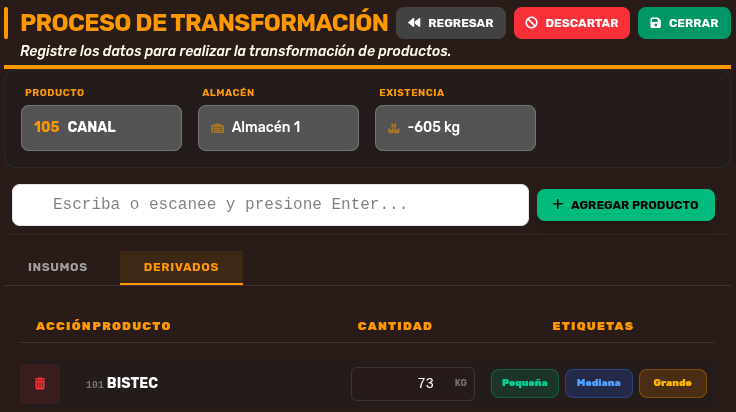
Hay que continuar con el proceso, registrando los productos que se van obteniendo del despiece.
D. Dudas sobre términos
Section titled “D. Dudas sobre términos”Si usted tiene dudas sobre algún término, consulte la sección del glosario.