
9 Envío de Enlaces
Acceso
Section titled “Acceso”Para ingresar a esta sección vaya a la barra lateral izquierda y en el apartado Administración dé clic en “Catálogos”.
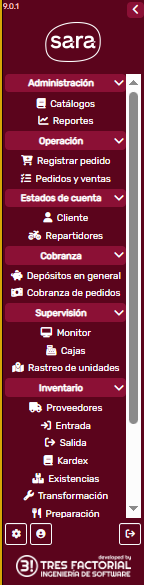
Esto le abrirá la siguente pantalla:
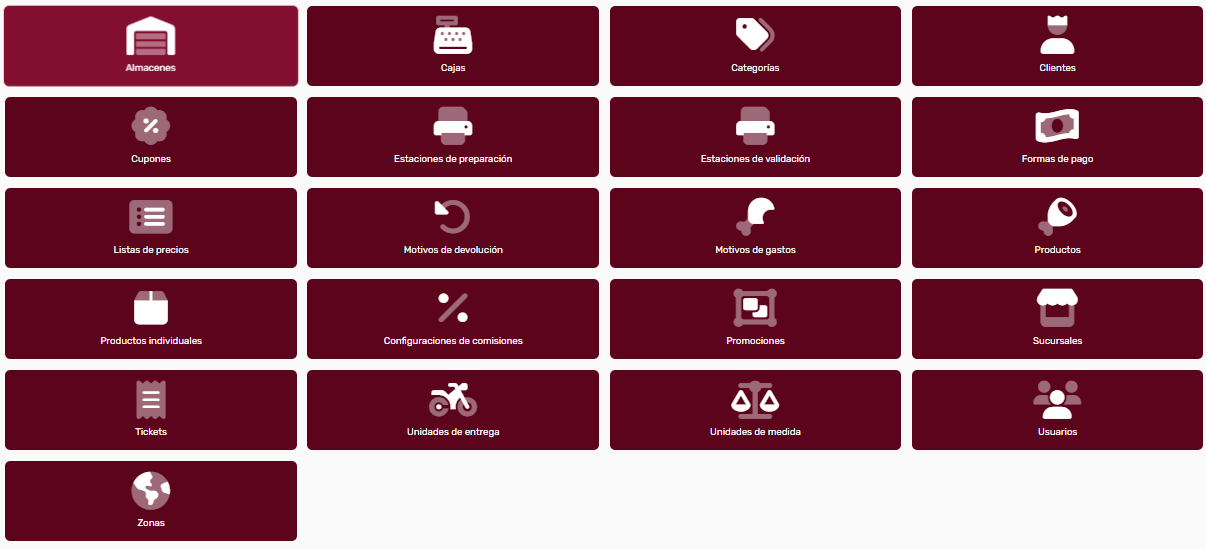
Dé clic en:

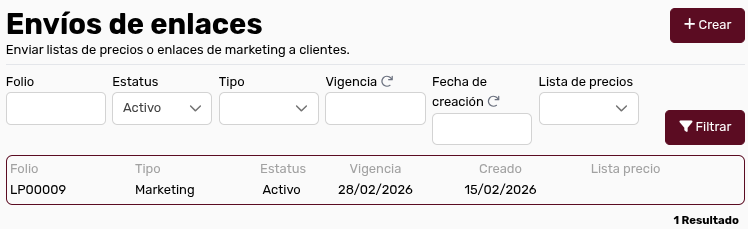
El sistema le mostrará entonces la siguiente pantalla:
A. Consulta
Section titled “A. Consulta”Para que usted pueda consultar un envío de enlaces, debe primero encontrarlo. Para poder establecer criterios de búsqueda, tendrá usted los filtros, en la parte superior:

Cuando los haya seleccionado, dé clic en el botón:

Y el sistema le mostrará en la parte inferior el listado de los resultados:

B. Edición
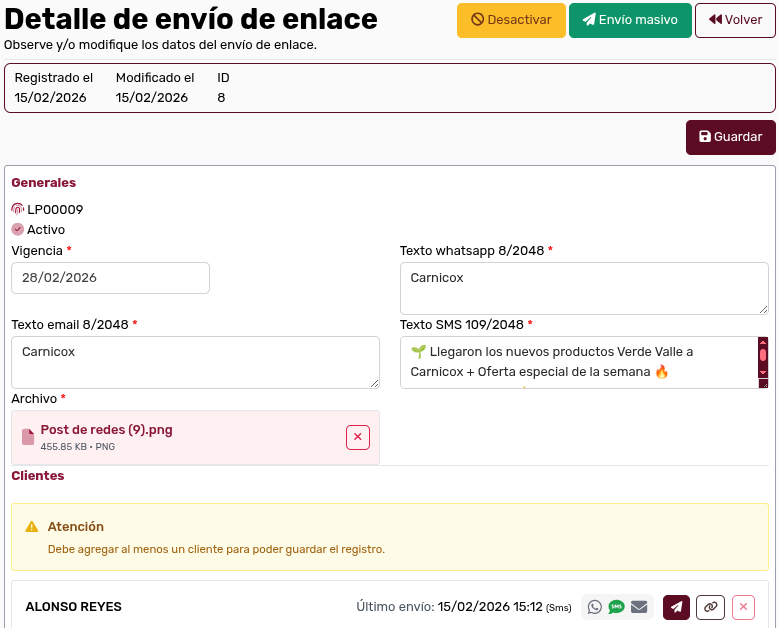
Section titled “B. Edición”Una vez que usted ha encontrado el registro de envío de enlaces que a usted le interesa, dé clic en él y el sistema le mostrará la siguiente interfaz:
b.1 Generales
Section titled “b.1 Generales”En la parte superior el sistema le muestra la sección de generales:
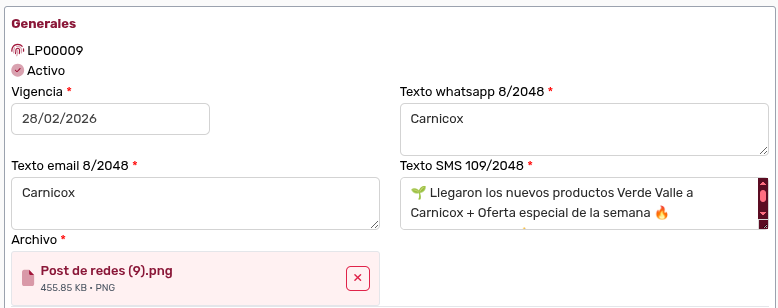
Modifique la información que usted considere y no olvide dar clic en el botón:

b.2 Clientes
Section titled “b.2 Clientes”Debajo de la sección Generales, el sistema le muestra la sección Clientes:

Para cada cliente usted tendrá la barra:

A continuación tenemos los elementos de dicha barra:
i. Iconos
Section titled “i. Iconos”Observe que en la barra, en la sección media, existe una serie de informaciones donde se especifica: el último envío (la fecha) así como la hora de envío:

Esos iconitos relacionan los elementos que tiene el cliente para su comunicación.
ii. Botón Envío
Section titled “ii. Botón Envío”Si usted desea enviar a un cliente la lista de precios, use el siguiente botón:

Entonces el sistema le mostrará un modal:
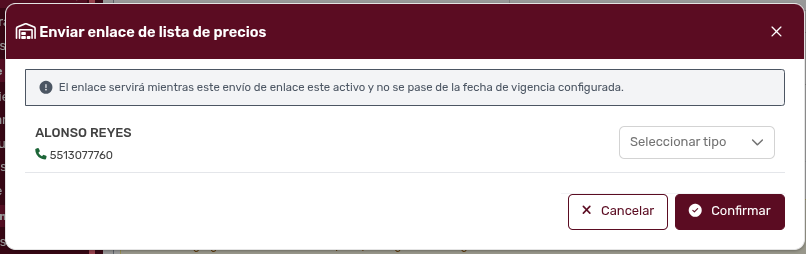
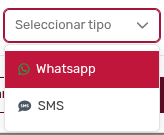
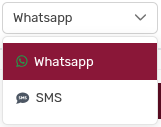
Use el selector para elegir la clase de medio por donde se enviará el mensaje:
Cuando esté usted listo, dé clic en el botón:
iii. Botón Enlace
Section titled “iii. Botón Enlace”Tiene usted el siguiente botón:

Este botón lo que hace es que si usted da clic en él, entonces el enlace se copia al portapapeles.
iv. Botón Eliminar
Section titled “iv. Botón Eliminar”Si usted quiere eliminar el cliente asociado al envío de mensaje, dé clic en el botón de cruz:

Entonces el sistema retirará la línea de datos del cliente. Pero para cada envío de enlaces usted deberá de tener al menos un cliente registrado. Si solamente tiene uno, entonces no podrá eliminarlo.
b.3 Desactivar
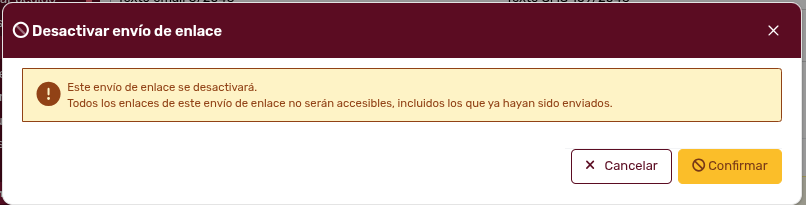
Section titled “b.3 Desactivar”
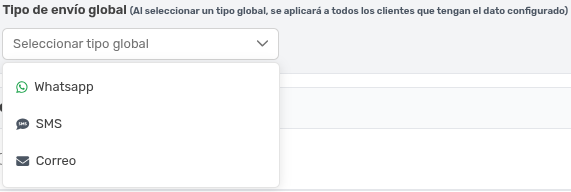
b.4 Enviar masivamente
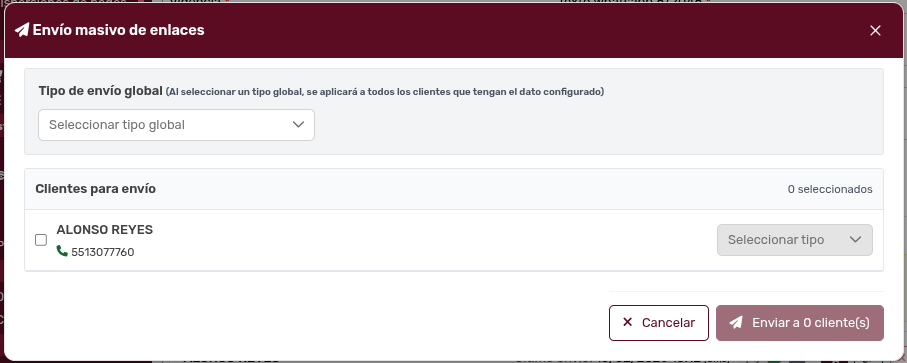
Section titled “b.4 Enviar masivamente”


C. Nuevo Enlace
Section titled “C. Nuevo Enlace”Para que usted forme un nuevo envío de enlace, dé clic en el botón:

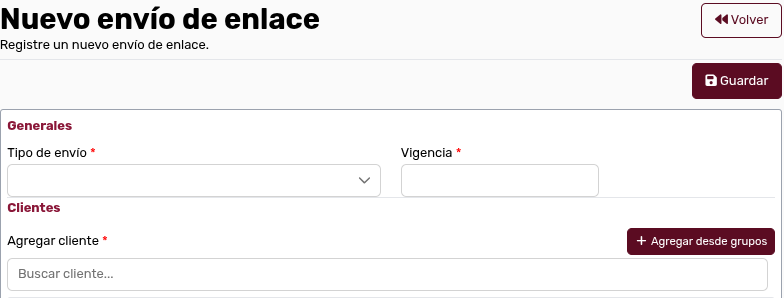
Entonces el sistema le muestra la pantalla de Nuevo Envío de Enlace:
c.1 Definir Generales
Section titled “c.1 Definir Generales”Lo primero que tenemos que hacer es definir el tipo de envío. Esto se logra a partir de un selector llamado “Tipo de envío”:

Existen dos tipos de Envío: el de marketing y el de lista de prescios. Cada una mostrará diferentes interfaces.
c.2. Tipo de envío “Lista de Precios”
Section titled “c.2. Tipo de envío “Lista de Precios””Una vez que se elige Lista de Precios, el sistema le mostrará los siguientes campos:

Ahora elija la lista de precios y la vigencia:

Note que la vigencia consiste en seleccionar la fecha de término en el calendario. Para esta función, el sistema le agrega opciones para gestionar al clinete:

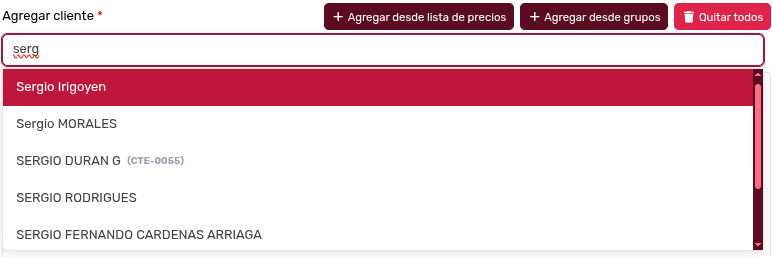
En general, usted puede buscar al cliente en el buscador y conforme escriba, el sistema le mostrará las opciones:
i.1 Botón “Agregar desde Lista de Precios”
Section titled “i.1 Botón “Agregar desde Lista de Precios””Si usted da clic en el botón:

El sistema le mostrará un listado con las personas que tienen la lista de precios que usted seleccionó arriba:
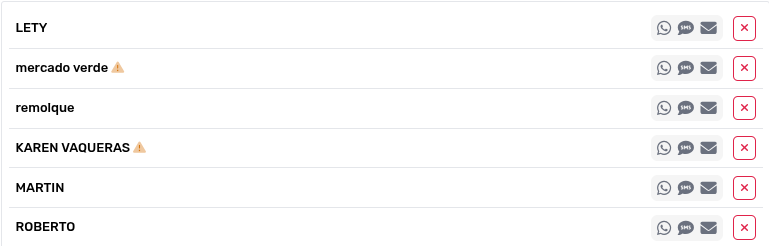
Así es que usted podrá seleccionar al cliente específico.
i.2 Botón “Agregar desde Grupos”
Section titled “i.2 Botón “Agregar desde Grupos””Si usted da clic en el botón:

Entonces el sistema le mostrará el siguiente modal:
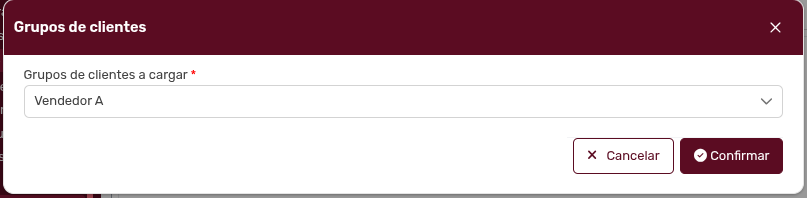
De clic en el selector:

Y ahora dé clic en el botón:
Y tendrá ahora el cliente al cual quiere usted enviar el enlace:

Puede repetir el proceso según sus necesidades.
i.3 Botón “Quitar todos”
Section titled “i.3 Botón “Quitar todos””Si usted da clic en el botón:

Entonces el sistema eliminará los clientes asignados a ese envío.
c.3 Tipo de envío “Marketing”
Section titled “c.3 Tipo de envío “Marketing””Cuando usted elija Marketing, el sistema le mostrará los siguientes campos:
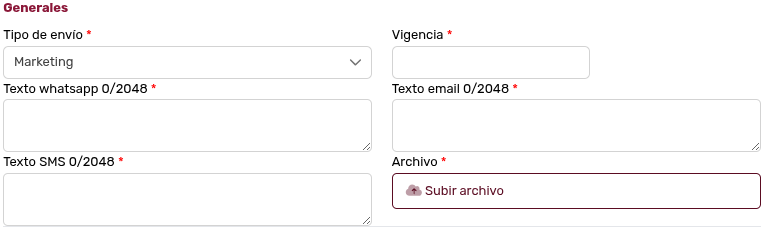
Llene los campos ahora:
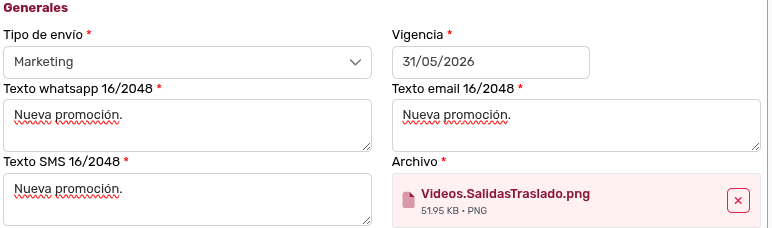
i. Definir cliente
Section titled “i. Definir cliente”Use el buscador:

Cuando agregue nombres, se desplegarán automáticamente las opciones relacionadas:

ii. Agregar desde grupos
Section titled “ii. Agregar desde grupos”Si usted da clic en el botón:
Entonces el sistema le mostrará el siguiente modal:
De clic en el selector:
Y ahora dé clic en el botón:
Y tendrá ahora el cliente al cual quiere usted enviar el enlace:
Puede repetir el proceso según sus necesidades.
CH. Dudas sobre términos
Section titled “CH. Dudas sobre términos”Si usted tiene dudas sobre algún término, consulte la sección del glosario.