
13 Grupos de Clientes
Acceso
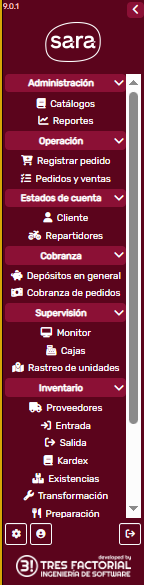
Section titled “Acceso”Para ingresar a esta sección vaya a la barra lateral izquierda y en el apartado Administración dé clic en catálogos:
Esto le abrirá la siguiente pantalla:
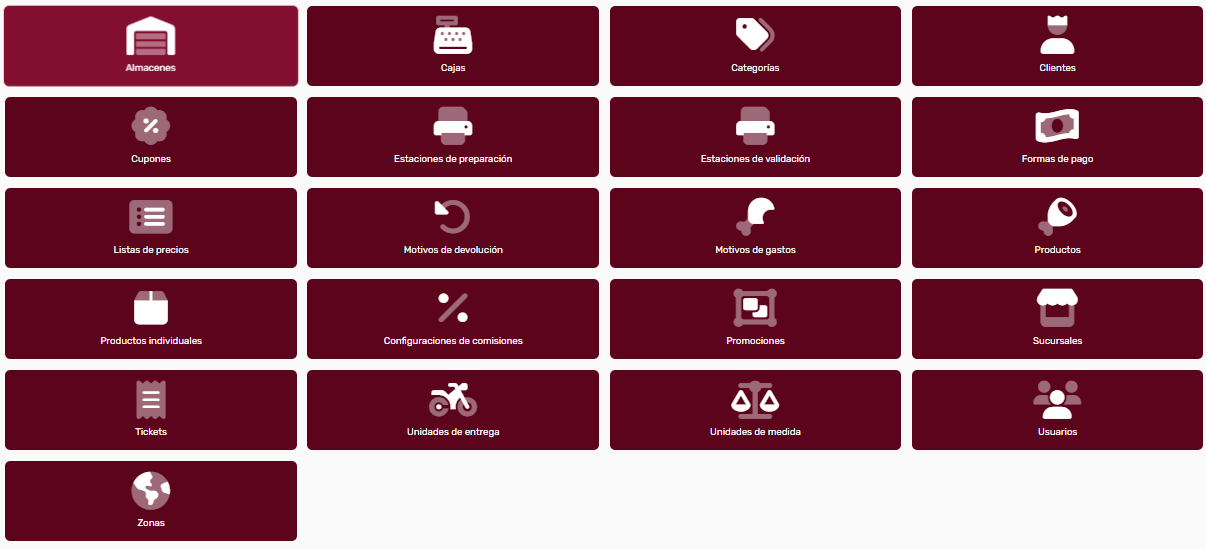
Dé clic en :

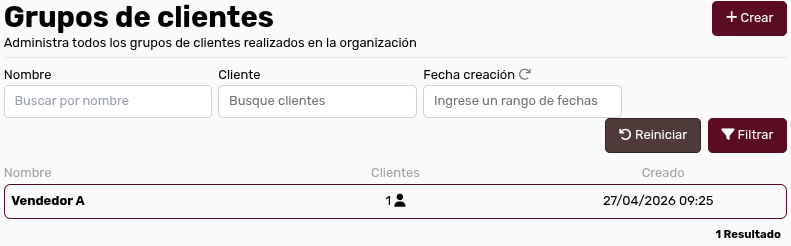
El sistema le mostrará entonces la siguiente pantalla:
A. Consultar Grupos de Clientes
Section titled “A. Consultar Grupos de Clientes”En la pantalla inicial, usted podrá reducir la búsqueda de los elementos, al usar los filtros de la parte superior:

Si en una búsqueda, usted quisiera volver a poner todos los filtros en blanco, dé clic en el botón:

Cuando usted tenga todos los filtros adecuados, dé clic en el botón:

En la parte inferior usted tendrá el listado de resultados:

B. Detalles de un Grupo de Clientes
Section titled “B. Detalles de un Grupo de Clientes”b.1 Editar un Grupo de Clientes
Section titled “b.1 Editar un Grupo de Clientes”Para observar los detalles de un registro, dé clic en el registro mismo y el sistema le mostrará la siguiente pantalla:
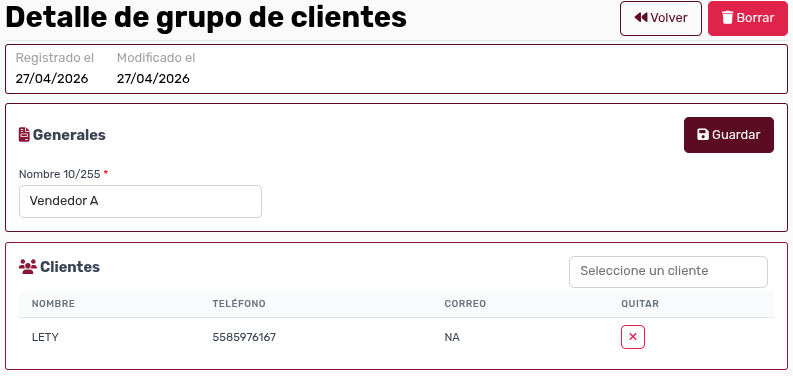
Si usted necesita editar, es el momento de hacerlo. Note cómo en la sección Clientes, tiene un buscador:

Busque el nombre de un cliente y dé clic en él si corresponde con lo que usted desea. Cuando todo esté bien, dé clic en el botón:

b.2 Eliminar un Grupo de Clientes
Section titled “b.2 Eliminar un Grupo de Clientes”Si usted quiere eliminar un Grupo de Clientes, dé clic en el botón:

Entonces el sistema le mostrará un modal de confirmación:
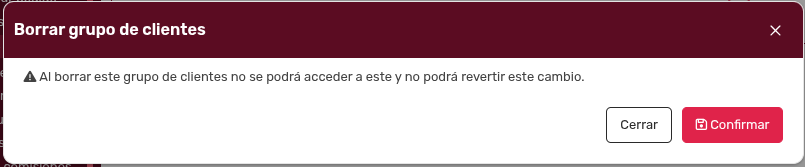
Si usted está seguro, entonces dé clic en el botón:

C. Crear un Grupo de Clientes
Section titled “C. Crear un Grupo de Clientes”Para crear un nuevo Grupo de Clientes, dé clic en el botón:

Entonces el sistema le mostrará la siguiente pantalla:
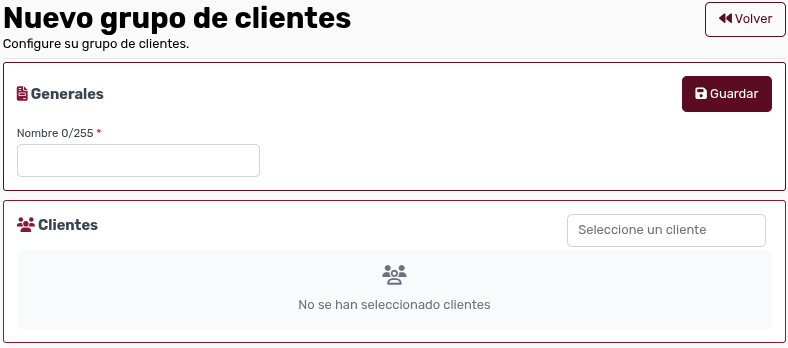
Dé nombre al grupo y seleccione en la parte inferior los clientes que deban de pertenecer al grupo:

Cuando todo esté listo, dé clic en el botón Guardar:
CH. Dudas sobre términos
Section titled “CH. Dudas sobre términos”Si usted tiene dudas sobre algún término, consulte la sección del glosario.