
18 Motivos de Transacción
Acceso
Section titled “Acceso”Para ingresar a esta sección vaya a la barra lateral izquierda y en el apartado Administración dé clic en catálogos:
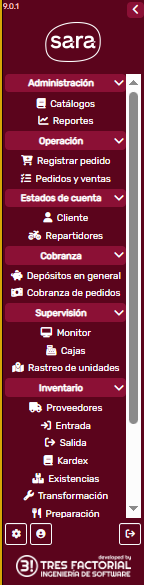
Esto le abrirá la siguiente pantalla:
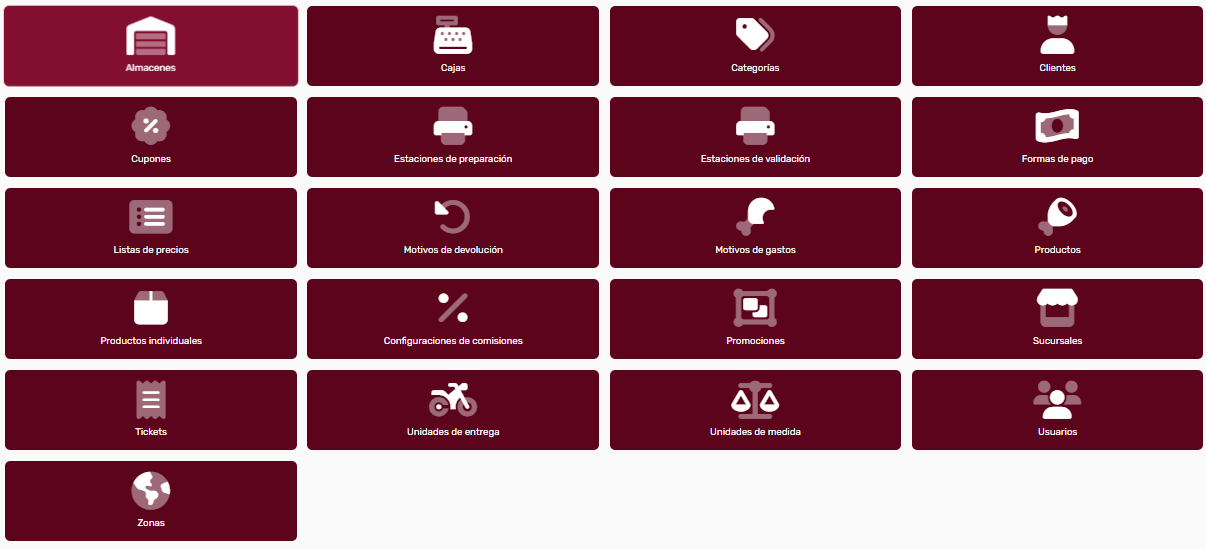
Dé clic en :

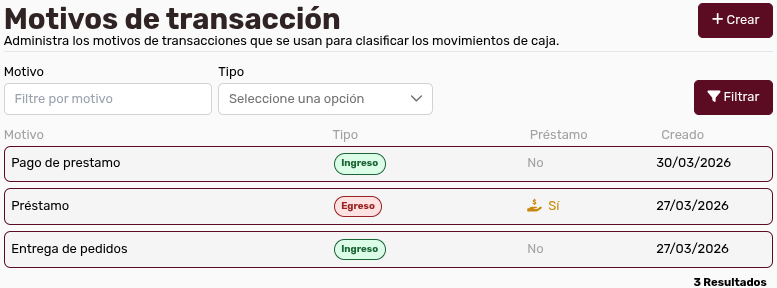
El sistema le mostrará entonces la siguiente pantalla:
A. Consultar Motivos de Transacción
Section titled “A. Consultar Motivos de Transacción”Para que usted pueda aginar la búsqueda de su motivo de transacción, usted podrá usar la sección de filtros en la parte superior:

Cuando haya llenado los campos, según su decisión, entonces dé clic en el botón:

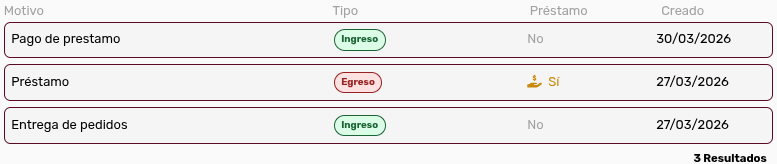
El resultado de la búsqueda se desplegará en un listado debajo:
B. Editar Motivo de Transacción
Section titled “B. Editar Motivo de Transacción”Para poder editar un registro, dé clic en el motivo que le interesa a usted, y el sistema le mostrará la siguiente pantalla de detalles:
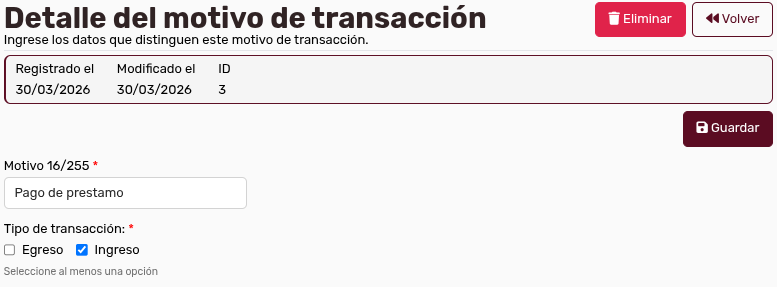
Si usted ha terminado de cambiar los datos del registro, dé clic en el botón:

C. Eliminar Motivo de Transacción
Section titled “C. Eliminar Motivo de Transacción”Si usted quiere eliminar un motivo de transacción, entonces deberá dar clic en el botón rojo:

Cuando usted esté seguro, presione el botón rojo:

CH. Crear Nuevo Motivo de Transacción
Section titled “CH. Crear Nuevo Motivo de Transacción”Para hacer un nuevo motivo de transacción, dé clic en el botón:

El sistema le mostrará la siguiente pantalla:
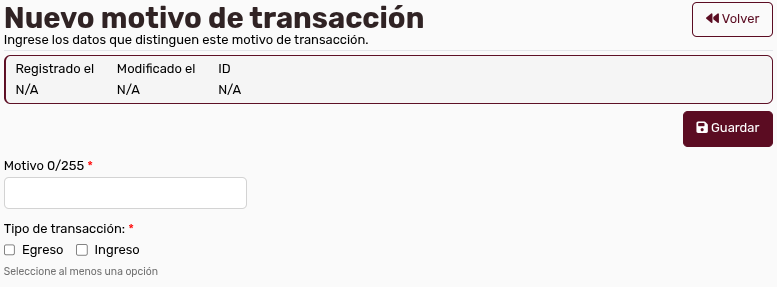
Ahora debe usted rellenar los campos:
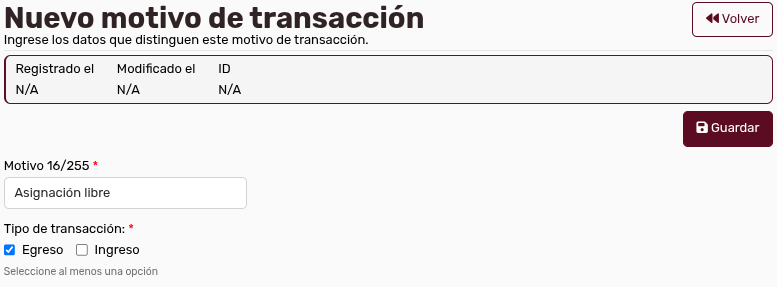
Cuando haya terminado dé clic en el botón:
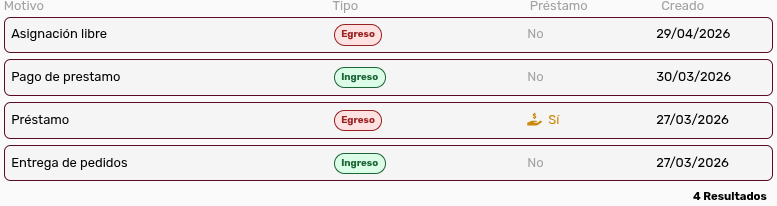
Entonces podrá usted ver en la lista de resultados el motivo listo:
D. Dudas sobre términos
Section titled “D. Dudas sobre términos”Si usted tiene dudas sobre algún término, consulte la sección del glosario.