
28 Zonas
Acceso
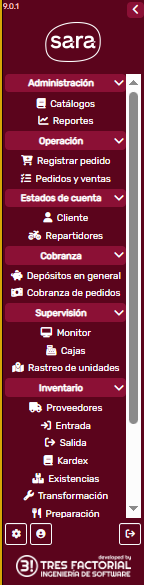
Section titled “Acceso”Para ingresar a esta sección vaya a la barra lateral izquierda y en el apartado Administración dé clic en catálogos:
Esto le abrirá la siguiente pantalla:
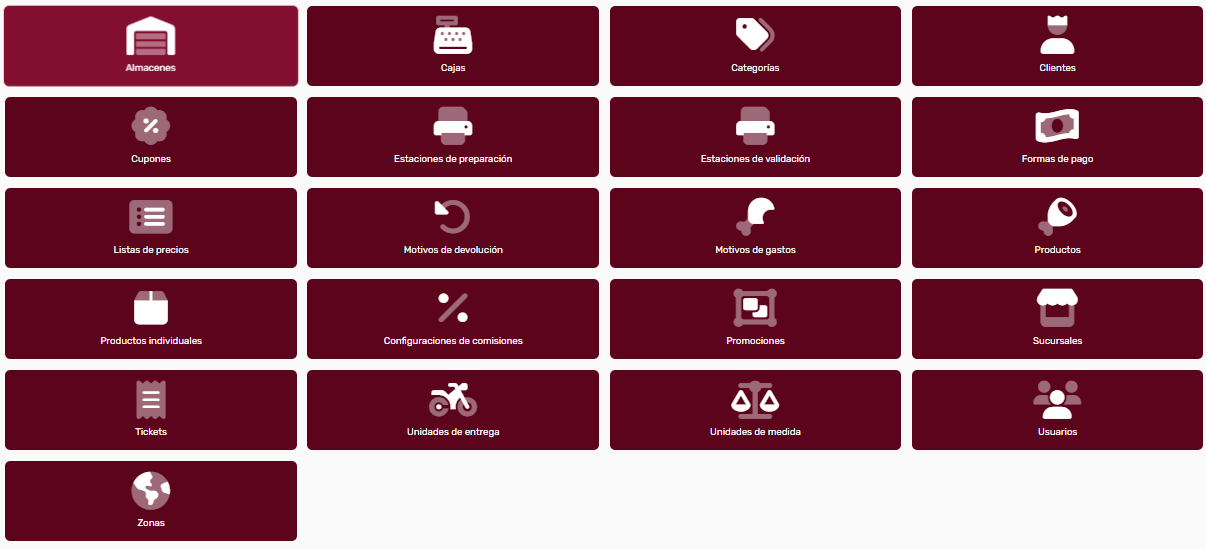
Dé clic en :

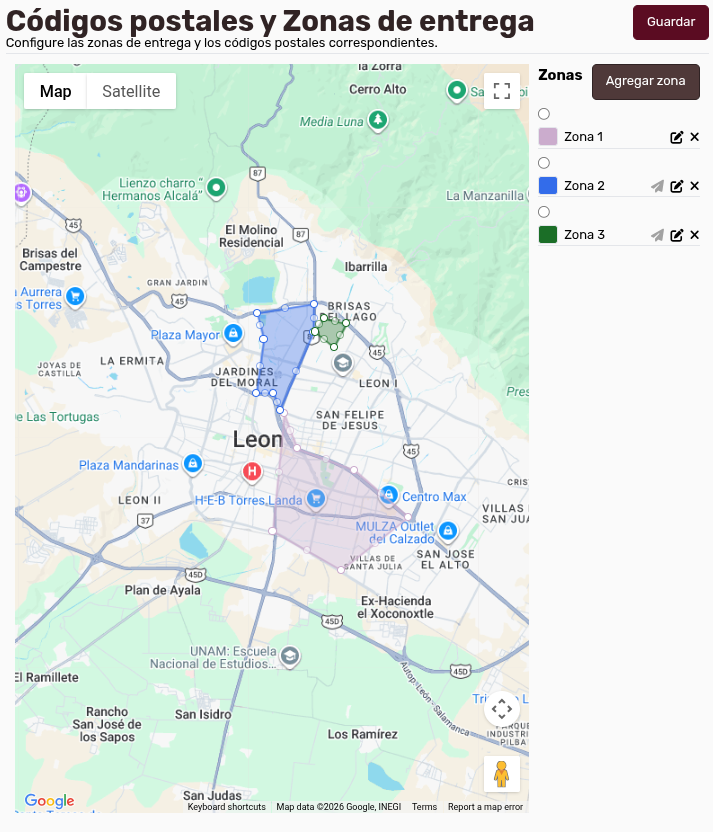
El sistema le mostrará entonces la siguiente pantalla:
A. Consultar las Zonas
Section titled “A. Consultar las Zonas”El sistema le ofrece un listado de zonas en la parte derecha de la pantalla. Si usted observa, cada zona tiene un color, y en el mapa del centro, aparecen las zonas en el color que toca en la columna de la derecha.
B. Editar Zonas
Section titled “B. Editar Zonas”b.1 Editar los generales de la zona
Section titled “b.1 Editar los generales de la zona”Observe que cada línea de zona tiene un icono de libretita con lápiz, este icono es el de edición:

Cuando dé clic, el sistema le mostrará el modal de zonas:
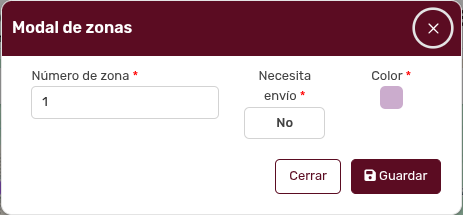
Observer que puede cambiar el número de zona y el color; asimismo, puede especificar si la zona requiere un envío o no. Cuando haya modificado la información, dé clic en el botón:

b.2 Editar la zona en el mapa
Section titled “b.2 Editar la zona en el mapa”Para poder editar una zona, dé usted clic en una de ellas, en su bolita de selección:

Una vez que lo haya seleccionado, usted verá que se pone en color rojo la bolita:

Ahora agrande el mapa para poder editar la zona:
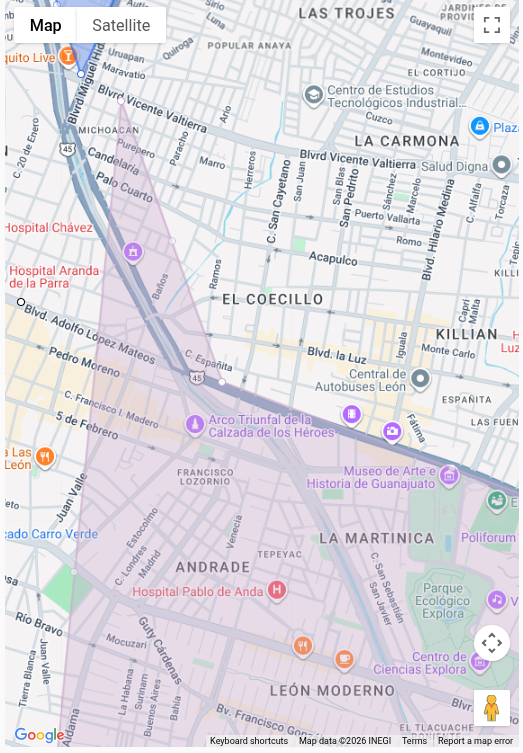
Una zona está formada de rectas (o líneas) y de puntos blancos (o vértices). Para editar la zona, ponga el cursor en la bolita blanca y mueva la bolita con el cursos, presionando el botón del ratón:
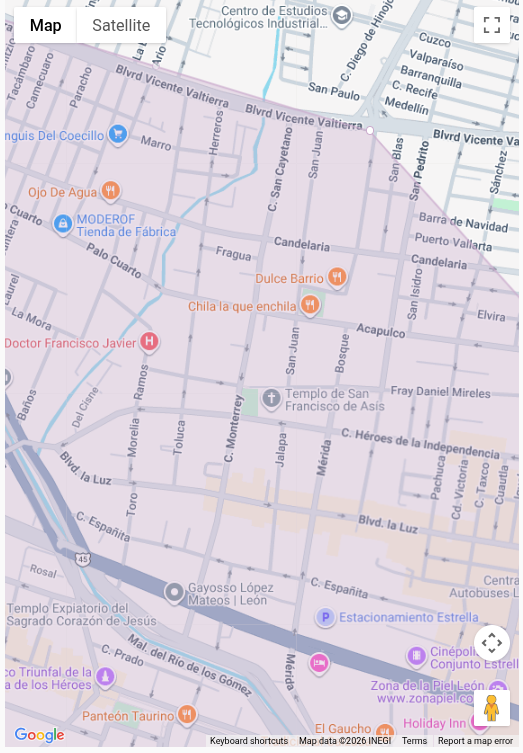
Cuando usted haya terminado de cambiar la información que corresponde, no olvide dar clic en el botón:
C. Eliminar Zonas
Section titled “C. Eliminar Zonas”Para eliminar una zona, obverve en la sección de Zona:
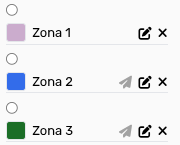
Dé clic en la cruz

Entonces el sistema le mostrará el modal de confirmación:
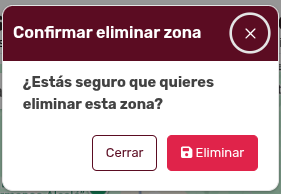
CH. Crear Nueva Zonas
Section titled “CH. Crear Nueva Zonas”ch.1 Asignar una nueva zona
Section titled “ch.1 Asignar una nueva zona”Para crear una nueva zona, dé clic en el botón:
Entonces el botón le mostrará el siguiente modal:
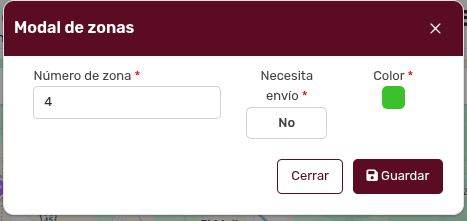
Configure según usted requiera:
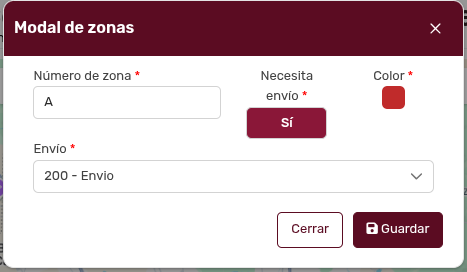
Cuando usted esté listo, dé clic en el botón:

Ahora podrá obserar cómo se agregó nuestra zona nueva en el listado derecho:
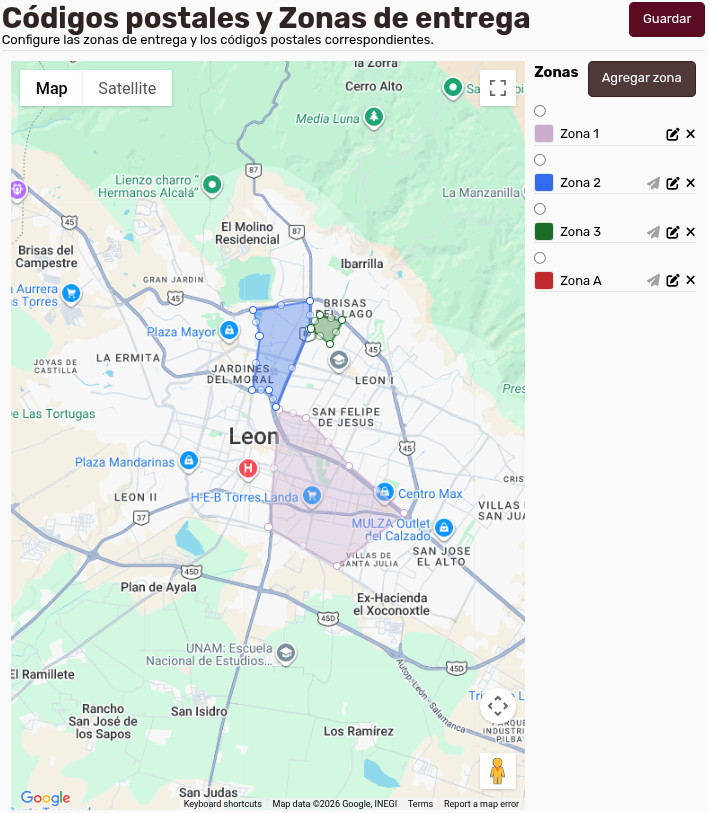
ch.2 Determinar los límites de la nueva zona
Section titled “ch.2 Determinar los límites de la nueva zona”Para determinar los límites, seleccione la zona:
Ahora el cursor está habilitado para trazar los límites de la zona; para ello aumente el tamaño del mapa para asignar la nueva zona:
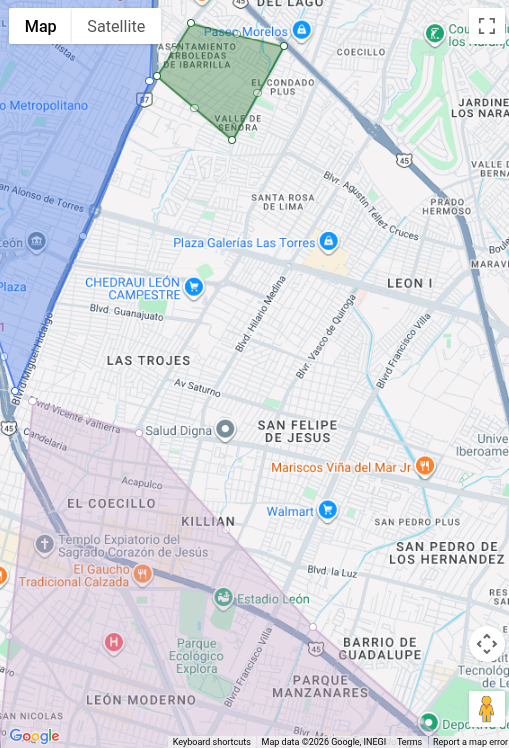
Ahora de clic para poner el primer vértice y dirija la línea del límite hasta donde usted necesite:
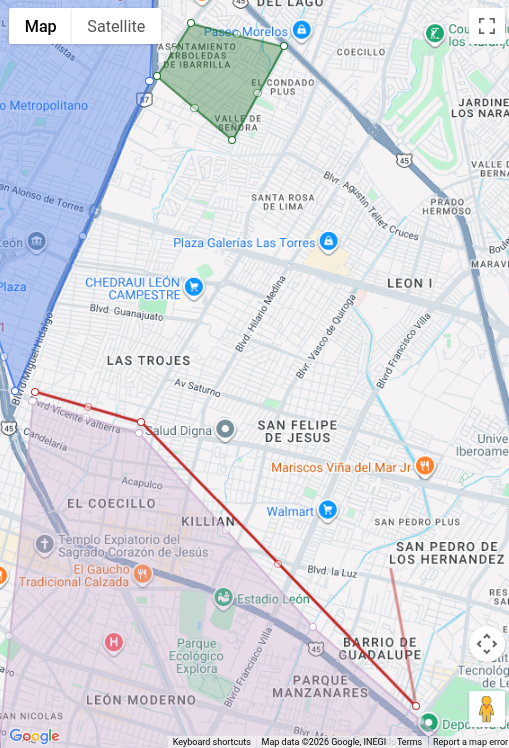
Siga hasta completar la figura cerrada, la cual será la zona:
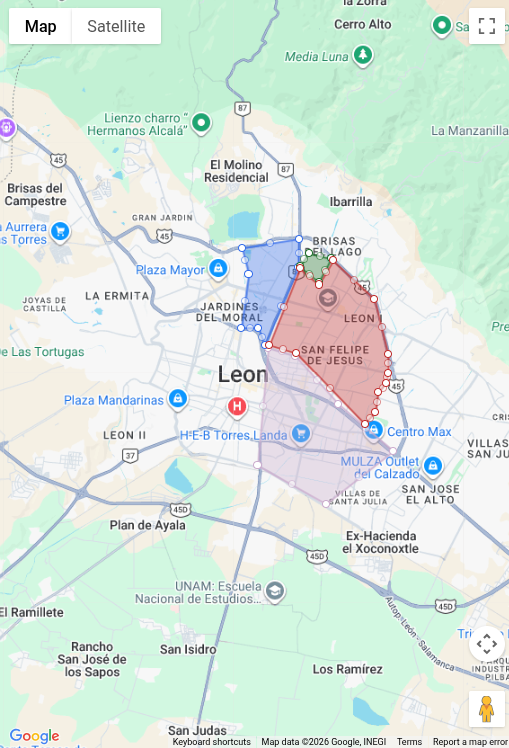
Ahora dé clic en el botón:
D. Dudas sobre términos
Section titled “D. Dudas sobre términos”Si usted tiene dudas sobre algún término, consulte la sección del glosario.