
1 Cajas, Operaciones y Consolidados
Resumen de la sección
Section titled “Resumen de la sección”Existen dos maneras de abrir o cerrar una caja. Usted puede hacerlo manualmente, en la caja misma (esto se explica en el video arriba); por otro lado, usted puede abrir o cerrar una caja a distancia (incluso en otra ciudad o país), por medio de la web (esto se explica a continuación).
Acceso
Section titled “Acceso”Para realizar una apertura o un cierre de una caja desde la web siga los siguientes pasos:
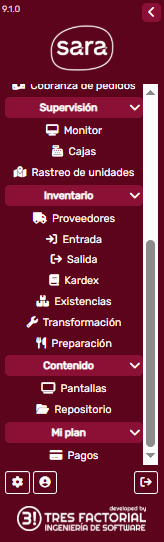
Haga clic en la sección Cajas del apartado Supervisión en la barra lateral izquierda.
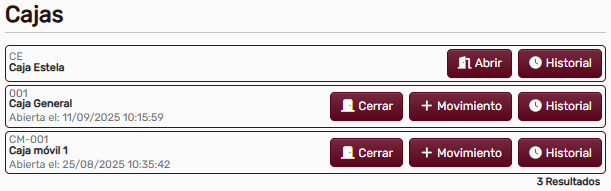
Ahí, el sistema desplegará el listado de cajas existentes en el sistema (recuerde que las cajas se crean o remueven en el apartado de Catálogos, en la sección Cajas).
A. Apertura o cierre de cajas en la web
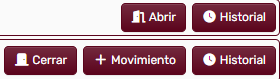
Section titled “A. Apertura o cierre de cajas en la web”Cada caja tiene botones:
a.1 El Historial
Section titled “a.1 El Historial”Aquí usted podrá revisar cuándo se han realizado las aperturas y los cierres, así como el tiempo en el que ha permanecido abierta la caja y sus datos de ingresos/egresos:
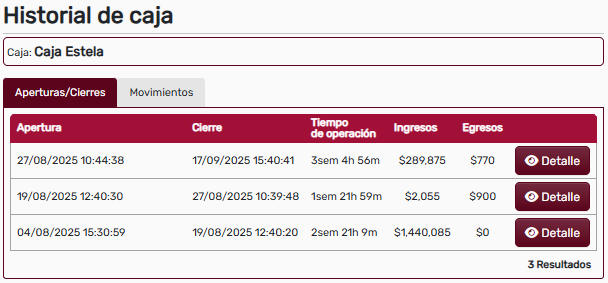
Por defecto, le aparecerá la pestaña Aperturas/Cierres; note que cada línea tiene un botón Detalles, si pincha en él podrá ver el informe:
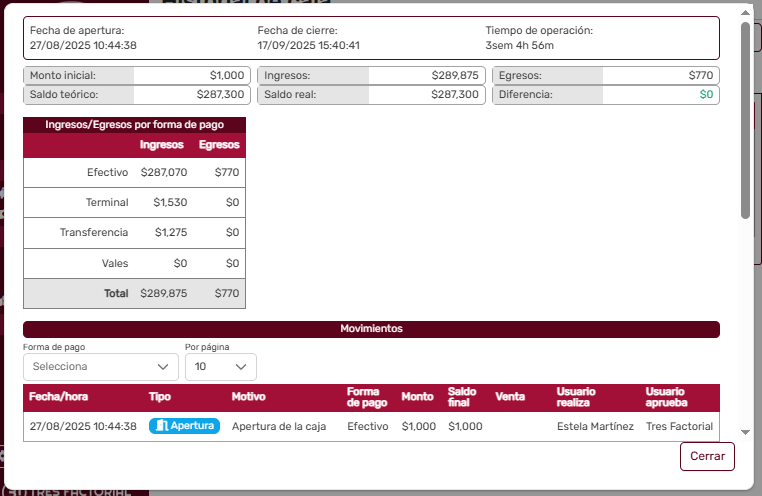
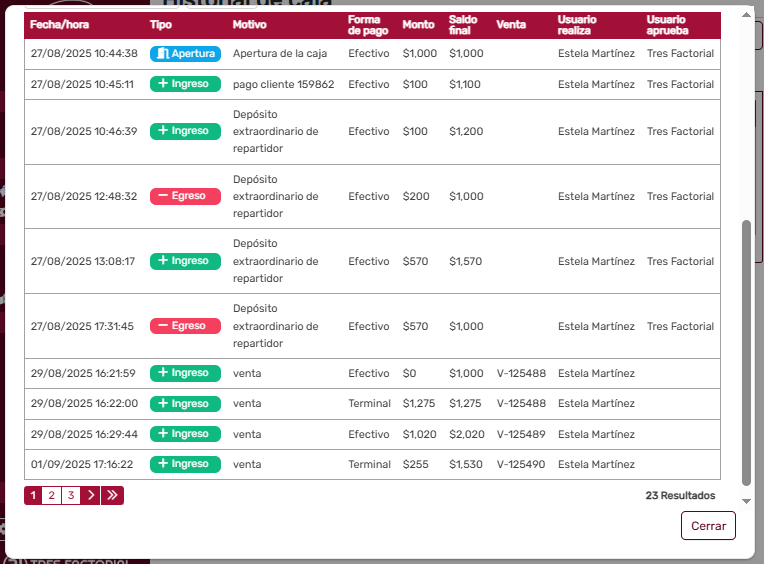
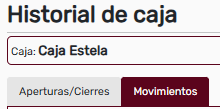
Pero usted también puede revisar los movimientos de la caja; para ello, vaya a la pestaña Movimientos:
Aquí podrá ver el detalle del movimiento:
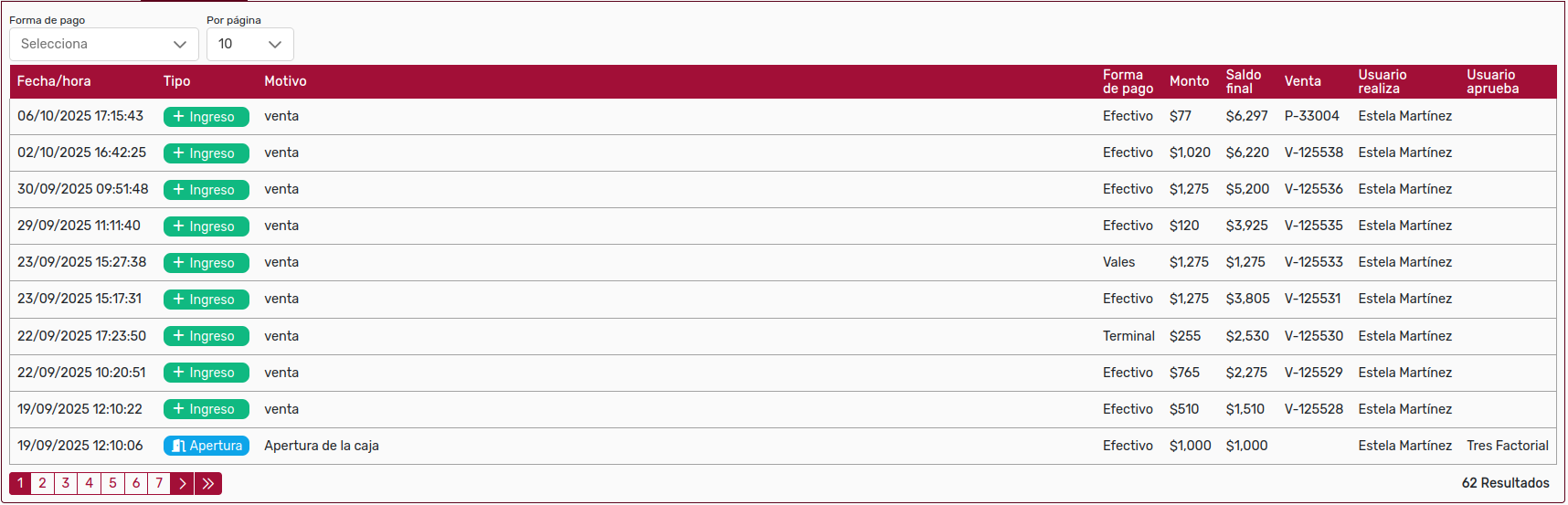
Adicionalmente, usted podrá usar los filtros “Forma de Pago” y “Por Página”:

a.2 Ver Movimientos
Section titled “a.2 Ver Movimientos”Si usted da clic en el botón Movimiento:
El sistema le mostrará un modal Crear movimiento:
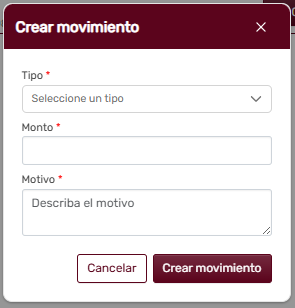
Seleccione el tipo de movimiento (ingreso o egreso) para registrar en la caja, añada el Monto y el Motivo (si se elige el ingreso, el sistema muestra la opción de dónde se imprimirá el ticket); cuando tenga todo según su necesidad, dé clic en el botón Crear Movimiento.
a.3 Abrir y Cerrar Cajas en Sara Web
Section titled “a.3 Abrir y Cerrar Cajas en Sara Web”Si una caja está abierta, tendrá como opción el botón Cerrar:

esto le permite cerrar una caja a la distancia (usted podría estar en una ciudad diferente y cerrar la caja que esté en otra ciudad). Si da clic en el botón, le aparecerá el modal Cerrar Caja:
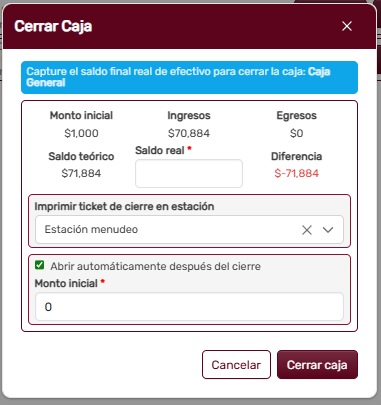
En dicho modal, usted podrá realizar las acciones ahí descritas para posteriormente verificar la acción al dar clic en el botón “Cerrar Caja”.
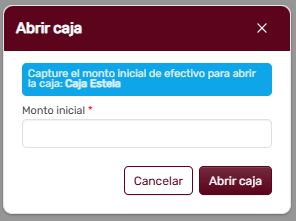
Por el contrario, si una caja está cerrada, tendrá como opción el botón Abrir (así como usted puede cerrar una caja, usted también podrá abrir una a distancia):

Cuando usted haga clic en ese botón, el sistema le mostrará el modal “Abrir caja”:
a.4 Asignación de Saldos a Vendedores en Web
Section titled “a.4 Asignación de Saldos a Vendedores en Web”Es posible que en un cierre de caja haya diferencias tanto negativas como positivas. Usted puede cargar estas diferencias al saldo del cajero asociado, si fueran más de uno, las diferencias se distribuyen en el conjunto de usuarios asociados a la caja. Para realizar esta configuración vaya a la sección Configuraciones, a la barra lateral izquierda:
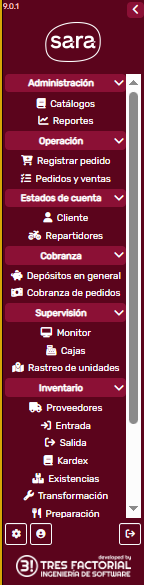
En la parte inferior de la barra, por encima del icono de la casa desarrolladora, tendrá usted tres cuadritos:
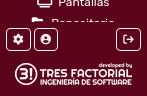
Elija el que tiene un icono de engrane:

Cuando dé clic en el engrane, el sistema lo llegará a la pantalla de Configuraciones:
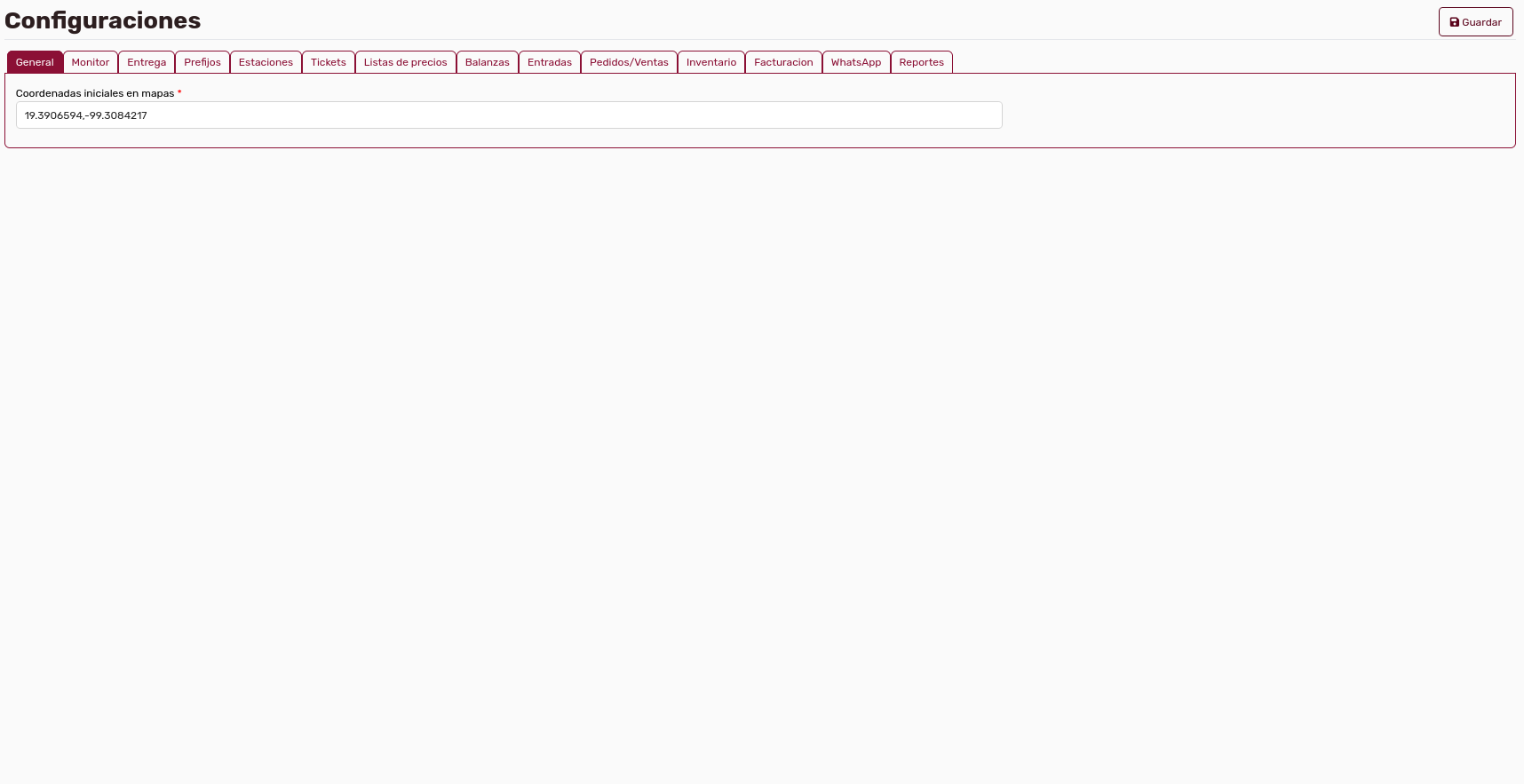
Observe que, por defecto, el sistema lo coloca a usted en la pestaña General.
Vaya a la pestaña estaciones y el sistema le mostrará la siguiente pantalla:

B. Apertura de cajas en Sara Caja
Section titled “B. Apertura de cajas en Sara Caja”b.1 Abrir caja
Section titled “b.1 Abrir caja”Para abrir una caja, vaya al apartado siguiente, en la parte superior derecha del módulo Sara Caja (antes Sara PoS):

Dé clic y el sistema le mostrará el menú:
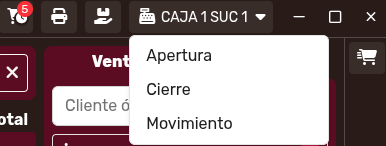
Dé clic en “Apertura” y el sistema le mostrará la siguiente pantalla:
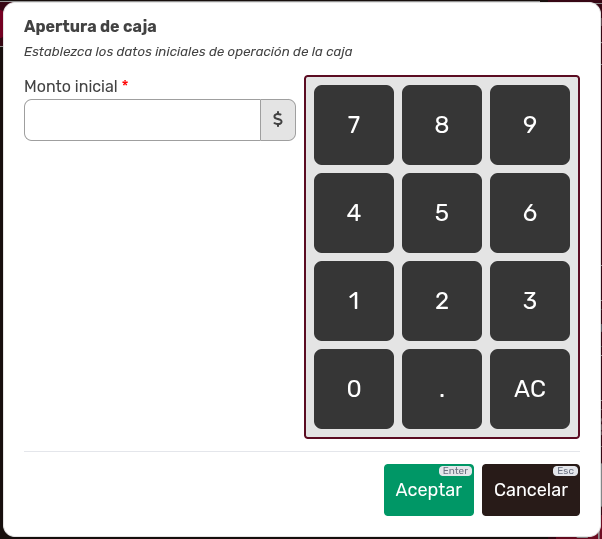
Ingrese la cantidad de inicio que tiene la caja:
Cuando tenga el monto preciso, dé clic en el botón verde Aceptar:

C. Cierre de cajas en Sara Caja
Section titled “C. Cierre de cajas en Sara Caja”c.1 Cerrar caja
Section titled “c.1 Cerrar caja”Para cerrar una caja, vaya al apartado siguiente, en la parte superior derecha del módulo Sara Caja (antes Sara PoS):
Dé clic y el sistema le mostrará el menú:
Ahora seleccione la opción “Cierre” y el sistema le mostrará el siguiente modal:
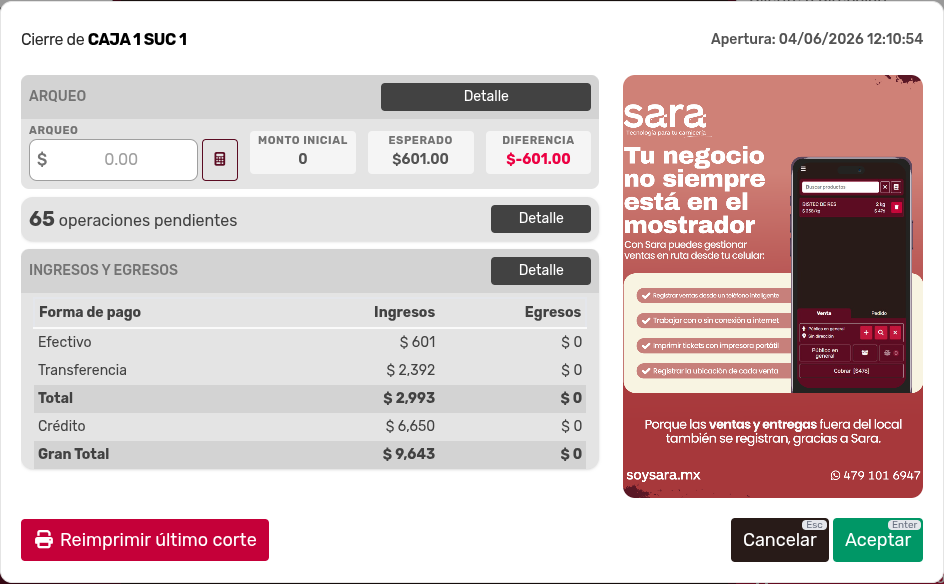
Note usted los siguientes elementos:
c.2 Arqueo de caja y detalle
Section titled “c.2 Arqueo de caja y detalle”La sección de arqueo se encuentra en la parte superior:
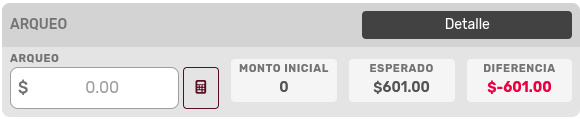
Para poder ver el modal Detalle de Arqueo, debe usted presionar el siguiente iconito:

Entonces el sistema le desplegará el modal:
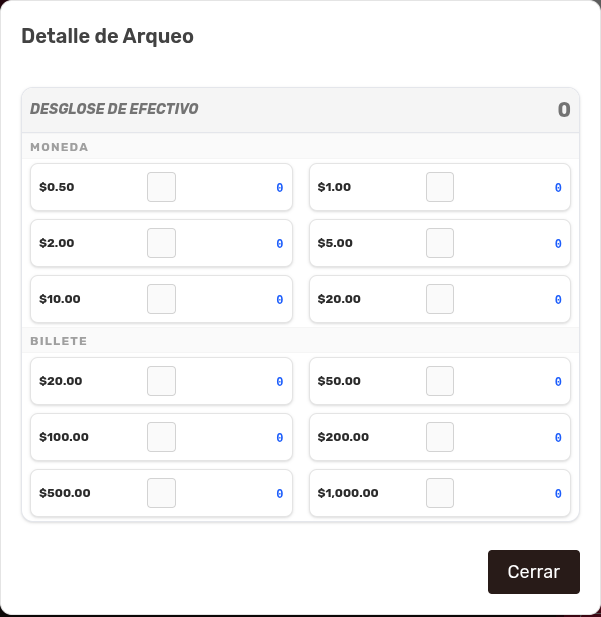
Como ve, le presenta el modal dos secciones: la sección Moneda y la sección Billete. Cada sección tiene seis campos para que pueda usted decir: “existen tantas monedas de este importe”, “existen tantos billetes de este otro importe”. Cuando usted termine de registrar el conteo, dé clic en el botón Cerrar:

Si usted requiere ahora ver el detalle del arqueo, presione el botón:

Entonces el sistema le mostrará el siguiente modal Detalle de Arqueo:
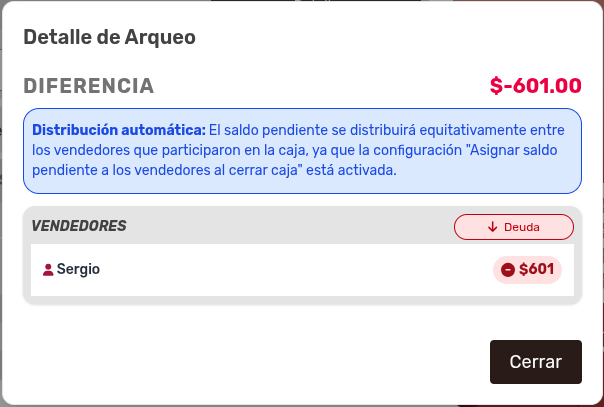
Aquí está la información global, así como el listado de vendedores asociados a esta caja y cuánto deben a la misma.
c.3 Pedidos pendientes en cierre de caja
Section titled “c.3 Pedidos pendientes en cierre de caja”Puede ser que usted tenga varios repartidores que todavía no entregan el importe de los pedidos o que tienen todavía pedidos por entregar; y además puede ser que usted necesite cerrar la caja. Entonces es importante que usted sepa sobre los pedidos que están pendientes. Para esto, está la sección siguiente:

Dé clic en el botón Detalle:
Entonces el sistema le dará el siguiente modal:
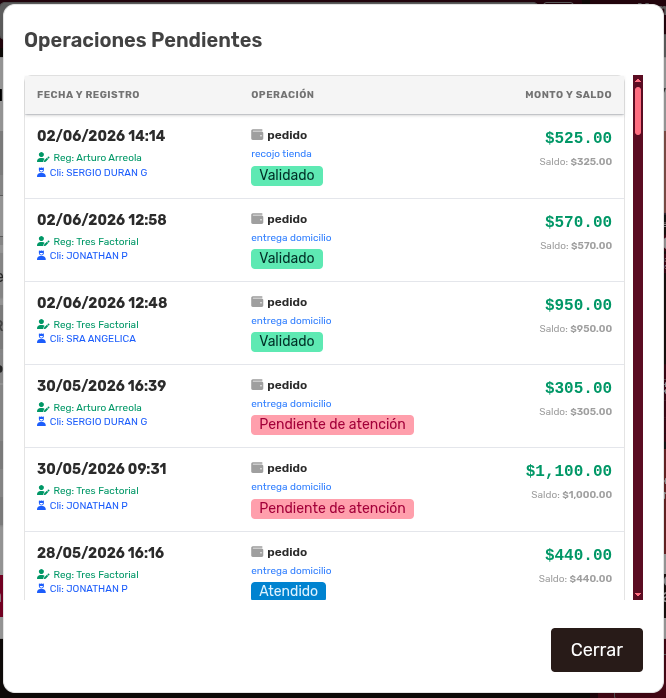
Como usted ve, el modal de Operaciones Pendientes, le muestra el importe de las operaciones así como la fecha y el cliente.
c.4 Ingresos y egresos con detalles
Section titled “c.4 Ingresos y egresos con detalles”La siguiente sección, describe los ingresos y egresos:
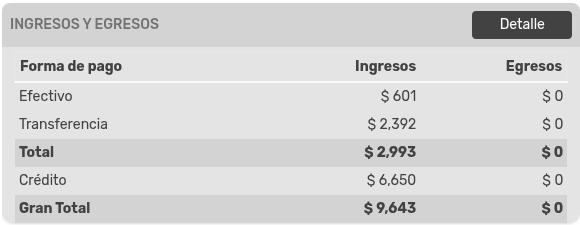
Dé clic en el botón Detalle:
El sistema mostrará el modal:

Finalmente tenemos el botón:

Antes de que usted dé clic en el botón de reimpresión, por favor asegúrese de tener las impresoras asociadas encendidas y configuradas. Cuando usted desee finalizar, no olvide dar clic en el botón:
Esto hará que el cierre se efectúe, quedando las informaciones registradas.
CH. Bloqueo / desbloqueo de caja
Section titled “CH. Bloqueo / desbloqueo de caja”Puede ocurrir que usted quiera que, una vez alcanzado cierto monto o por cualquier otra razón, la caja pueda bloquearse. Aquí veremos cómo hacer eso.
ch.1 Bloqueo de caja: configuración
Section titled “ch.1 Bloqueo de caja: configuración”Lo primero que tiene que hacer usted es ir a Sara Web, y al apartado de Configuración, para ello vaya a la parte inferior de la barra lateral izquierda:
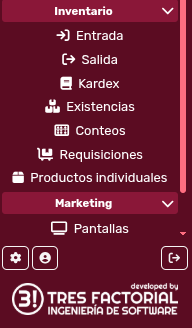
Dé clic en el iconito de engrane:

Entonces el sistema le mostrará la siguiente pantalla:
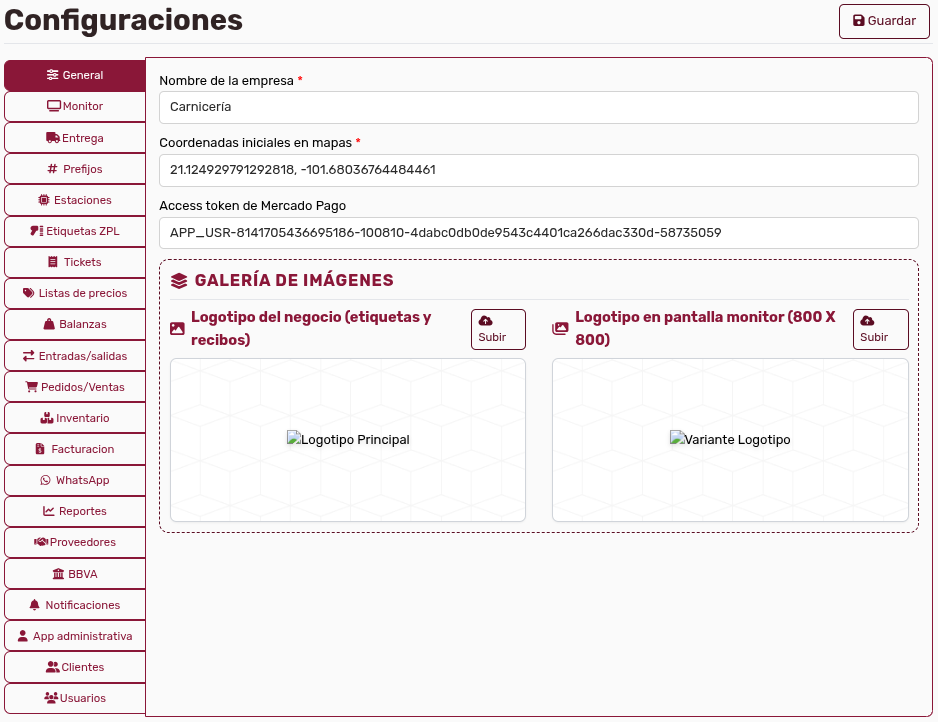
Una vez ahí, dé clic en el apartado "":

El sistema le mostrará la siguiente pantalla:
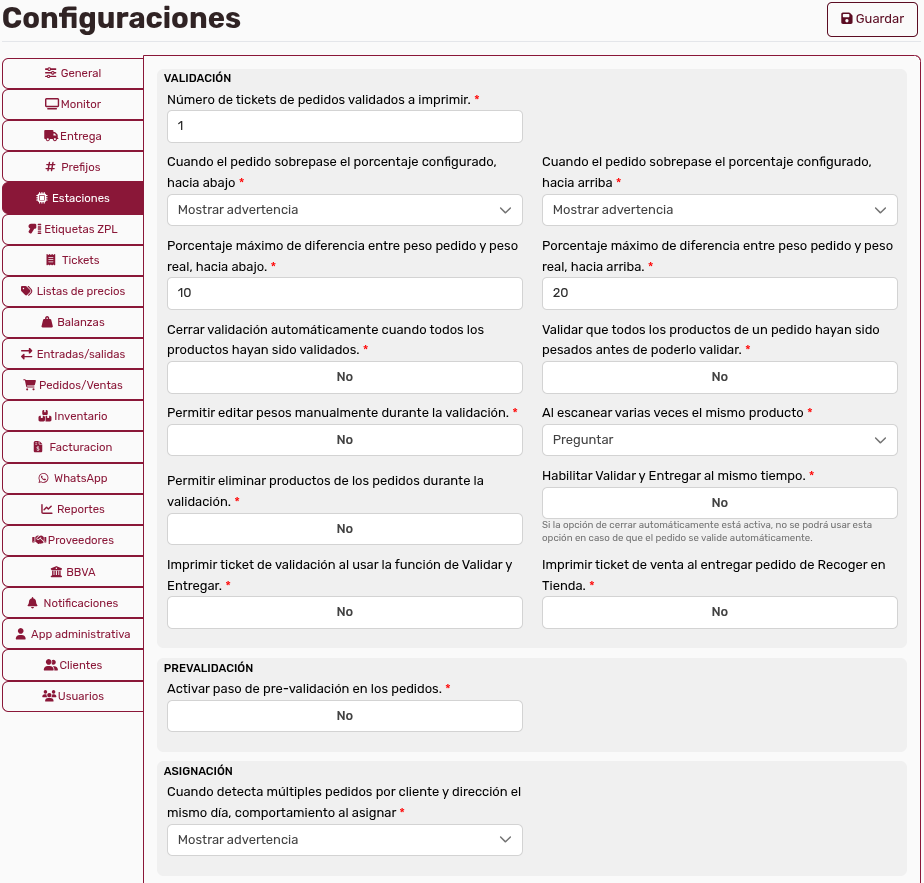
Vaya a la sección siguiente:
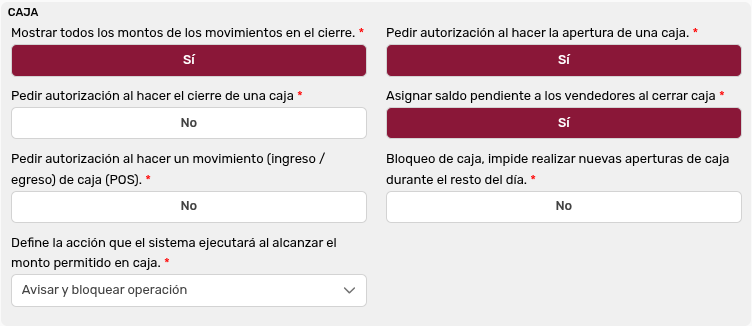
Tendrá entonces el bloqueo, que por defecto está sin activar:
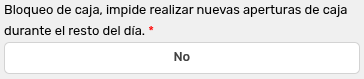
Dé clic en el botón, y cambiará de No a Sí:
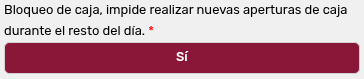
No olvide dar clic en el botón Guardar, y con esto habremos terminado esta fase::

NOTA: Si usted da clic en la sección de las configuraciones y, además, las cajas están abiertas, no aplicará la configuración inmediatamente; las cajas deberán cerrar sesión y volver a iniciarla.
ch.2 Bloqueo de caja en Sara Caja
Section titled “ch.2 Bloqueo de caja en Sara Caja”Ahora, vayamos a Sara Caja, a la parte superior derecha:

Dé clic en el apartado Caja y se desplegará un menú:
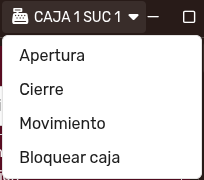
Para bloquear la caja, usted debe de cerrar primero; esto se ha explicado más arriba, en la sección “c.1 Cerrar Caja”. Como puede ver, ahora, usted tiene la opción de bloquear: Dé clic en ella. Pasará una de dos cosas:
Opción 1. Intento bloquear y la caja está abierta
Section titled “Opción 1. Intento bloquear y la caja está abierta”Si la caja está abierta, el sistema se lo avisará con un modal:
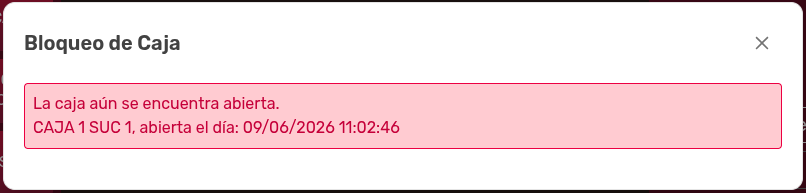
Usted deberá cerrar la caja primero.
Opción 2. Intento bloquear y la caja está cerrada
Section titled “Opción 2. Intento bloquear y la caja está cerrada”Si la caja está cerrada, el sistema le mostrará el modal de advertencia, diciéndole que si usted bloquea, la caja podrá abrirse hasta el siguiente día:
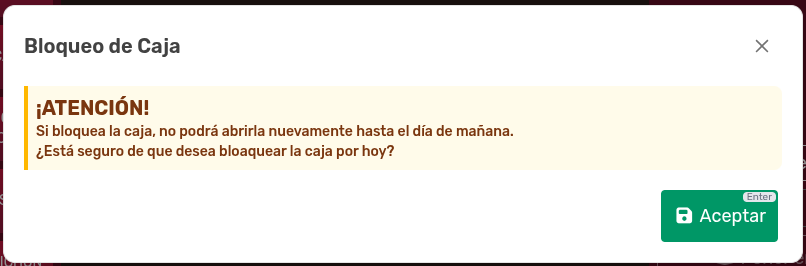
Si usted decide bloquear, dé clic en el botón verde Aceptar:
El sistema bloqueará Sara Caja entonces. Y saldrá de la sesión.
D. Desbloqueo de caja en Sara Web
Section titled “D. Desbloqueo de caja en Sara Web”Para desbloquear la caja, vaya a Sara Web, a la sección Cajas, en el apartado Supervisión:
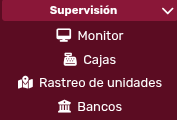
Dé clic y el sistema le mostrará la siguiente pantalla:
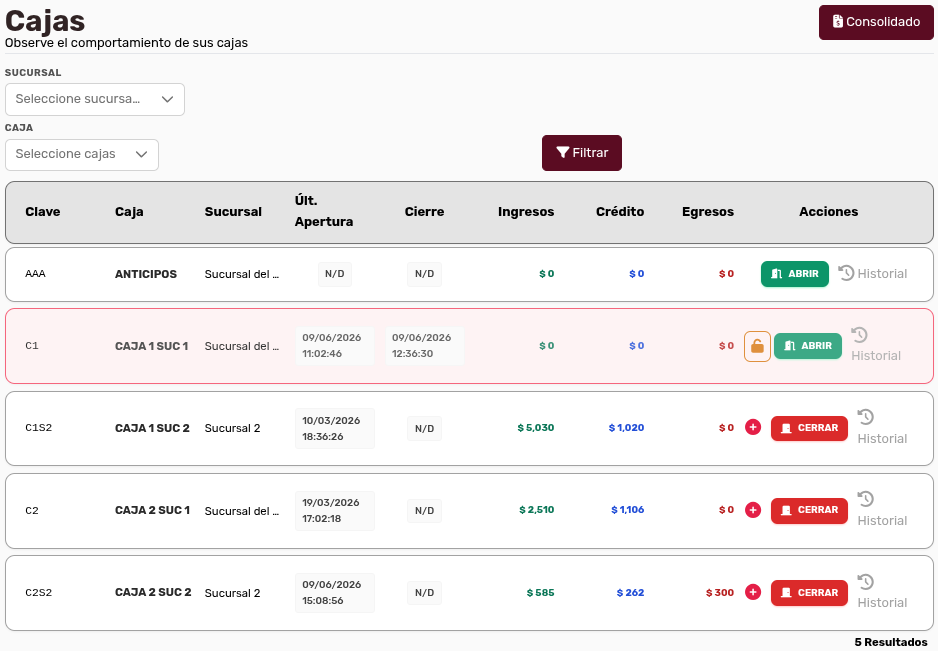
Vaya a la caja C1:

Como ve, en la caja C1 se despliega el iconito de candado:

Ahora dé clic en él y la pantalla le mostrará el modal Bloqueo de Caja:
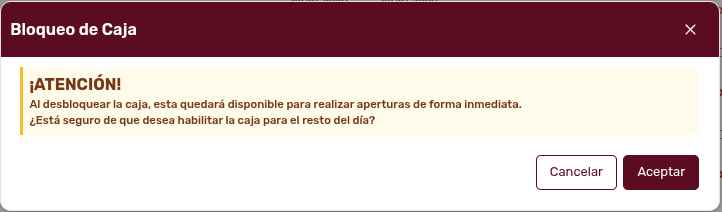
Cuando esté usted seguro, dé clic en el botón:

E. Cierres de caja sugeridos por el sistema
Section titled “E. Cierres de caja sugeridos por el sistema”Puede ocurrir que usted quiera que una caja haga un corte cada que dicha caja llegue a un monto específico. Usted puede decirle al sistema que, si ese monto se alcanza,lance una alerta para avisar al cajero.
e.1 Configurar Cajas en apartado Estaciones
Section titled “e.1 Configurar Cajas en apartado Estaciones”Lo primero que hay que hacer es ir al apartado de Configuraciones, en la parte inferior de la barra lateral:
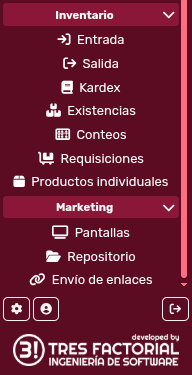
Ahí dé clic en el iconito del engrane:
Entonces el sistema le mostrará la siguiente pantalla:
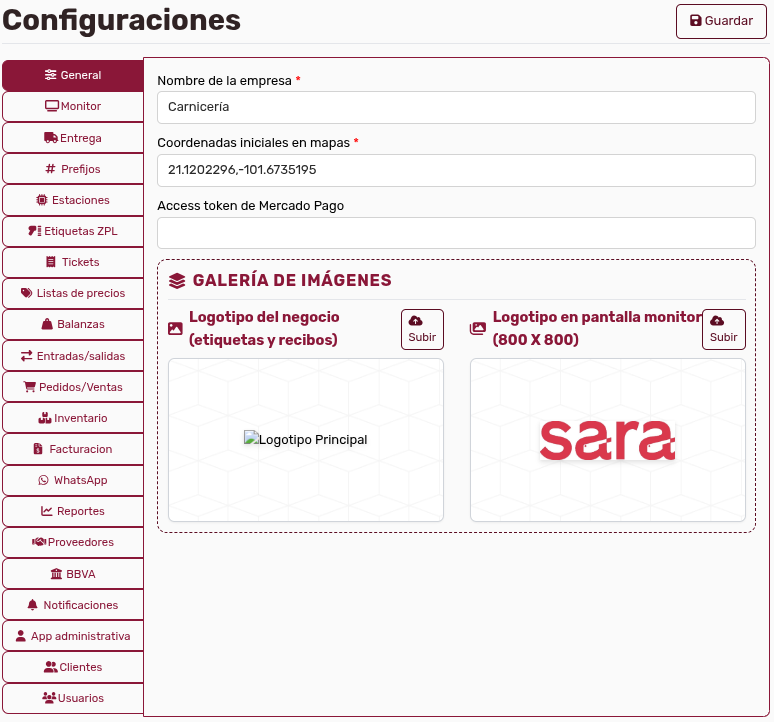
Observe el menú a la izquierda:
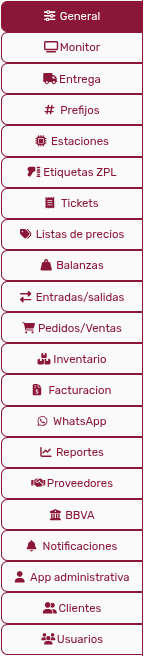
Vaya a la sección Estaciones, en la parte lateral:

Entonces el sistema le mostrará la siguiente interfaz:
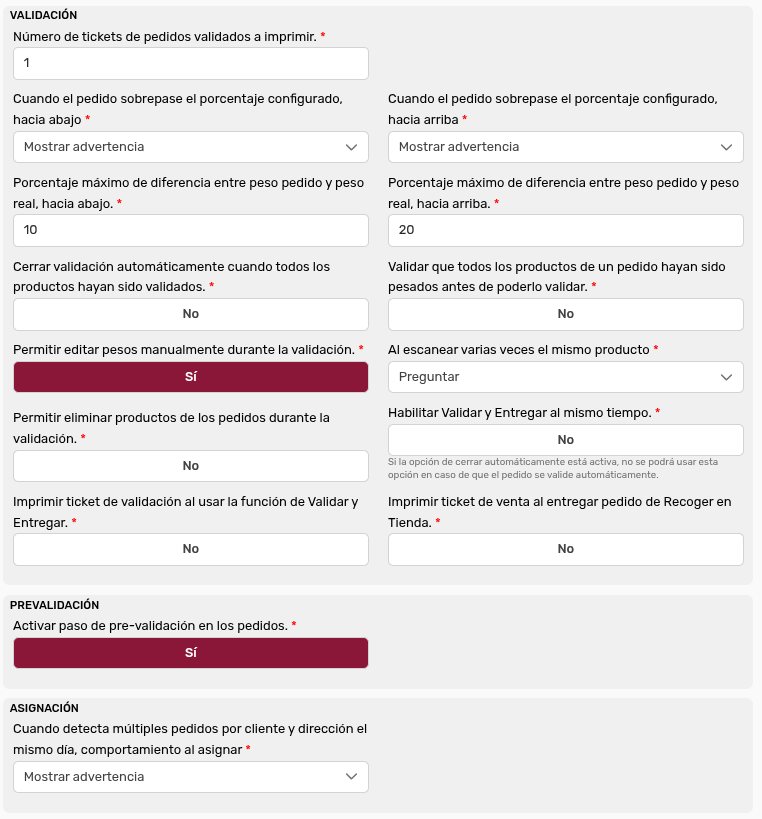
Vaya a la parte inferior de esta sección:
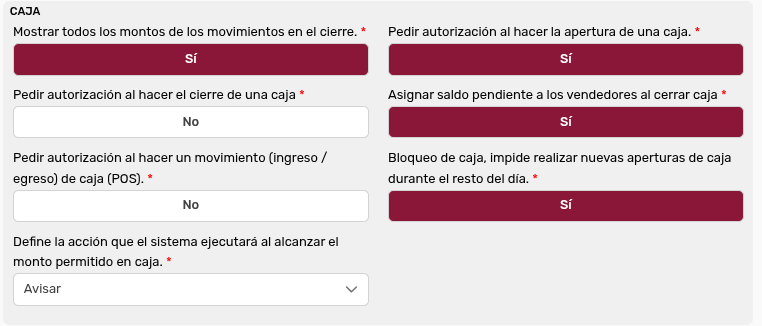
Ahí vaya al siguiente apartado:
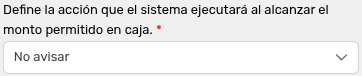
Despliegue el selector para ver las opciones:
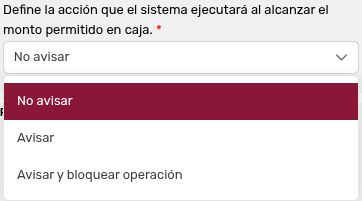
Como ve, existen tres opciones:
No Avisar: esta es la acción por defecto, simplemente no pasa nada.
Avisar: indica al sistema que envíe un mensaje cuando la caja registre el monto especificado.
Avisar y bloquear operación: si usted activa esta opción, cuando una caja llegue al monto especificado, el cajero ya no podrá realizar una nueva operación hasta que realice el corte.
Seleccione la opción que usted considere y dé clic en el botón:
e.2 Activar Caja particular
Section titled “e.2 Activar Caja particular”Ahora es necesario ir a la sección Catálogos:
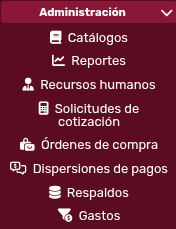
El sistema le mostrará la siguiente pantalla:
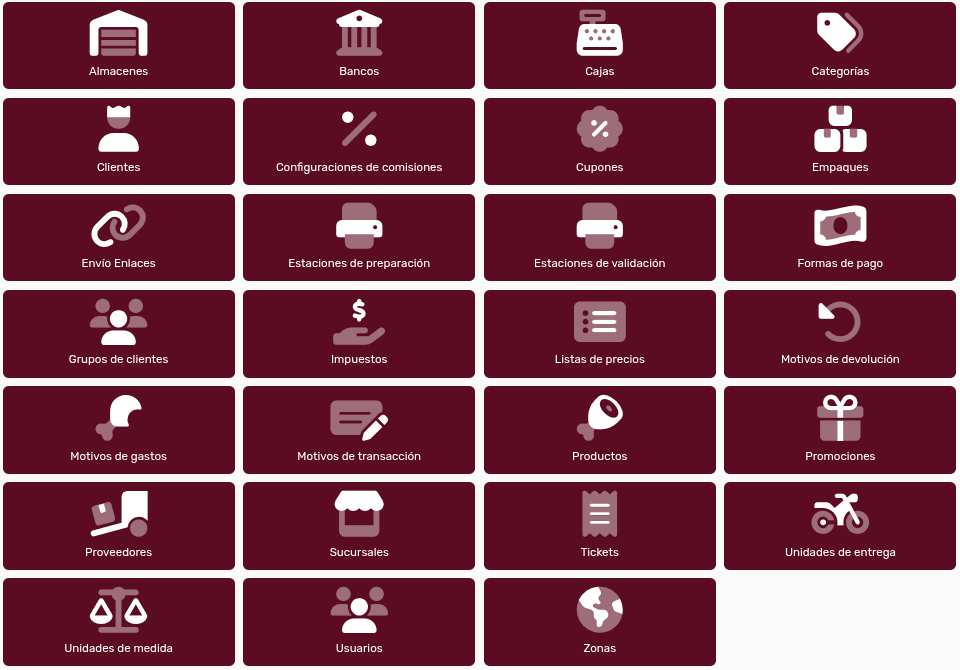
Dé clic en el icono de Cajas:

Observe el listado de cajas:
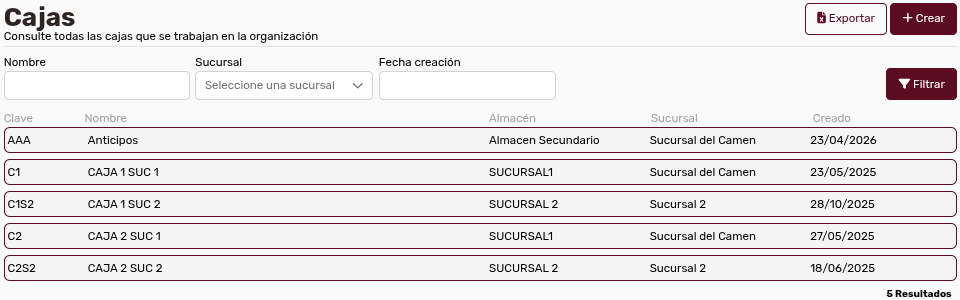
Dé clic en el registro que le interese de una caja:

El sistema le mostrará el detalle de la caja:
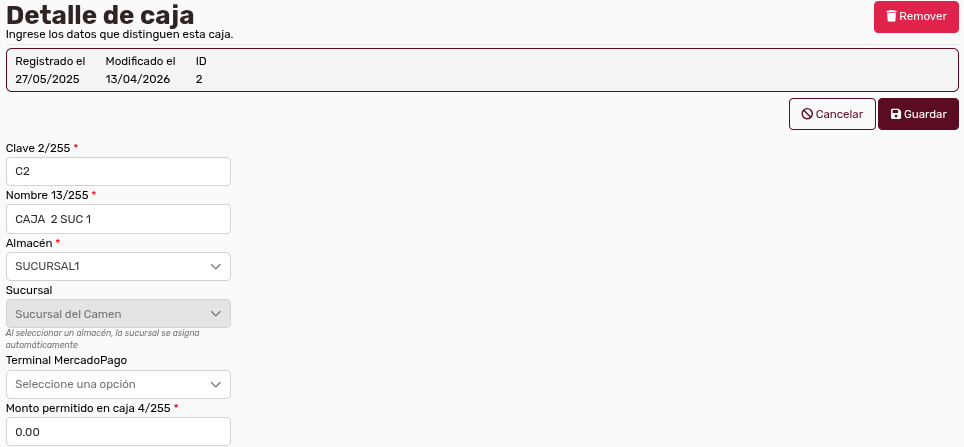
El apartado de Monto permitido, está hasta abajo:

Cuando escriba el monto permitido en la caja, dé clic en el botón Guardar:
e.3 Comportamiento en Sara Caja
Section titled “e.3 Comportamiento en Sara Caja”i. Opción “Avisar” activada
Section titled “i. Opción “Avisar” activada”Si usted activó la opcioń Avisar en el apartado de Configuraciones, usted tendrá en Sara Caja la siguiente situación:
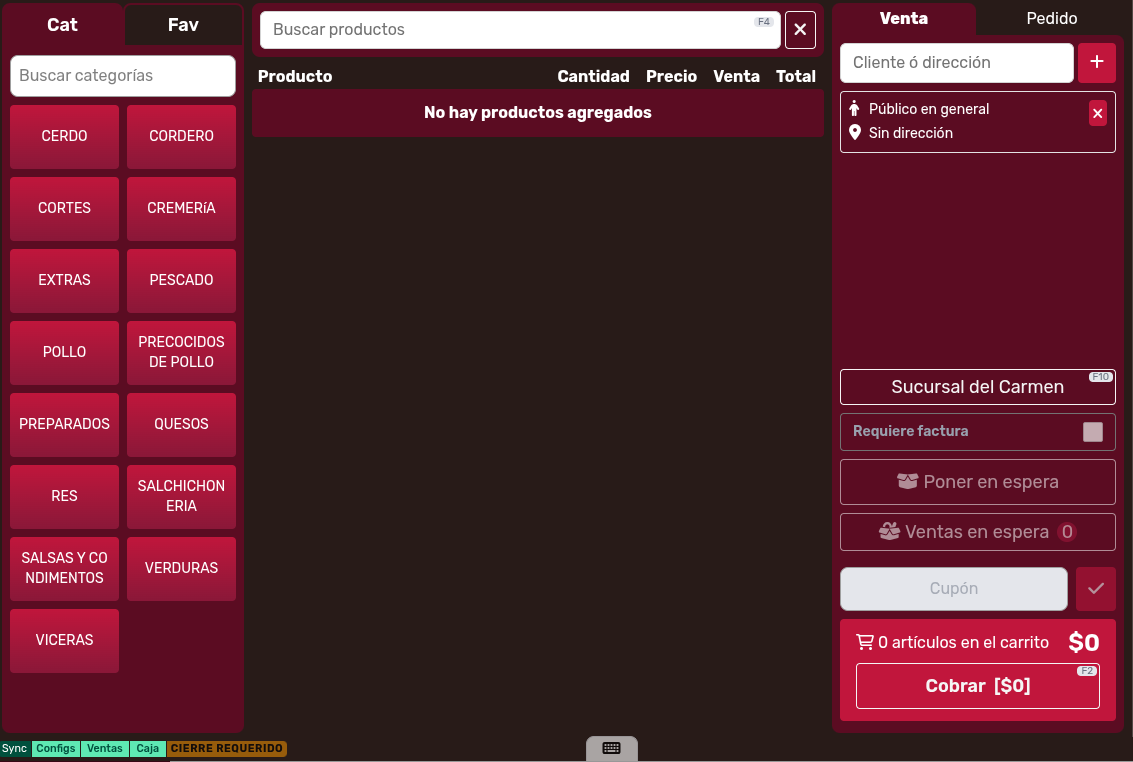
Observe cómo el sistema le avisa con un recuadro amarillo, en la parte inferior izquierda que se requiere cerrar la caja:

ii. Opción “Avisar y bloquear operación”
Section titled “ii. Opción “Avisar y bloquear operación””Si usted activó esta opción, cuando en Sara Caja el dinero se acerque o llegue al límite planteado, ocurrirá esto:
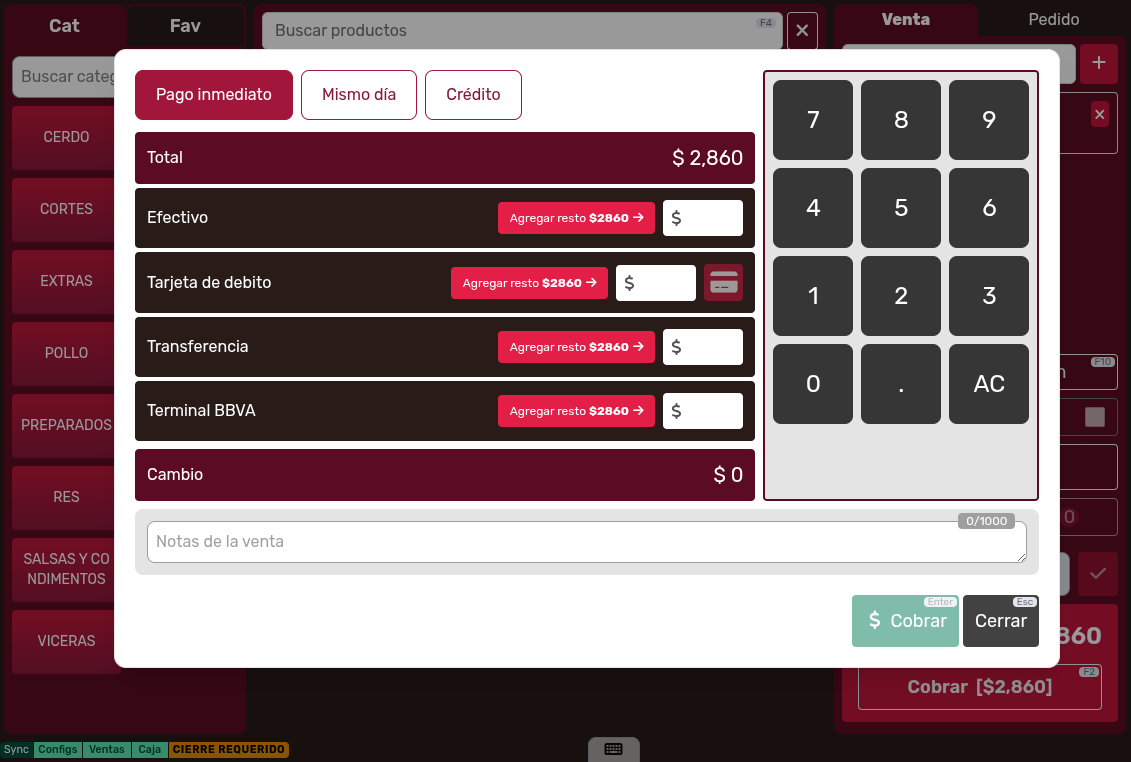
Observe que cuando se ha alcanzado la cantidad límite de la caja, en la parte inferior izquierda se ve la señal Cierre Requerido, pero además, si se continúa con una operación, el sistema bloquea el botón Cobrar:
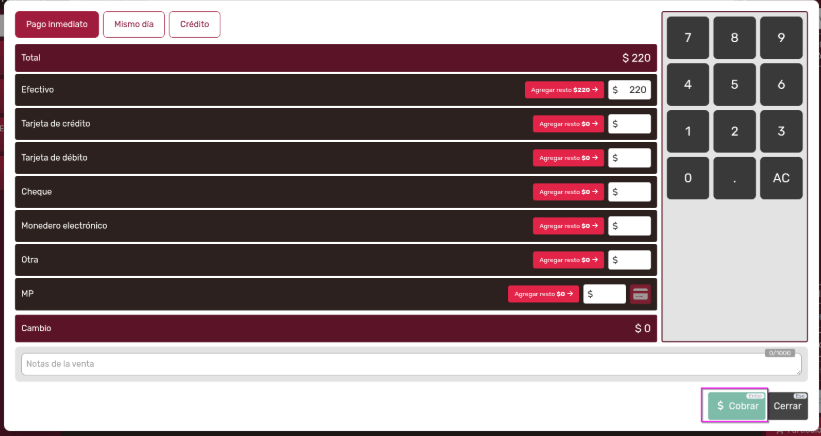
Esto obliga al cajero a realizar el cierre para que el botón pueda habilitarse de nuevo.
F. Operaciones con Consolidados de Caja
Section titled “F. Operaciones con Consolidados de Caja”Un consolidado de corte es una lista final que junta todas las formas en las que entró el dinero para comprobar que lo que se registra como venta y lo que existe en la caja es lo mismo y no falta nada.
f.1 Examinar el consolidado de cortes
Section titled “f.1 Examinar el consolidado de cortes”i. Ingreso
Section titled “i. Ingreso”Para ingresar al consolidado, vaya a la sección Cajas en el apartado Supervisión:
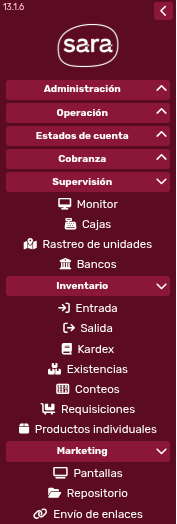
Ahí dé clic en el enlace Cajas y el sistema le mostrará la siguiente interfaz:
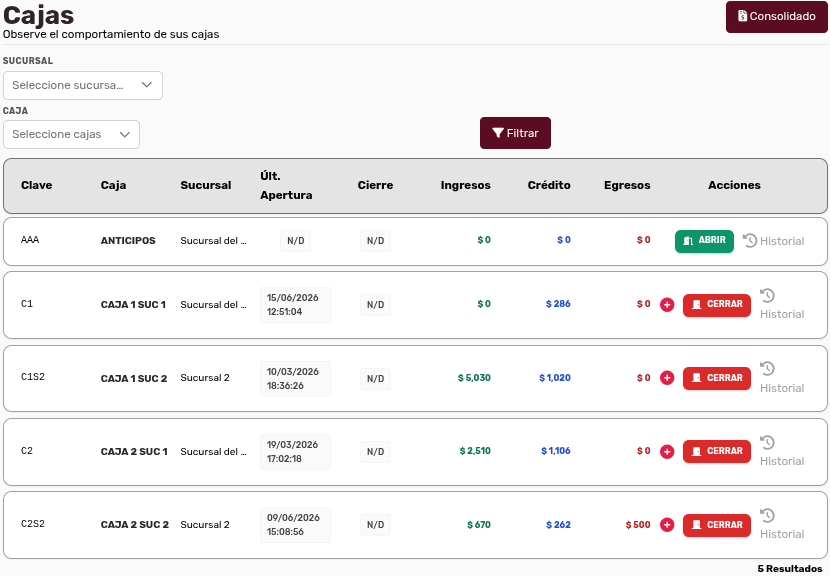
Dé clic en el botón:
El sistema le mostrará la pantalla del Consolidado de Cajas:
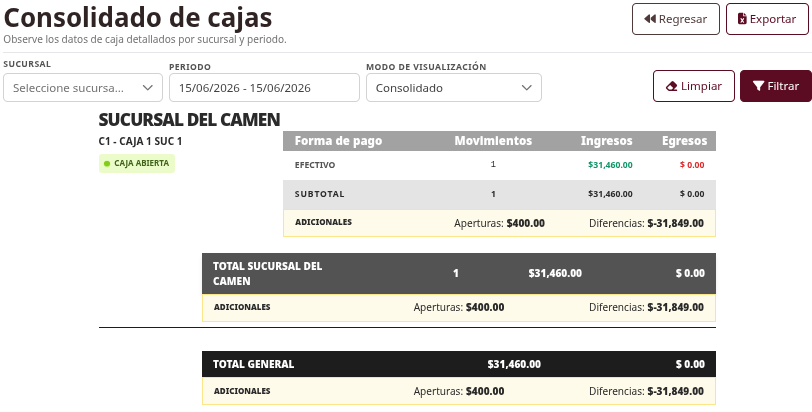
A continuación examinaremos las secciones de esta operación.
ii. Secciones
Section titled “ii. Secciones”ii.a Los filtros
Section titled “ii.a Los filtros”En la parte superior, usted tiene los filtros:

Observe que el filtro “Periodo” es un rango de fechas:
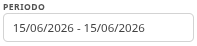
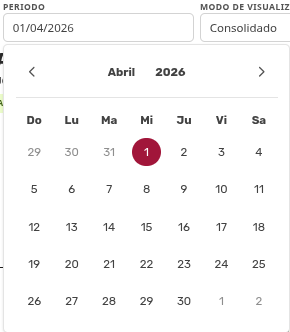
Si usted da clic en esa caja, se desplegará un calendario:
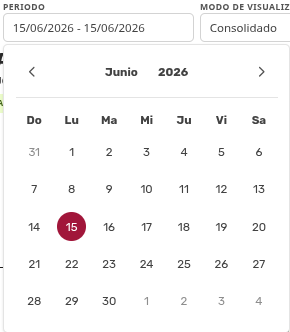
Observe que por ser un rango de fechas, si usted da clic en un día, ese primer clic será el día inicial:
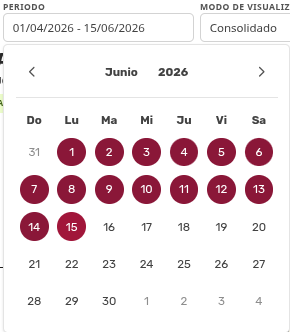
Correspondientemente, si usted da clic en otro día, ese clic dará al sistema el día final del periodo para filtrar:
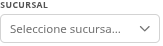
Dentro de la opción “Consolidado”, podrá usted también elegir la sucursal:
Cuando usted esté seguro de los filtros, dé clic en el botón Filtrar:

ii.b La sucursal en el consolidado
Section titled “ii.b La sucursal en el consolidado”Observe la información de la sucursal según su caja:
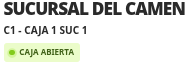
Observe el desglose de las formas de pago en Efectivo, Tarjeta de Débito, Transferencia y la Terminal de BBVA:
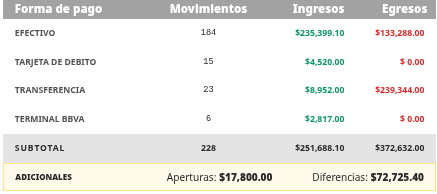
El total de sucursal está inmediatamente en la parte inferior:

ii.c Total general
Section titled “ii.c Total general”Al final, en la parte inferior, usted verá el total general:

f.2 Vista desconsolidada
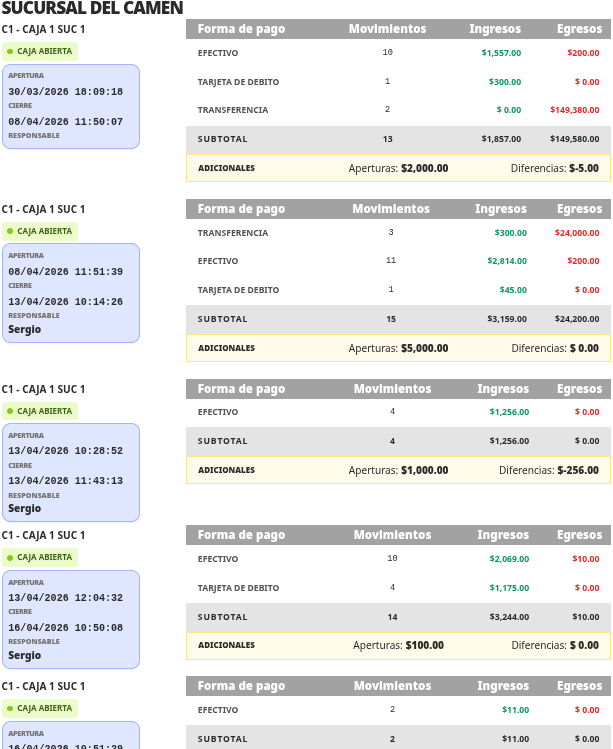
Section titled “f.2 Vista desconsolidada”Puede se que usted, en lugar del consolidado/resumen, quiera ver la información en detalle, caja por caja, y para eso está la opción “Desglosado”, en el selector Modo de Visualización:
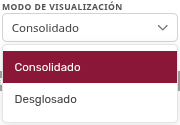
Si usted lo elige, el sistema le mostrará la siguiente pantalla:
f.3 Exportar
Section titled “f.3 Exportar”Si usted quiere exportar la información en un documento, dé clic en el siguiente botón:

Usted verá entonces la pantalla de descarga de su sistema operativo:
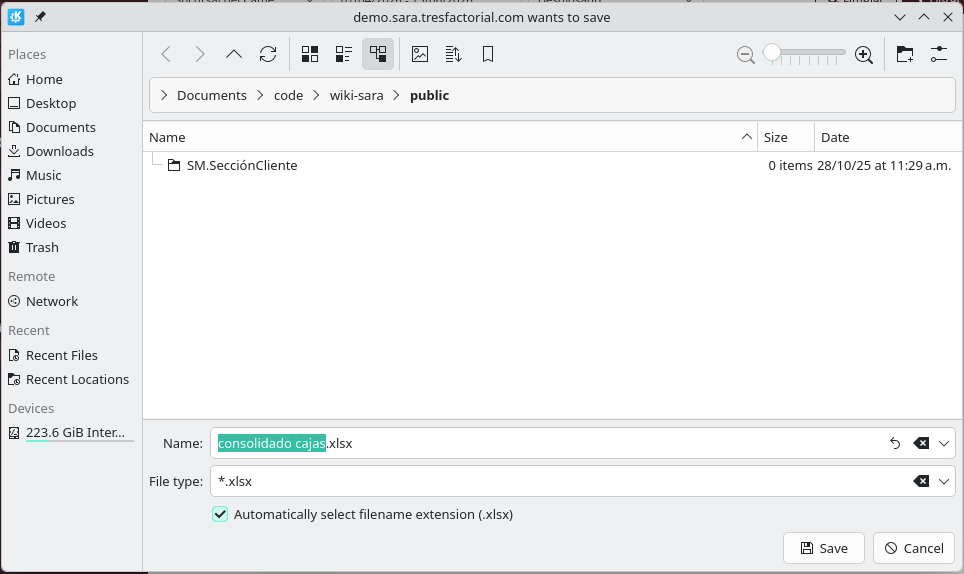
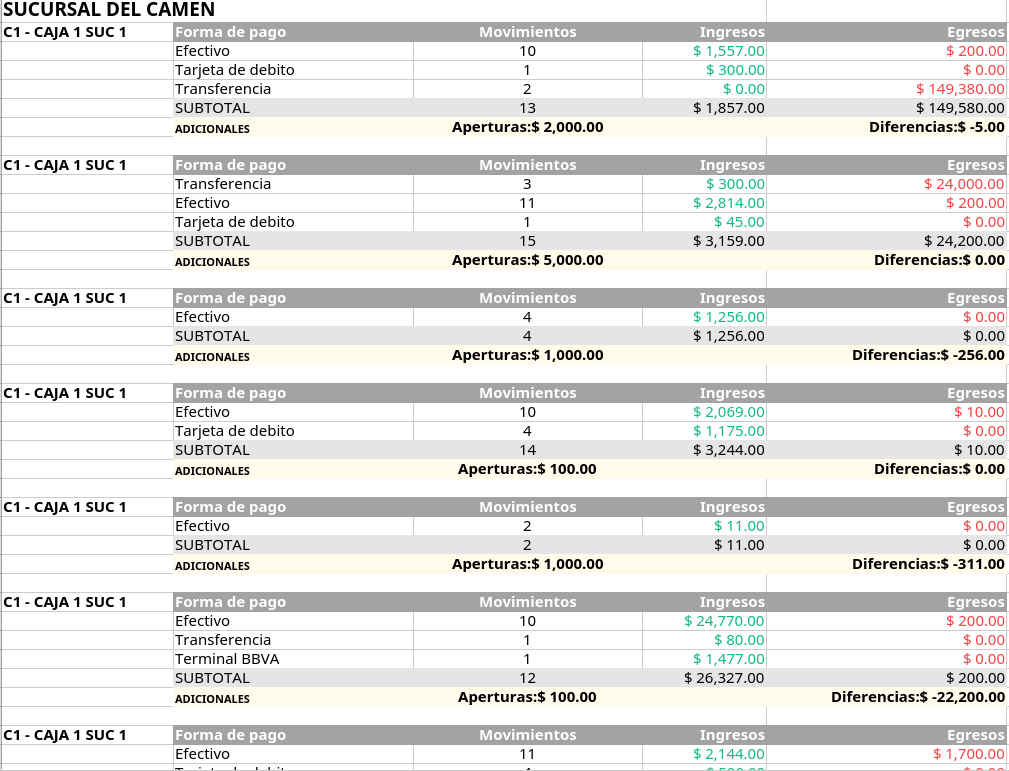
Cuando usted guarde el archivo, este se guardará en el lugar donde usted lo asigne, podrá consultarlo entonces:
G. Dudas sobre términos
Section titled “G. Dudas sobre términos”Si usted tiene dudas sobre algún término, consulte la sección del glosario.